打印机无法打印时,先看任务卡在哪一段:是电脑没有把任务发出去,还是打印队列堵住了;是打印机显示脱机,还是后台服务、驱动和端口出了问题。不同原因的处理方式不一样,盯着打印机本体反复开关机,往往解决不了电脑端的队列和驱动问题。
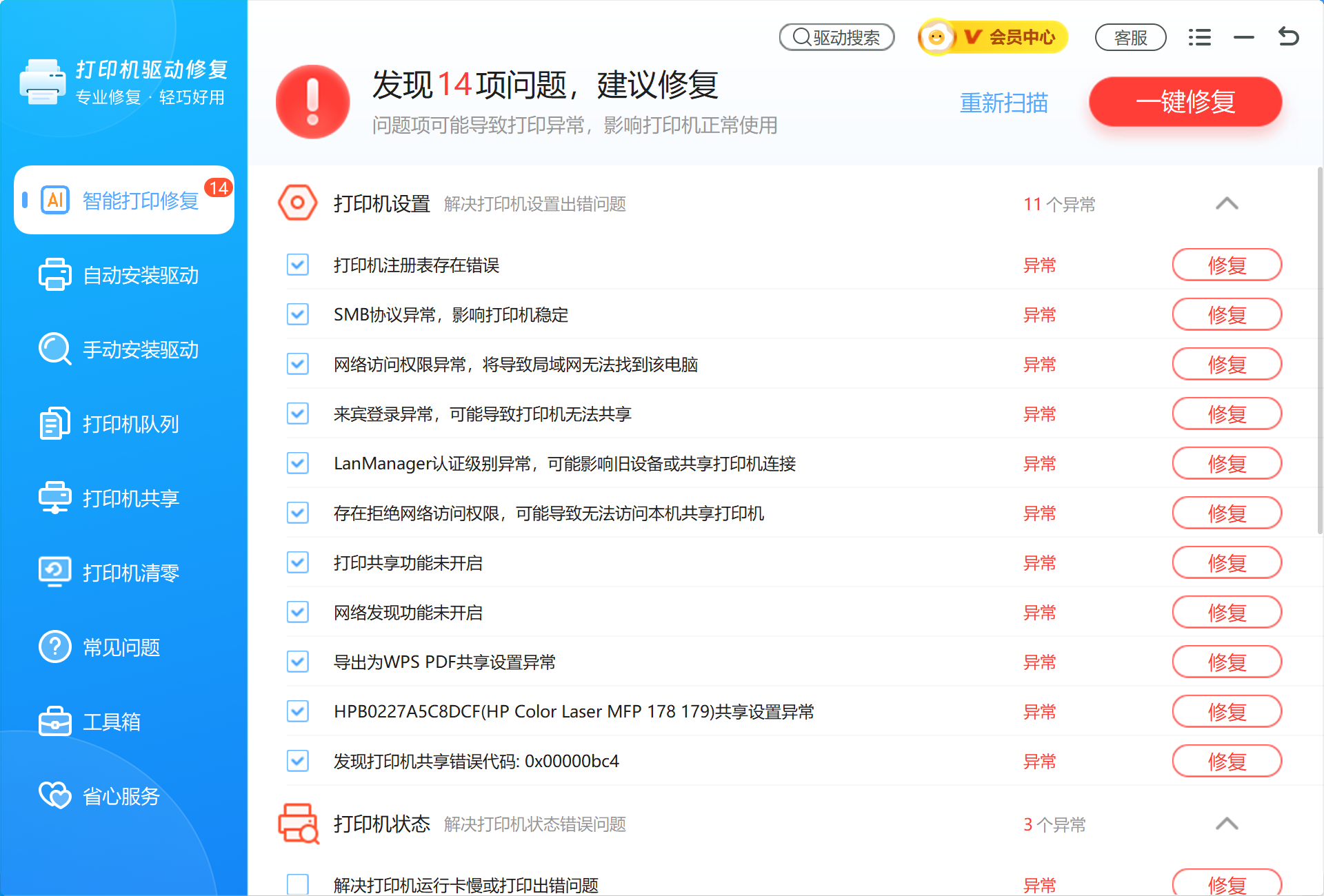
如果你只是想尽快恢复打印,可以先下载 【软领打印机驱动修复大师】 做一次智能打印修复,让工具先扫描打印环境。扫描后如果还有异常,再按下面的连接、默认打印机、打印队列、脱机状态、Print Spooler 服务和驱动端口逐项排查。
|
快速处理入口 打印机无法打印,可以先做智能打印修复 如果不想一项项找队列、服务、驱动和端口问题,可以下载 【软领打印机驱动修复大师】 扫描打印环境。工具处理后仍然无法打印,再按下面的手动步骤继续排查。 |
一张纸能不能打出来,要经过 6 个环节
排查时不要只盯着打印机本体,电脑端队列、服务和驱动同样会让任务卡住。
| 1. 应用发起 Word / PDF 应用未响应 |
2. 默认打印机 选对设备 选到虚拟打印机 |
3. 打印队列 任务不堵 任务卡住 |
| 4. 后台服务 Spooler 正常 服务停止 |
5. 驱动与端口 能识别设备 驱动/端口错 |
6. 硬件 纸墨正常 卡纸/缺墨 |
打印机无法打印,先用这张表快速定位
如果你只想先判断方向,可以先看症状。打印机问题最怕乱试,因为同一个“无法打印”背后可能是完全不同的故障:有些是打印机没联网,有些是任务堵在电脑里,有些是驱动装错,还有些是公司共享打印机的权限问题。
| 现象 | 优先怀疑 | 先做什么 | 风险 |
|---|---|---|---|
| 任务一直显示“正在打印” | 打印队列堵塞 | 取消队列里的旧任务,再重试测试页 | 低 |
| 显示“脱机” | 连接断开或启用脱机模式 | 确认同一网络,取消“脱机使用打印机” | 低 |
| 应用里点打印没反应 | 选错默认打印机或应用问题 | 在应用打印窗口重新选择真实打印机 | 低 |
| 队列一闪而过但不出纸 | 端口、驱动或网络路径异常 | 检查驱动副本、网络 IP 和端口 | 中 |
| 所有打印机都无法打印 | Print Spooler 服务异常 | 重启打印后台处理程序服务 | 中 |
第一步:确认打印机本体没有报错
先做最基础的检查:打印机是否通电、是否处于休眠、纸盒是否有纸、墨水或碳粉是否不足、盖子是否没合好、面板是否提示卡纸或错误代码。如果打印机面板已经提示卡纸、缺纸或墨粉不足,电脑端怎么修都不会出纸。
建议先让打印机离开休眠状态,然后关闭电源并拔掉电源线,等待约 30 秒后重新插上。微软支持文档也把“拔下并重启打印机”放在通用排查的第一层,因为这一步风险低,却能恢复不少临时通信异常。
第二步:检查 USB、网线、Wi-Fi 是否真的连上
有线打印机优先检查 USB 线和网线两端是否插紧。USB 打印机最好先直连电脑,不要经过扩展坞或 USB 集线器;网络打印机要确认网线接在路由器或交换机上。无线打印机则要确认打印机和电脑在同一个 Wi-Fi 或同一局域网里,尤其是家里有 2.4G、5G、访客网络、Mesh 扩展器时,电脑能上网不代表它一定能找到打印机。
如果打印机自带网络配置页,可以打印一张配置页,看上面的 IP 地址是否有效。若 IP 是 169.254 开头,通常表示没有从路由器拿到正常地址;若电脑和打印机 IP 不在同一网段,也容易出现“能扫描、能看墨量,但无法打印”的情况。
无线或网络打印:重点看“同一网络”和“正确端口”
| 电脑 192.168.1.24 |
路由器 同一 Wi-Fi / 同网段 |
打印机 192.168.1.58 |
| 电脑 → 路由器 → 打印机,需要在同一网络链路里 | ||
不同 Wi-Fi、IP 改变、WSD 端口异常,都会让任务送不到打印机。
第三步:在 Windows 里选对打印机
很多“打印机无法打印”其实是选错设备。Windows 里可能同时存在真实打印机、Microsoft Print to PDF、OneNote、旧驱动副本、网络打印机副本。应用程序默认选到了错误设备,任务当然不会从目标打印机出来。
Windows 11 的常用路径是:开始菜单 → 设置 → 蓝牙和设备 → 打印机和扫描仪 → 选择目标打印机。Windows 10 的常用路径是:开始菜单 → 设置 → 设备 → 打印机和扫描仪。进入后先确认目标打印机存在,再打开队列,看里面是否有卡住任务。
Windows 设置路径
| 1 | 开始 |
| 2 | 设置 |
| 3 | 蓝牙和设备 |
| 4 | 打印机和扫描仪 |
| 5 | 打开队列 |
在这个位置检查:是否设为默认、是否有旧副本、是否有卡住任务、是否被删除后需要重新添加。
第四步:清空打印队列,解决“任务卡住不动”
打印队列是最容易被忽视的地方。一个坏掉的 PDF、过大的图片、断网时提交的任务,都可能排在队列前面,后面的任务看起来已经发送,其实一直被堵住。处理这类问题时,可以先在打印机窗口里删除所有等待任务,再重新发送测试页。
操作路径:进入打印机和扫描仪 → 选择目标打印机 → 打开打印队列。看到旧任务后,先取消不需要的文档,再重新打印测试页。若取消按钮灰色,可以尝试以管理员身份打开队列,或者继续执行下一步重启 Print Spooler。
第五步:取消“脱机使用打印机”和“暂停打印”
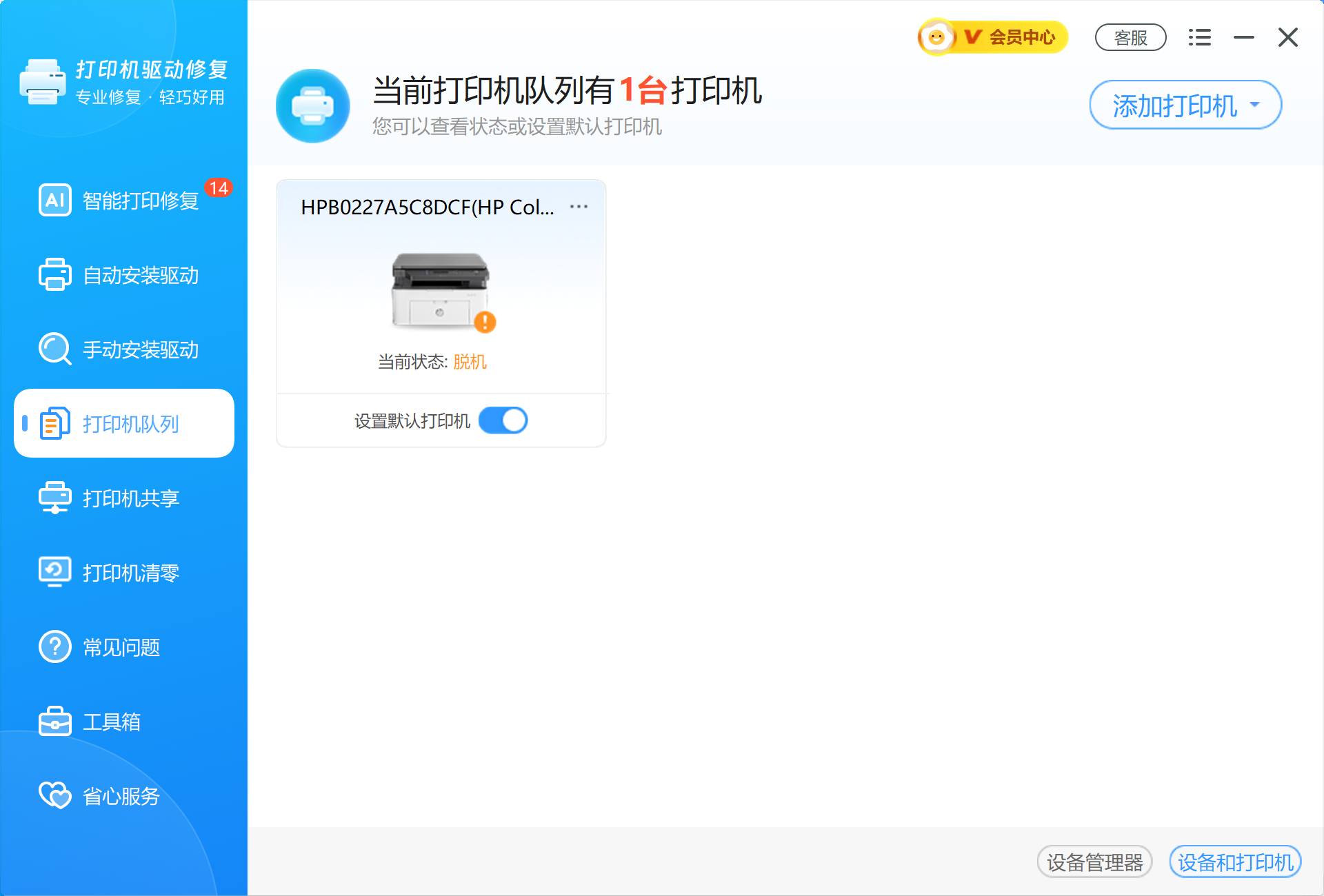
打印机显示脱机,不一定是打印机真的断网。有时 Windows 队列里勾选了“脱机使用打印机”,或者被设置成“暂停打印”,任务就会停在电脑里。这里重点检查“脱机使用打印机”和“暂停打印”两个选项。
操作路径:打开打印队列 → 点击上方“打印机”菜单 → 如果“脱机使用打印机”或“暂停打印”前面有勾,就取消勾选。取消后再打印测试页。如果队列窗口显示很多同名打印机副本,要选择状态为“准备就绪”的那一个,并把它设为默认打印机。
先查简单项,再动服务和驱动
大部分问题可以先从连接、队列和脱机模式里找。
| 1 | 看硬件和连接 | 电源、纸张、USB、Wi-Fi 先排一遍 |
| 2 | 选对打印机 | 别选到 PDF、旧副本或虚拟设备 |
| 3 | 清掉卡住的队列 | 旧任务堵着时,新任务会一直等 |
| 4 | 取消脱机和暂停 | 打印队列里的两个勾要特别看 |
| 5 | 重启 Print Spooler | 所有打印都异常时再看服务 |
| 6 | 处理驱动和端口 | 前面都正常,再判断驱动或 IP 端口 |
第六步:重启 Print Spooler 打印后台处理程序
Print Spooler 是 Windows 管理打印队列的核心服务。它负责接收、排序、暂存和发送打印任务。只要这个服务卡住,可能不是一台打印机不能打印,而是所有打印相关功能都变慢、报错或打不开。
操作方法:在任务栏搜索“服务” → 打开“服务”应用 → 找到“Print Spooler”或“打印后台处理程序” → 右键选择“重新启动”。如果服务没有运行,把启动类型设置为“自动”,再点击“启动”。
如果队列一直删不掉,可以先停止 Print Spooler,再进入 %WINDIR%\System32\spool\PRINTERS 删除残留任务文件,最后重新启动 Print Spooler。注意只删除该文件夹里的任务文件,不要删除 PRINTERS 文件夹本身。
第七步:删除旧副本,重新安装正确驱动
如果前面的低风险步骤都无效,重点就要转向驱动。驱动负责把电脑里的文档数据翻译成打印机能理解的语言。驱动版本不匹配、旧驱动残留、系统更新后兼容性变化、多次安装产生副本,都会让打印任务进入队列却无法真正输出。
建议先在“打印机和扫描仪”里删除目标打印机,再重新添加。若 Windows 自动安装后仍不能打印,再到品牌官网下载对应型号和系统版本的驱动。未安装品牌原厂驱动时,可用功能可能受限;必要时可以删除当前打印机并重新添加。
如果你不确定该删哪个副本,可以看名称和连接方式:USB 打印机通常对应 USB 端口,网络打印机通常会带网络连接或 IP 端口。同名“副本 1”“副本 2”不一定都能用,先选择状态为准备就绪、能打印测试页的那一个,再设为默认。
第八步:网络打印机重点看 IP、端口和共享权限
网络打印机比 USB 打印机多了一个容易出问题的层:端口。打印机 IP 地址变化后,电脑端还指向旧 IP,就会出现队列正常、任务也发出去了,但打印机没有反应。部分环境里使用 WSD 端口也可能不稳定,企业场景中还会遇到共享权限、凭据、防火墙、网络发现关闭等问题。
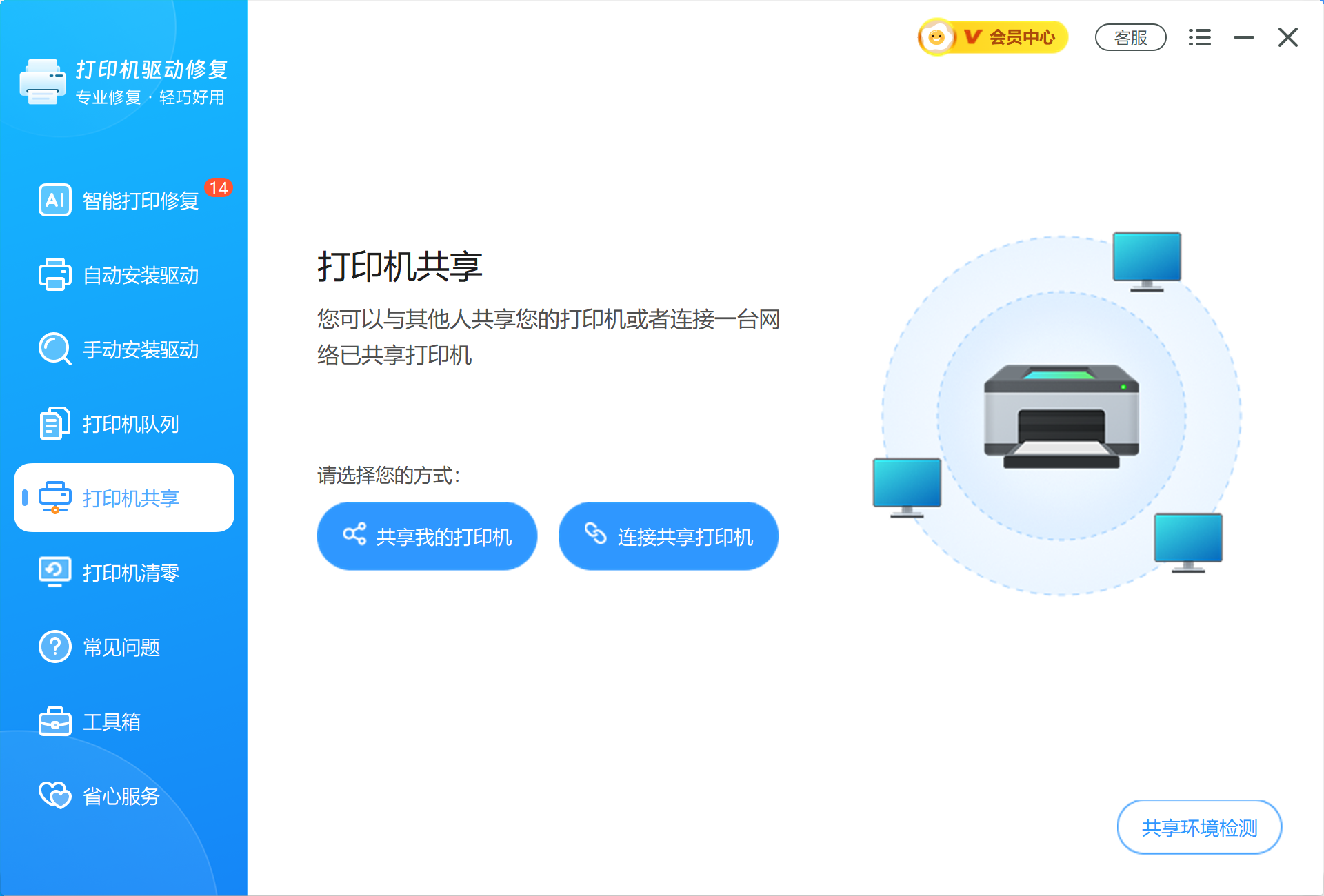
排查时可以先确认三件事:电脑能否 ping 到打印机 IP;打印机属性里的端口是否指向当前 IP;如果是共享打印机,提供共享的那台电脑或打印服务器是否开机、联网、服务正常。只有一台电脑无法打印,多半是这台电脑的驱动、队列或端口问题;所有电脑都无法打印,则优先看打印机本体、路由器、打印服务器或共享权限。
什么时候可以用工具自动修复?
如果你已经确认打印机有纸、有墨、通电,连接也没问题,但仍然卡在队列、脱机、驱动、服务、端口这些环节,就可以考虑用工具做自动诊断。手动排查的难点不在某一步多复杂,而在于普通用户很难判断问题到底落在哪一层。
不想一项项找,可以直接做智能打印修复
对于打印机无法打印、打印机脱机、驱动安装失败、队列异常这类问题,可以使用 【软领打印机驱动修复大师】 做智能打印修复。它更适合不想逐项找服务、端口、驱动副本的用户:先扫描打印环境,再根据结果处理打印异常,并辅助完成打印机驱动安装。
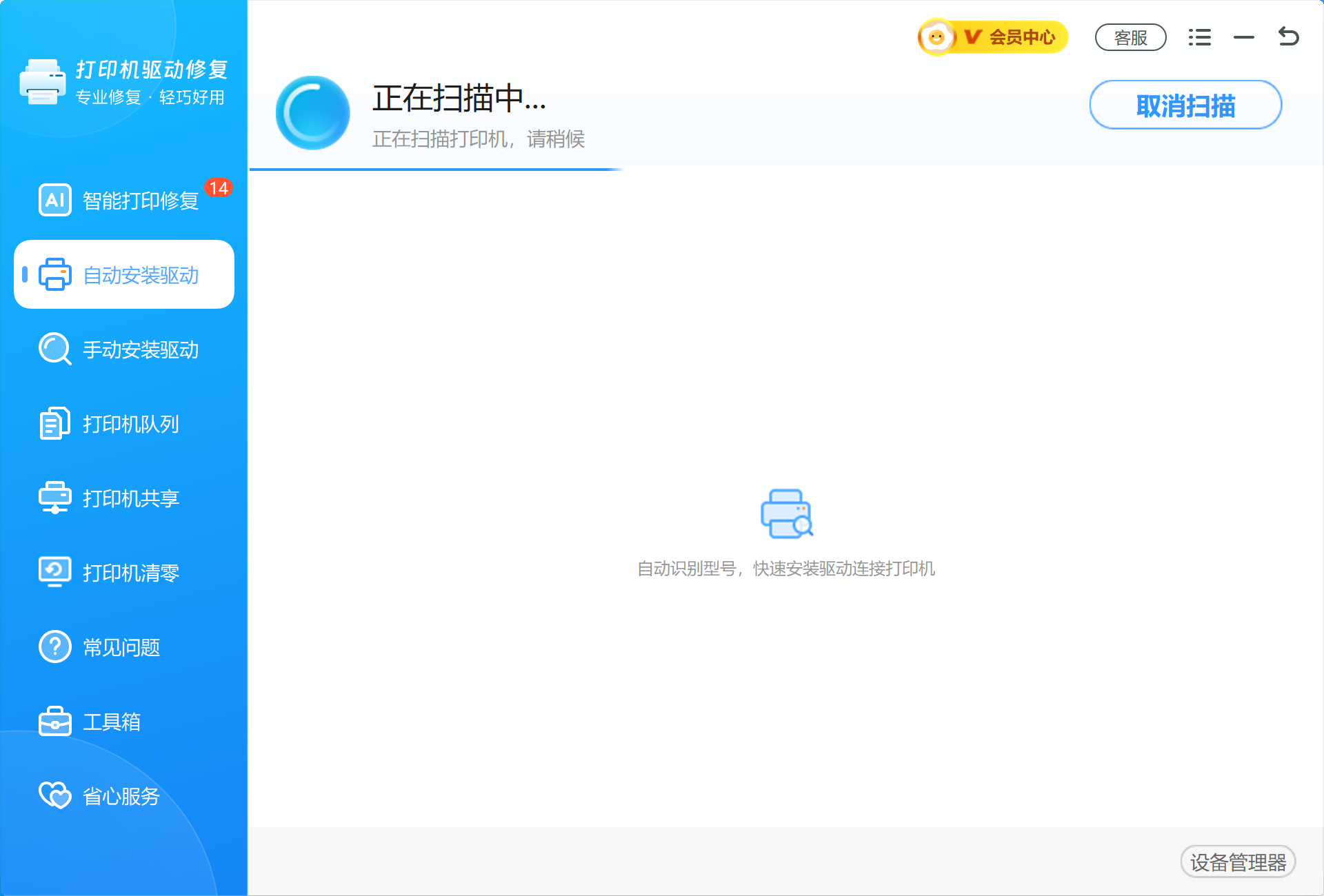
如果是新电脑第一次连接打印机,或者系统更新后驱动失效,【软领打印机驱动修复大师】 的自动安装驱动功能可以减少找型号、找系统版本、下载错误驱动的时间。手动方法适合熟悉 Windows 设置的人;工具方案适合想更快恢复打印的人。
下载【软领打印机驱动修复大师】几种常见情况,处理重点不一样
场景一:昨天还能打印,今天突然不行
优先检查队列、脱机、暂停打印和 Print Spooler。突然失效通常不是硬件彻底坏了,而是一次断网、卡住的任务、系统更新或服务异常造成的。先重启打印机和电脑,再清空队列,最后重启 Print Spooler。
场景二:新电脑一直找不到打印机
先看连接方式。USB 打印机换一个 USB 口并直连电脑;无线打印机确认同一 Wi-Fi;网络打印机确认 IP 和端口。然后安装对应型号驱动。若 Windows 自动添加的是通用驱动但功能不完整,可以改用品牌官网驱动。
场景三:能扫描,不能打印
扫描能用说明设备和电脑之间不一定完全断开,但打印链路仍可能在队列、驱动或端口处出问题。此时不要只看“设备在线”,要打开打印队列看任务是否停住,再检查打印机属性里的端口和驱动。
场景四:共享打印机只有某一台电脑不能打
如果其他电脑可以正常打印,说明打印机本体和共享端大概率正常。问题通常在这台电脑的凭据、网络发现、防火墙、驱动或队列。可以先删除这台电脑上的共享打印机,再重新添加;如果仍失败,再检查共享主机权限和驱动兼容性。
不建议做的操作
系统级重置通常不是这类问题的优先处理方式。打印机无法打印大多数是链路问题,处理成本高,还可能带来更多驱动和软件安装问题。也不要随便下载来路不明的驱动包,尤其是压缩包里夹带安装器的页面。驱动优先来自品牌官网、Windows Update,或者使用可信工具扫描安装。
也不建议在不理解的情况下乱删注册表打印项。打印组件、spool 文件和注册表属于更深层的系统排查内容,普通用户先做完前面的低风险步骤,仍无效再考虑工具自动修复或找专业人员处理。
打印机无法打印常见问题
打印机显示在线,为什么还是打印不出来?
在线只说明系统看到了设备,不代表队列、驱动、端口都正常。建议打开打印队列,确认没有旧任务堵住;再检查是否暂停打印、是否选错默认打印机;网络打印机还要看端口是否指向当前 IP。
打印机脱机怎么恢复?
先确认打印机通电并联网,然后在 Windows 的打印队列里取消“脱机使用打印机”。如果仍然脱机,重启打印机、电脑和路由器,再删除并重新添加打印机。无线打印机要特别确认电脑和打印机在同一 Wi-Fi 或同一网段。
打印队列里的任务删不掉怎么办?
先尝试在队列窗口里取消所有文档。如果取消不了,打开“服务”,停止 Print Spooler,清理 spool 目录里的残留任务文件,再启动 Print Spooler。不要删除系统文件夹本身,只清理残留任务文件。
什么时候需要重新安装打印机驱动?
如果硬件、连接、默认打印机、队列、脱机和服务都正常,仍然无法打印,可以把驱动作为下一步处理重点。尤其是系统更新后失效、换了新电脑、多次安装出现副本、打印机型号较老时,驱动问题概率会明显升高。
有没有更省事的处理方式?
如果你不熟悉 Windows 服务、端口、驱动副本这些设置,可以先用 【软领打印机驱动修复大师】 做智能打印修复。它适合打印机无法打印、打印机脱机、驱动安装异常、电脑识别不到打印机等场景,能减少手动排查时间。
最后说一下
打印机无法打印,可以沿着打印链路逐段排查:打印机本体是否正常,连接是否稳定,Windows 是否选对默认打印机,队列是否堵塞,是否误开脱机或暂停,Print Spooler 是否运行,驱动和端口是否匹配。前四步属于低风险操作,大多数家庭和办公场景都能在这里解决;如果问题落到驱动、端口和共享权限,再使用工具或更深入的系统设置处理。


提示