



 有用科技小编2026/06/15
 浏览10159
 阅读16分钟
打印机故障多数能自行修复:卡纸先取纸再清进纸道,脱机改回联机状态,空白页查进纸与墨量,字迹模糊清洗喷头,文档挂起重连设备,设备管理器黄色叹号重装驱动。本文按这六种常见现象逐一给出处理方法,先对号入座,再决定是否重装驱动。
本文覆盖卡纸、脱机、空白页、字迹模糊、文档挂起、设备管理器黄色叹号六类常见情形,适用于 Windows 10 / 11 下的喷墨与激光打印机。
适用系统:Windows 10/11;最后更新:2026-06-15。
打印机故障一般分哪几类
打印机故障大致分三类:硬件类(卡纸、进纸异常、墨盒墨头、电源保险丝)、连接类(脱机、文档挂起、USB 或网络掉线)、驱动类(设备管理器出现黄色叹号、打印队列卡死、点打印没反应)。判断顺序通常是先看机身有没有报错灯,再看 Windows 里打印机是否在线,最后才怀疑驱动。三类故障的处理方式完全不同,对号入座能省掉大量盲目操作。
方法一 打印机卡纸先沿出纸方向取纸
打印机卡纸时不要硬拽,沿纸张原本的走纸方向缓慢拉出,可避免碎纸残留在滚轴里。卡纸多由纸张折痕、卷曲、受潮或机身放置不平引起。
操作步骤
- 关闭打印机电源,等待几秒让走纸机构停稳。
- 若进纸口能看到纸张,顺着出纸方向慢慢向下拉出,不要逆向硬拽。
- 看不到纸张时,打开顶盖找到卡住的部分,从滚轴间缓慢移出,避免撕裂。
- 检查机内有无碎纸残留,重新理平纸张、对齐进纸导板后再开机。
纸张若有折痕、卷曲或锯齿边,反复卡纸概率很高,建议更换平整的打印纸;机身放置不平也会导致进纸跑偏。
方法二 打印机脱机改回联机状态
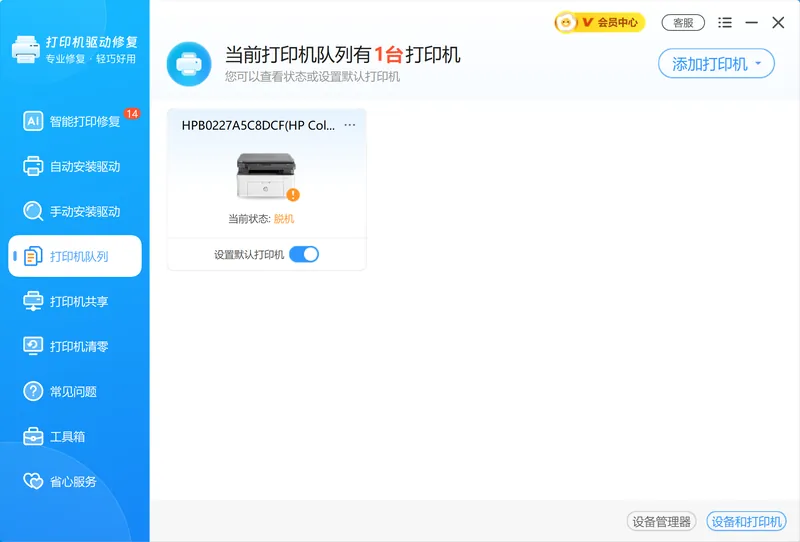
打印机脱机时取消"脱机使用打印机"勾选即可恢复联机。脱机表现为点打印没反应、任务停在队列里,多因连接中断或队列卡住被系统标成离线。
操作步骤
- 打开"控制面板 - 设备和打印机"(Win10/11 也可在"设置 - 蓝牙和其他设备 - 打印机和扫描仪"进入)。
- 右键无响应的打印机,选择"查看现在正在打印什么"。
- 在菜单栏"打印机"里取消勾选"脱机使用打印机"。
- 顺手点"取消所有文档"清空卡住的旧任务,再重新打印一份测试页。
方法三 打印出现空白页检查进纸与墨量
打印出空白页通常是多张纸黏在一起同时进纸,或墨盒墨量耗尽。先确认进纸是否一次只走一张,再确认墨量。
操作步骤
- 取出纸盒,把黏在一起的打印纸抖散后重新放正、对齐导板。
- 在打印首选项里打印一张测试页,确认是否仍出空白。
- 查看墨盒或硒鼓墨量,墨量过低时更换原装耗材。
- 喷墨机型可执行一次喷嘴检查,确认四色出墨正常。
方法四 字迹模糊或发黑清洗喷头
打印字迹稀少、发虚、辨认不清,多是喷墨打印机喷头堵塞,执行一次清洗喷头通常能恢复。整页发黑则要检查喷嘴受损、墨管断裂或墨水型号是否匹配。
操作步骤
- 进入"设备和打印机",右键目标打印机选"打印首选项"。
- 切到"维护"标签,选择"清洗"或"深度清洗"喷头。
- 清洗完成后打印喷嘴检查图样,对照确认四色线条是否完整。
- 仍缺色时间隔几分钟再洗一次;多次无效说明喷头老化,需更换喷头。
连续清洗很费墨,建议两次为限。一边清晰一边模糊则属机械问题,可调节打印头导轨与打印辊间距使其平行。
方法五 文档被挂起重连设备
提示"文档被挂起"先重启打印机再重连。挂起多因打印机与电脑通信中断,重新建立连接即可清除。
操作步骤
- 关闭打印机电源等待十秒再开机,重新发送打印任务。
- 仍挂起时打开"设置 - 蓝牙和其他设备 - 打印机和扫描仪",查看连接状态。
- 状态异常时点"删除设备",再用"添加设备"重新安装该打印机。
- USB 连接的机型把数据线换一个 USB 口插入,避免接口供电不稳。
方法六 设备管理器黄色叹号重装驱动
打印机在设备管理器里显示黄色感叹号,基本可判定为驱动程序异常,重装匹配的驱动即可解决。点打印没反应、队列里任务一直转圈,往往也是同一原因。
操作步骤
- 右键"此电脑 - 管理 - 设备管理器",在"打印队列"或"其他设备"里找到带黄色叹号的打印机。
- 右键该设备选"卸载设备",勾选"删除此设备的驱动程序软件"。
- 到打印机品牌官网下载对应型号、对应系统位数(Win10/11 多为 64 位)的驱动并安装。
- 重启打印后台服务("服务"里重启 Print Spooler),重新连接打印机验证。
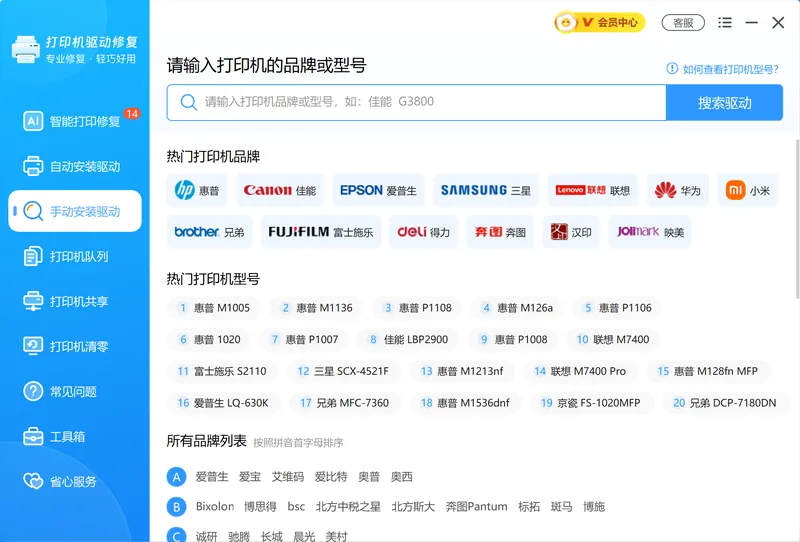
找不到准确型号、官网驱动版本繁多容易装错,是手动修复驱动最常卡住的环节;下文用专门工具自动匹配可绕开这一步。
电源不通先查保险丝
打印机完全不通电时先检查供电与保险丝。确认电源线、插座、开关正常后,再看电源板保险丝是否烧断。
操作步骤
- 换一个确认有电的插座,避开排插和延长线直插墙插测试。
- 仍不通电时断电拆机,检查电源板保险丝是否烧断。
- 保险丝烧断按同规格更换;更换后再次烧断说明电源板输出异常,需专业维修。
电源板涉及高压电路,没有维修经验时不建议自行拆解,交由专业人员处理更稳妥。
驱动反复出错时用「软领打印机驱动修复大师」自动匹配
前面方法六里手动找驱动最容易出错——型号认不准、系统位数选错、官网版本太多。「软领打印机驱动修复大师」针对的就是这类驱动问题:它能自动识别已连接的打印机型号并匹配对应驱动,省去逐项核对官网型号的环节。
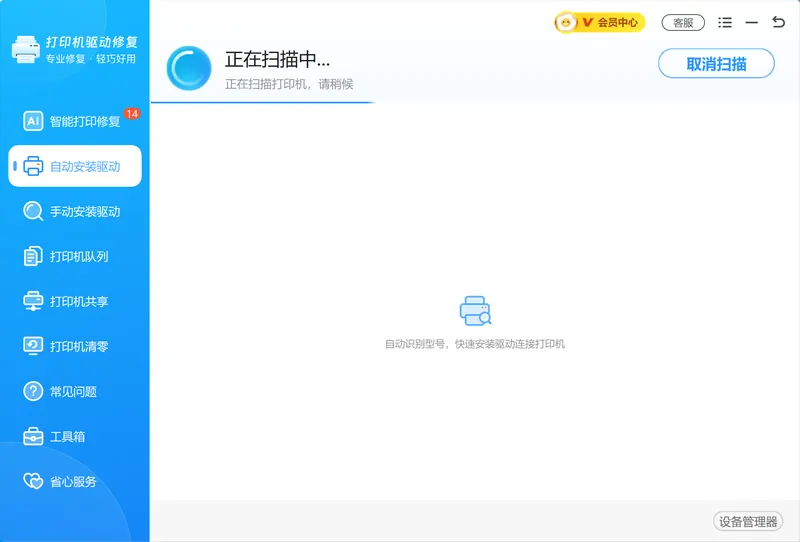
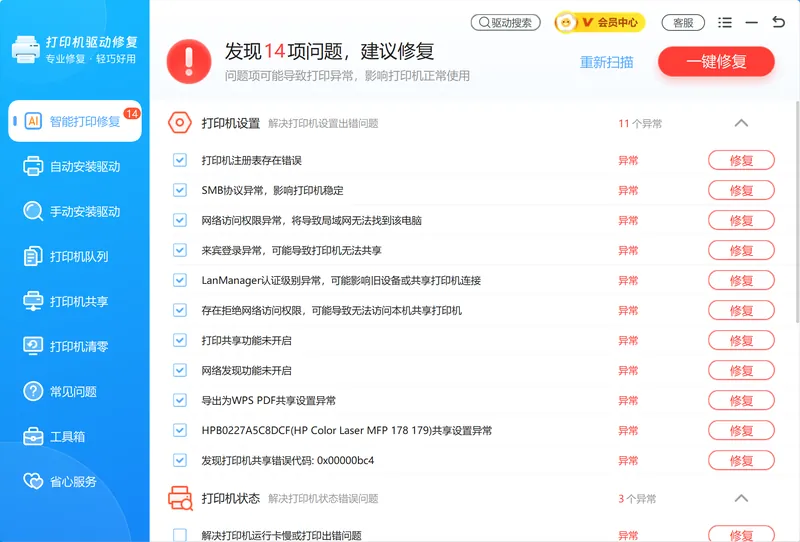
当打印机出现设备管理器黄色叹号、点打印无反应、卸载重装后仍找不到合适驱动这些情况时,智能修复 会检测驱动状态并一键完成安装;遇到任务卡在队列里清不掉,打印队列管理 可直接清空堆积任务;需要把打印机分享给同网络其他电脑,打印机共享 能简化配置;喷墨机型计数到期,打印机清零 也能在软件内处理。这些功能对应的正是本文反复出现的脱机、队列卡死、驱动异常等高频问题。
软领是知名国产软件品牌,从官网 wyouhua.com 直接下载安装包,安装过程没有捆绑勾选项,不会附带插件和全家桶。界面上随时有客服按钮,点一下就能联系到真人客服帮你解决打印机问题,复杂情况还有专业工程师远程协助。

常见故障与处理方式对照
| 故障现象 | 常见原因 | 处理方式 |
|---|---|---|
| 卡纸 | 纸张折痕卷曲、放置不平 | 顺向取纸,换平整纸张 |
| 脱机不打印 | 连接中断、队列卡死 | 取消"脱机使用",清空队列 |
| 打出空白页 | 多张同进纸、墨量耗尽 | 抖散纸张,更换耗材 |
| 字迹模糊发虚 | 喷头堵塞 | 清洗喷头,必要时换喷头 |
| 文档被挂起 | 通信中断 | 重启打印机,重连设备 |
| 黄色叹号 | 驱动异常 | 卸载重装或自动匹配驱动 |
常见问题
打印机修复用什么工具好
硬件故障如卡纸、墨盒按本文步骤手动处理即可;属于驱动异常、打印机修复方向的问题,可用「软领打印机驱动修复大师」自动检测型号并匹配安装驱动,省去逐项核对官网型号的环节。
打印机显示脱机怎么恢复联机
打开"设备和打印机",右键打印机选"查看现在正在打印什么",在"打印机"菜单取消"脱机使用打印机"勾选;再清空卡住的旧任务即可恢复联机。
打印机驱动装错了会怎样
驱动型号或系统位数不匹配会导致打印乱码、无法打印或设备管理器仍显示叹号。建议先卸载并删除旧驱动,再装对应型号、对应位数(Win10/11 多为 64 位)的版本。
清洗喷头能洗几次
连续清洗很耗墨,建议以两次为限。若两次清洗后喷嘴检查图样仍缺色断线,多为喷头老化,需要更换喷头而非继续清洗。
设备管理器里打印机黄色叹号怎么处理
黄色叹号基本是驱动异常。右键设备"卸载设备"并删除驱动软件,重装对应型号驱动后重启 Print Spooler 打印服务;驱动反复装错时可用「软领打印机驱动修复大师」自动匹配。
推荐阅读
相关推荐
 打印机故障修复打印机修复工具打印机驱动修复软领打印机驱动修复大师






 提示
提示