



 有用科技小编2025/06/26
 浏览23926
 阅读9分钟
阅读9分钟打印机颜色太浅,常见根因是开了省墨或草稿模式、打印浓度调得过低、喷墨打印头喷嘴堵塞、纸张类型设置与实际介质不符,或墨水墨粉硒鼓接近寿命。最直接的办法是先关闭省墨模式、做一次喷嘴检查并清洗打印头、把打印浓度调高,再按纸型设对介质;只有当复印正常、单独电脑打印发白时,才用「打印机驱动修复大师」修复驱动与色彩配置。
处理顺序是先校正耗材和打印质量设置,再修复驱动与色彩配置,避免在一个环节反复尝试。下面按从稳到强的顺序逐项排查。
颜色太浅先看是哪一类原因
打印颜色太浅不一定是打印机坏了,更多是设置或耗材问题。先把根因归类,再对应处理,能少走弯路。
图:颜色太浅多由省墨模式、打印头堵塞、浓度过低、纸型不符或耗材将尽引起,逐项排查更稳。
一、先把颜色变浅的来源分开
如果复印也颜色浅,优先看墨盒、硒鼓、喷头或纸张;如果只有电脑打印浅,再看驱动、打印质量和色彩模式。
先看这几项
- 是否开启了省墨、草稿或经济模式。
- 纸张是否受潮或类型选择不匹配。
- 喷墨打印机是否需要清洁喷头。
- 激光打印机硒鼓或粉盒是否接近寿命。
二、恢复正常打印颜色
图:按关省墨→清打印头→调浓度→设对纸型→修驱动的顺序,从稳到强逐步处理。
先用打印机自带测试页判断问题是否来自电脑。
操作步骤
- 打印一张设备自检页或复印一页文档,判断打印机本体输出是否正常。
- 关闭省墨、草稿、灰度打印等低质量模式。
- 按纸张类型选择普通纸、照片纸或厚纸,不要混用默认设置。
- 喷墨机执行喷头清洁和校准,激光机检查硒鼓和粉盒。
- 只有电脑打印异常时,重新安装或修复打印机驱动。
用「打印机驱动修复大师」直接修复
打印颜色浅如果集中在电脑打印任务上,直接把「打印机驱动修复大师」作为电脑端修复入口。用智能打印修复统一处理打印机设置、状态和系统打印链路;型号或驱动版本不匹配时,再用自动安装驱动补齐匹配驱动,处理后重新打印测试页验证颜色。
智能打印修复适合先处理颜色浅伴随的质量模式异常、打印机状态异常、共享项异常和系统打印配置异常。它把打印机设置、打印机状态、注册表、SMB 协议、网络访问权限、来宾登录、打印共享、网络发现和共享错误代码等项目合并处理,减少在 Windows 设置里逐项查找。
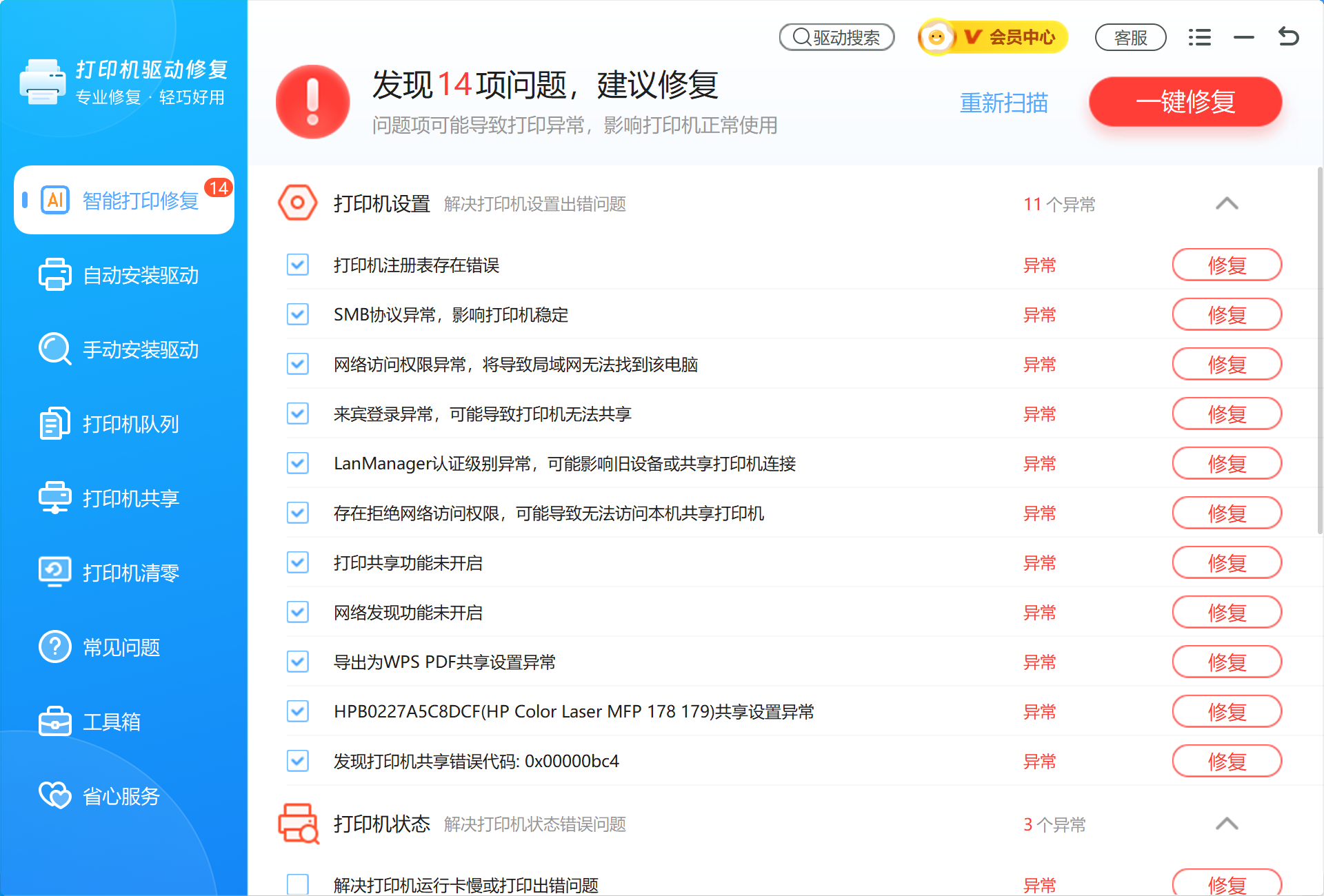
图:「打印机驱动修复大师」的智能打印修复界面,勾选异常项后一键处理。
自动安装驱动用于驱动缺失、型号匹配不准、旧驱动残留或安装失败。它会识别当前打印机型号并安装匹配驱动,让颜色配置和打印质量选项回到可用状态。
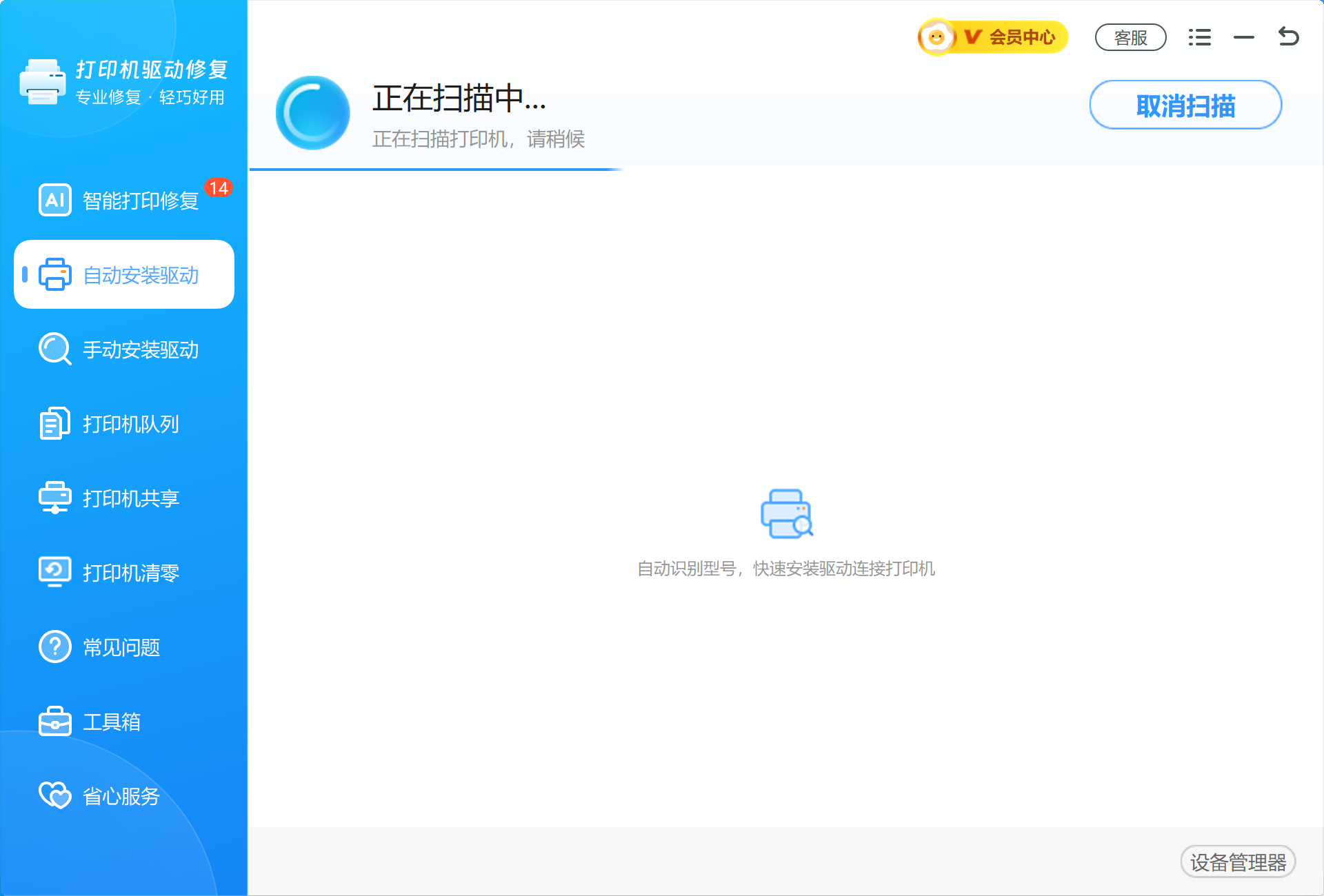
图:用自动安装驱动识别打印机型号并补齐匹配驱动。

喷墨发白和浓度太低怎么单独处理
喷墨打印机长期不用或久置后,打印头喷嘴容易干涸堵塞,表现为文字发白、出现断线或缺色。先在驱动的维护页面执行喷嘴检查打印一张测试图样,缺线就执行清洗打印头,连续清洗一两次后再次检查;激光机则重点看硒鼓和粉盒是否接近寿命。
如果整页均匀偏淡,多半是打印浓度设低或开了省墨。在打印首选项里关闭省墨、草稿、灰度等低质量模式,把打印浓度或色彩浓度向高一档调整后再打印一张验证。补墨或换用兼容墨水后颜色变淡,也可能是墨水批次差异或墨仓计数未重置导致供墨不足,需按机型重置墨水量。这些都属于耗材和设备维护,「打印机驱动修复大师」只在驱动、打印机状态、队列和色彩配置层面帮忙,不替你清洗喷头或加墨。
三、颜色偏淡原因对照
| 来源 | 典型表现 | 处理重点 |
|---|---|---|
| 耗材 | 所有设备输出都浅 | 更换或维护墨盒、硒鼓 |
| 设置 | 草稿模式下更明显 | 切换标准或高质量模式 |
| 纸张 | 局部发虚或晕染 | 更换干燥匹配纸张 |
| 驱动 | 仅电脑打印异常 | 修复驱动和色彩配置 |
常见误区
只调颜色不看耗材
粉盒或墨盒接近寿命时,驱动设置无法稳定改善输出。
一直使用草稿模式
草稿和省墨模式会主动降低墨量,适合临时文档,不适合正式输出。
忽略纸张类型
照片纸、普通纸和厚纸的吸墨表现不同,驱动里纸型不匹配会影响颜色。
 打印颜色浅打印质量驱动修复






 提示
提示