



 有用科技小编2026/10/17
 浏览9760
 阅读10分钟
旧打印机驱动删不掉、点删除时提示「指定的打印机驱动程序当前正在使用」,按顺序做:先删掉打印机设备和队列里没打完的任务,再到打印服务器属性里选「删除驱动程序和驱动程序包」;系统还占着它,就停止再启动打印后台处理程序,趁服务刚起来的瞬间点删除。删干净后重启,装回匹配的新驱动就行。
这类情况大多是设备引用、后台服务占用和队列残留造成的,驱动本身没坏,打印机也不用急着送修。以下方法在 Windows 10/11 实测可用。
适用系统:Windows 10/11;最后更新:2026-10-17。
为什么打印机都删了,驱动还说正在使用
在「打印机和扫描仪」里点删除,屏幕弹出「指定的打印机驱动程序当前正在使用,无法删除」,回到打印服务器属性一看,那个驱动名还稳稳留在列表里。换过打印机、装过多个版本驱动的电脑最容易碰上,Windows 10 1803 以后的版本对驱动包引用查得更紧,一个驱动被两台设备同时引用就删不动。
'/%3E%3Crect%20x='28'%20y='64'%20width='171'%20height='96'%20rx='12'%20fill='%23ffffff'%20stroke='%23dbe3ec'%20stroke-width='1.5'/%3E%3Crect%20x='28'%20y='64'%20width='171'%20height='6'%20rx='3'%20fill='%230e90f5'/%3E%3Ccircle%20cx='58'%20cy='106'%20r='17'%20fill='%23ddeffe'/%3E%3Cg%20transform='translate(58,106)'%3E%3Cpath%20d='M0%20-9%20L9%208%20L-9%208%20Z'%20fill='none'%20stroke='%230e90f5'%20stroke-width='2.4'%20stroke-linejoin='round'/%3E%3Cline%20x1='0'%20y1='-2'%20x2='0'%20y2='3'%20stroke='%230e90f5'%20stroke-width='2.4'%20stroke-linecap='round'/%3E%3Ccircle%20cx='0'%20cy='6'%20r='1.4'%20fill='%230e90f5'/%3E%3C/g%3E%3Ctext%20x='82.0'%20y='102'%20font-family='Segoe%20UI,Microsoft%20YaHei,PingFang%20SC,sans-serif'%20font-size='15'%20fill='%231f2d3d'%20text-anchor='start'%20font-weight='700'%3E打印机还在%3C/text%3E%3Ctext%20x='82.0'%20y='124'%20font-family='Segoe%20UI,Microsoft%20YaHei,PingFang%20SC,sans-serif'%20font-size='12.5'%20fill='%235b6b7b'%20text-anchor='start'%20font-weight='400'%3E设备没删就先删驱%3C/text%3E%3Ctext%20x='82.0'%20y='142'%20font-family='Segoe%20UI,Microsoft%20YaHei,PingFang%20SC,sans-serif'%20font-size='12.5'%20fill='%235b6b7b'%20text-anchor='start'%20font-weight='400'%3E动%3C/text%3E%3Crect%20x='215'%20y='64'%20width='171'%20height='96'%20rx='12'%20fill='%23ffffff'%20stroke='%23dbe3ec'%20stroke-width='1.5'/%3E%3Crect%20x='215'%20y='64'%20width='171'%20height='6'%20rx='3'%20fill='%230a6dcb'/%3E%3Ccircle%20cx='245'%20cy='106'%20r='17'%20fill='%23ddeffe'/%3E%3Cg%20transform='translate(245,106)'%3E%3Cline%20x1='-7'%20y1='-7'%20x2='7'%20y2='7'%20stroke='%230e90f5'%20stroke-width='2.6'%20stroke-linecap='round'/%3E%3Cline%20x1='7'%20y1='-7'%20x2='-7'%20y2='7'%20stroke='%230e90f5'%20stroke-width='2.6'%20stroke-linecap='round'/%3E%3C/g%3E%3Ctext%20x='268.66666666666663'%20y='102'%20font-family='Segoe%20UI,Microsoft%20YaHei,PingFang%20SC,sans-serif'%20font-size='15'%20fill='%231f2d3d'%20text-anchor='start'%20font-weight='700'%3E后台占用%3C/text%3E%3Ctext%20x='268.66666666666663'%20y='124'%20font-family='Segoe%20UI,Microsoft%20YaHei,PingFang%20SC,sans-serif'%20font-size='12.5'%20fill='%235b6b7b'%20text-anchor='start'%20font-weight='400'%3E打印后台处理程序%3C/text%3E%3Ctext%20x='268.66666666666663'%20y='142'%20font-family='Segoe%20UI,Microsoft%20YaHei,PingFang%20SC,sans-serif'%20font-size='12.5'%20fill='%235b6b7b'%20text-anchor='start'%20font-weight='400'%3E锁着驱动%3C/text%3E%3Crect%20x='401'%20y='64'%20width='171'%20height='96'%20rx='12'%20fill='%23ffffff'%20stroke='%23dbe3ec'%20stroke-width='1.5'/%3E%3Crect%20x='401'%20y='64'%20width='171'%20height='6'%20rx='3'%20fill='%230e90f5'/%3E%3Ccircle%20cx='431'%20cy='106'%20r='17'%20fill='%23ddeffe'/%3E%3Cg%20transform='translate(431,106)'%3E%3Cpath%20d='M8%20-2%20A9%209%200%201%200%206%207'%20fill='none'%20stroke='%230e90f5'%20stroke-width='2.4'%20stroke-linecap='round'/%3E%3Cpath%20d='M8%20-8%20L8%20-2%20L2%20-2'%20fill='none'%20stroke='%230e90f5'%20stroke-width='2.4'%20stroke-linecap='round'%20stroke-linejoin='round'/%3E%3C/g%3E%3Ctext%20x='455.3333333333333'%20y='102'%20font-family='Segoe%20UI,Microsoft%20YaHei,PingFang%20SC,sans-serif'%20font-size='15'%20fill='%231f2d3d'%20text-anchor='start'%20font-weight='700'%3E队列残留%3C/text%3E%3Ctext%20x='455.3333333333333'%20y='124'%20font-family='Segoe%20UI,Microsoft%20YaHei,PingFang%20SC,sans-serif'%20font-size='12.5'%20fill='%235b6b7b'%20text-anchor='start'%20font-weight='400'%3E还有没打完的任务%3C/text%3E%3C/svg%3E)
先分清是设备引用、后台服务占用还是队列残留,再对着处理,比反复重装系统省事得多。
第1步 先删掉引用这个驱动的打印机
只要还有一台打印机挂在这个驱动上,删除请求就会被系统打回,所以第一步是删设备。旧打印机换下来以后,设备名往往还留在系统里,哪怕它已经断电、USB 线也拔了,Windows 依旧认为这个驱动正在被人用着。
具体操作
- 开始 > 设置 > 蓝牙和其他设备 > 打印机和扫描仪,点一下这台打印机,进「打印队列」,把里面没打完的任务全部取消
- 回到打印机和扫描仪列表,选中这台打印机,点「删除」,确认移除设备
- 用同一个驱动的其它打印机,比如同型号的备用机,也一并删除,别留一台在列表里做引用
设备清干净之后再进打印服务器属性删驱动,成功率会高很多。这一步不用重启电脑。
第2步 在打印服务器属性里删除驱动和驱动包
设备删了,驱动的文件还躺在系统里,这时候只删「驱动程序」列表里的条目没用,得连驱动包一起清掉。打印服务器属性是 Windows 管驱动的地方,从命令行或者设置页面都能进去。
'/%3E%3Crect%20x='236'%20y='68'%20width='128'%20height='84'%20rx='16'%20fill='url(%23vg)'/%3E%3Ctext%20x='300.0'%20y='116.0'%20font-family='Segoe%20UI,Microsoft%20YaHei,PingFang%20SC,sans-serif'%20font-size='15'%20fill='%23ffffff'%20text-anchor='middle'%20font-weight='700'%3E打印服务器属性%3C/text%3E%3Crect%20x='28'%20y='64'%20width='168'%20height='36'%20rx='18'%20fill='%23ffffff'%20stroke='%230e90f5'%20stroke-width='1.6'/%3E%3Ccircle%20cx='46'%20cy='82'%20r='5'%20fill='%230e90f5'/%3E%3Ctext%20x='62'%20y='87.0'%20font-family='Segoe%20UI,Microsoft%20YaHei,PingFang%20SC,sans-serif'%20font-size='12.5'%20fill='%231f2d3d'%20text-anchor='start'%20font-weight='600'%3E驱动程序选项卡%3C/text%3E%3Cpath%20d='M196%2082%20Q216%2082%20236%20110'%20fill='none'%20stroke='%230e90f5'%20stroke-width='1.4'%20opacity='0.5'/%3E%3Crect%20x='28'%20y='120'%20width='168'%20height='36'%20rx='18'%20fill='%23ffffff'%20stroke='%230e90f5'%20stroke-width='1.6'/%3E%3Ccircle%20cx='46'%20cy='138'%20r='5'%20fill='%230e90f5'/%3E%3Ctext%20x='62'%20y='143.0'%20font-family='Segoe%20UI,Microsoft%20YaHei,PingFang%20SC,sans-serif'%20font-size='12.5'%20fill='%231f2d3d'%20text-anchor='start'%20font-weight='600'%3E选中旧驱动%3C/text%3E%3Cpath%20d='M196%20138%20Q216%20138%20236%20110'%20fill='none'%20stroke='%230e90f5'%20stroke-width='1.4'%20opacity='0.5'/%3E%3Crect%20x='404'%20y='92'%20width='168'%20height='36'%20rx='18'%20fill='%23ffffff'%20stroke='%230e90f5'%20stroke-width='1.6'/%3E%3Ccircle%20cx='554'%20cy='110'%20r='5'%20fill='%230e90f5'/%3E%3Ctext%20x='538'%20y='115.0'%20font-family='Segoe%20UI,Microsoft%20YaHei,PingFang%20SC,sans-serif'%20font-size='12.5'%20fill='%231f2d3d'%20text-anchor='end'%20font-weight='600'%3E删除驱动和包%3C/text%3E%3Cpath%20d='M404%20110%20Q384%20110%20364%20110'%20fill='none'%20stroke='%230e90f5'%20stroke-width='1.4'%20opacity='0.5'/%3E%3C/svg%3E)
具体操作
- 按 Win+R 输入 printui /s /t2 回车;或者进 设置 > 蓝牙和其他设备 > 打印机和扫描仪,在「相关设置」里点「打印服务器属性」
- 切到「驱动程序」选项卡,在列表里选中那个删不掉的旧驱动,点「删除」
- 弹出的窗口里选「删除驱动程序和驱动程序包」,点确定,再在确认框里点「删除」
如果这一步仍然返回「指定的打印机驱动程序当前正在使用」,别反复点,直接做下一步。
第3步 重启打印后台处理程序后马上点删除
驱动文件被打印后台处理程序(Print Spooler)锁在内存里,锁不放,怎么点都删不掉。停掉再启动这个服务,锁会松开一小会儿,删除要在那一瞬间按下去。
'/%3E%3Cline%20x1='44'%20y1='134'%20x2='556'%20y2='134'%20stroke='%23dbe3ec'%20stroke-width='3'/%3E%3Ccircle%20cx='44'%20cy='134'%20r='9'%20fill='%23ffffff'%20stroke='%230e90f5'%20stroke-width='3'/%3E%3Ccircle%20cx='44'%20cy='134'%20r='3.5'%20fill='%230e90f5'/%3E%3Ctext%20x='44.0'%20y='104'%20font-family='Segoe%20UI,Microsoft%20YaHei,PingFang%20SC,sans-serif'%20font-size='13.5'%20fill='%231f2d3d'%20text-anchor='middle'%20font-weight='700'%3E停止服务%3C/text%3E%3Ctext%20x='44.0'%20y='86'%20font-family='Segoe%20UI,Microsoft%20YaHei,PingFang%20SC,sans-serif'%20font-size='11.5'%20fill='%235b6b7b'%20text-anchor='middle'%20font-weight='400'%3Eservices.msc%3C/text%3E%3Ccircle%20cx='300'%20cy='134'%20r='9'%20fill='%23ffffff'%20stroke='%230e90f5'%20stroke-width='3'/%3E%3Ccircle%20cx='300'%20cy='134'%20r='3.5'%20fill='%230e90f5'/%3E%3Ctext%20x='300.0'%20y='174'%20font-family='Segoe%20UI,Microsoft%20YaHei,PingFang%20SC,sans-serif'%20font-size='13.5'%20fill='%231f2d3d'%20text-anchor='middle'%20font-weight='700'%3E启动服务%3C/text%3E%3Ctext%20x='300.0'%20y='192'%20font-family='Segoe%20UI,Microsoft%20YaHei,PingFang%20SC,sans-serif'%20font-size='11.5'%20fill='%235b6b7b'%20text-anchor='middle'%20font-weight='400'%3E启动中立刻切窗口%3C/text%3E%3Ccircle%20cx='556'%20cy='134'%20r='9'%20fill='%230e90f5'/%3E%3Cpath%20d='M552%20134%20l3%203%20l5%20-6'%20fill='none'%20stroke='%23ffffff'%20stroke-width='2'%20stroke-linecap='round'%20stroke-linejoin='round'/%3E%3Ctext%20x='556.0'%20y='104'%20font-family='Segoe%20UI,Microsoft%20YaHei,PingFang%20SC,sans-serif'%20font-size='13.5'%20fill='%231f2d3d'%20text-anchor='middle'%20font-weight='700'%3E点删除%3C/text%3E%3Ctext%20x='556.0'%20y='86'%20font-family='Segoe%20UI,Microsoft%20YaHei,PingFang%20SC,sans-serif'%20font-size='11.5'%20fill='%235b6b7b'%20text-anchor='middle'%20font-weight='400'%3E晚了会再报占用%3C/text%3E%3C/svg%3E)
具体操作
- 先按第2步走到弹出确认框那一步,让「删除」按钮亮着,别点
- 按 Win+R 输入 services.msc 回车,在列表里找到「打印后台处理程序」(英文系统显示 Print Spooler),右键 >「停止」
- 同一个服务再右键 >「启动」,在它变成「正在运行」的同一秒切回删除窗口点「删除」
- 点早了会报「RPC 服务器不可用」,点晚了又回到「正在使用」,重来一次即可,一般两三次能过
服务重启后驱动还是删不掉,说明有别的程序占着打印端口,接着往下走。
第4步 还删不掉就用打印管理或重启后再删
系统带了「打印管理」组件时,它删驱动包比打印服务器属性更彻底。printmanagement.msc 打不开,多半是系统版本里没装这个控制台,那就走重启这条路,原理是开机后没有任何打印任务排在队列里,占用概率最低。
具体操作
- 按 Win+R 输入 printmanagement.msc 回车,能打开的话依次展开 打印服务器 > 本地 > 驱动程序
- 右键那个旧驱动 >「删除驱动程序包」,先别点确定,按第3步停止再启动打印后台处理程序,服务起来的同一秒立刻点删除
- 控制台打不开,或者照做还是报占用,就重启电脑,开机后不打印任何东西,直接回到第2步再删一次
用「软领打印机驱动修复大师」更省事
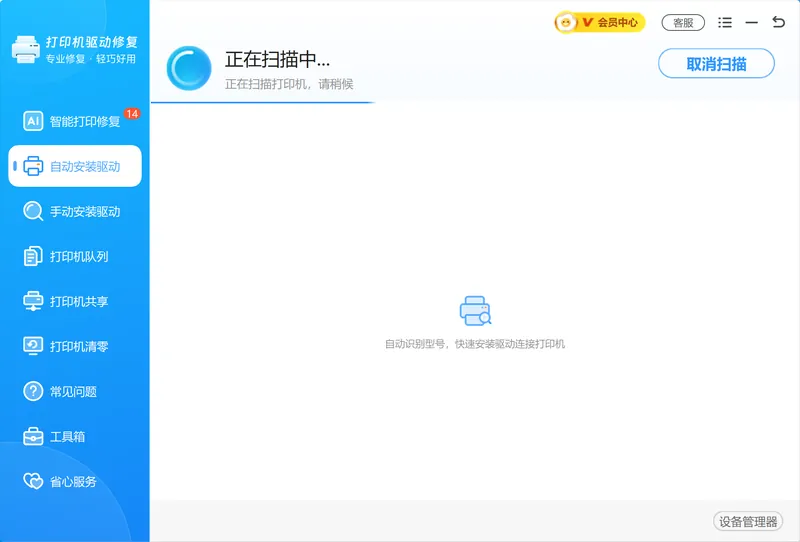
旧驱动删干净、电脑重启之后,剩下的活是装一个和硬件匹配的驱动。连好打印机,用它的自动安装驱动就能扫出打印机型号,从百万级驱动库里匹配对应的官方驱动装上,不用自己去找安装包、对版本号。
有些机型偏门,或者打印机接在别人共享的电脑上,扫描认不出型号。这时用「手动安装驱动」,输入品牌或型号搜索,比如填「佳能 G3800」,就能找到对应驱动再安装,软件里也有热门品牌和型号的入口,不用记住完整后缀。
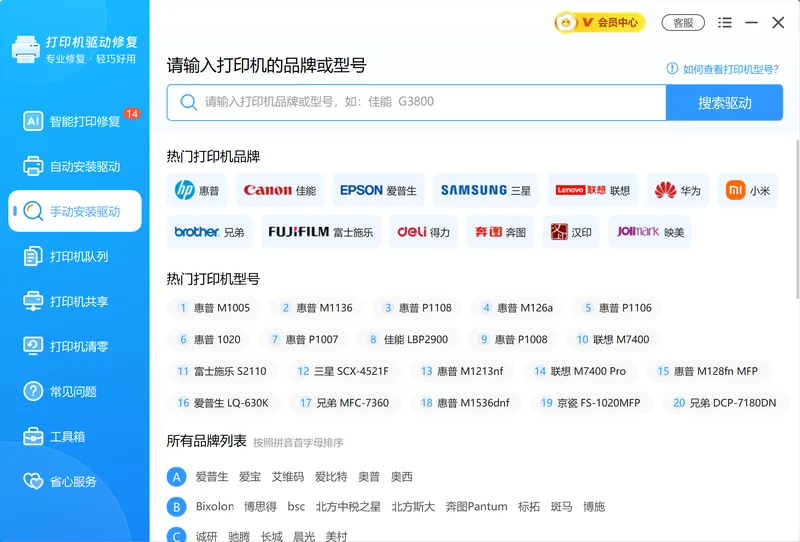
软领是知名国产软件品牌,20 年技术沉淀、服务千万用户;软领官网 wyouhua.com 直接下载,安装无捆绑勾选项。软件里有客服按钮可以直接联系真人客服,打印机共享、队列卡住这类情况也有工程师远程协助。

第5步 重启确认后装回匹配的驱动
删完必须重启一次,Windows 才会把驱动的注册项和 C:\Windows\System32\DriverStore\FileRepository 里的文件一起清掉。重启前列表里看着干净,其实还有残留,装新驱动时容易撞上版本冲突。
'/%3E%3Crect%20x='28'%20y='94'%20width='122'%20height='78'%20rx='12'%20fill='%23ffffff'%20stroke='%230e90f5'%20stroke-width='2'/%3E%3Ccircle%20cx='48'%20cy='94'%20r='15'%20fill='%230e90f5'/%3E%3Ctext%20x='48.0'%20y='99'%20font-family='Segoe%20UI,Microsoft%20YaHei,PingFang%20SC,sans-serif'%20font-size='14'%20fill='%23ffffff'%20text-anchor='middle'%20font-weight='700'%3E1%3C/text%3E%3Ctext%20x='89.25'%20y='138.0'%20font-family='Segoe%20UI,Microsoft%20YaHei,PingFang%20SC,sans-serif'%20font-size='15'%20fill='%231f2d3d'%20text-anchor='middle'%20font-weight='600'%3E重启电脑%3C/text%3E%3Cpath%20d='M154%20124%20l9%209%20l-9%209'%20fill='none'%20stroke='%230e90f5'%20stroke-width='3'%20stroke-linecap='round'%20stroke-linejoin='round'/%3E%3Crect%20x='168'%20y='94'%20width='122'%20height='78'%20rx='12'%20fill='%23ffffff'%20stroke='%230e90f5'%20stroke-width='2'/%3E%3Ccircle%20cx='188'%20cy='94'%20r='15'%20fill='%230e90f5'/%3E%3Ctext%20x='188.5'%20y='99'%20font-family='Segoe%20UI,Microsoft%20YaHei,PingFang%20SC,sans-serif'%20font-size='14'%20fill='%23ffffff'%20text-anchor='middle'%20font-weight='700'%3E2%3C/text%3E%3Ctext%20x='229.75'%20y='129.0'%20font-family='Segoe%20UI,Microsoft%20YaHei,PingFang%20SC,sans-serif'%20font-size='14'%20fill='%231f2d3d'%20text-anchor='middle'%20font-weight='600'%3E确认列表已无旧%3C/text%3E%3Ctext%20x='229.75'%20y='149.0'%20font-family='Segoe%20UI,Microsoft%20YaHei,PingFang%20SC,sans-serif'%20font-size='14'%20fill='%231f2d3d'%20text-anchor='middle'%20font-weight='600'%3E驱动%3C/text%3E%3Cpath%20d='M295%20124%20l9%209%20l-9%209'%20fill='none'%20stroke='%230e90f5'%20stroke-width='3'%20stroke-linecap='round'%20stroke-linejoin='round'/%3E%3Crect%20x='309'%20y='94'%20width='122'%20height='78'%20rx='12'%20fill='%23ffffff'%20stroke='%230e90f5'%20stroke-width='2'/%3E%3Ccircle%20cx='329'%20cy='94'%20r='15'%20fill='%230e90f5'/%3E%3Ctext%20x='329.0'%20y='99'%20font-family='Segoe%20UI,Microsoft%20YaHei,PingFang%20SC,sans-serif'%20font-size='14'%20fill='%23ffffff'%20text-anchor='middle'%20font-weight='700'%3E3%3C/text%3E%3Ctext%20x='370.25'%20y='138.0'%20font-family='Segoe%20UI,Microsoft%20YaHei,PingFang%20SC,sans-serif'%20font-size='15'%20fill='%231f2d3d'%20text-anchor='middle'%20font-weight='600'%3E连上打印机%3C/text%3E%3Cpath%20d='M436%20124%20l9%209%20l-9%209'%20fill='none'%20stroke='%230e90f5'%20stroke-width='3'%20stroke-linecap='round'%20stroke-linejoin='round'/%3E%3Crect%20x='450'%20y='94'%20width='122'%20height='78'%20rx='12'%20fill='%230e90f5'%20stroke='%230e90f5'%20stroke-width='2'/%3E%3Ccircle%20cx='470'%20cy='94'%20r='15'%20fill='%230a6dcb'/%3E%3Ctext%20x='469.5'%20y='99'%20font-family='Segoe%20UI,Microsoft%20YaHei,PingFang%20SC,sans-serif'%20font-size='14'%20fill='%23ffffff'%20text-anchor='middle'%20font-weight='700'%3E4%3C/text%3E%3Ctext%20x='510.75'%20y='138.0'%20font-family='Segoe%20UI,Microsoft%20YaHei,PingFang%20SC,sans-serif'%20font-size='15'%20fill='%23ffffff'%20text-anchor='middle'%20font-weight='600'%3E装匹配的新驱动%3C/text%3E%3C/svg%3E)
具体操作
- 重启电脑,再按 Win+R 输入 printui /s /t2,确认「驱动程序」列表里已经找不到旧的驱动名
- 插好 USB 线,或者确认网络打印机和电脑在同一个网络、同一网段
- 进 设置 > 蓝牙和其他设备 > 打印机和扫描仪,点「添加设备」让系统自己装;装完打一张测试页,能正常出纸说明驱动匹配成功
常见问题
删除驱动和删除驱动程序包有什么区别?
只删驱动,只是把驱动从列表里移除,文件还留在 DriverStore 里;选「删除驱动程序和驱动程序包」,才会连驱动文件一起清掉。换机器或者要装新版驱动时,选后者。
打印机驱动删除了重启后自己又回来了怎么办?
说明还有设备在引用它,或者 Windows 从 Windows Update 里自动装回了同一版本。先把打印机设备删掉再删包,必要时在「设备和打印机」里调整驱动自动更新的设置。
两台打印机用同一个驱动,能只删其中一台吗?
驱动包是共享的,只要还有一台打印机在用,包就删不掉。想留一台,就在打印机和扫描仪里删掉不要的那台设备,别去动驱动包。
删掉驱动后打印机还能直接用吗?
不能,系统里没有对应驱动就打不出东西。装回匹配的驱动,或者用自动安装驱动装好,再打一张测试页确认出纸正常。
推荐阅读
win10打印任务无法删除,从打开队列到重启打印服务逐层清空
相关推荐
共享打印机连接不上win11,从主机共享设置查到打印后台服务
 打印机驱动删除不了打印机驱动正在使用打印机驱动程序包删除软领打印机驱动修复大师






 提示
提示