



 有用科技小编2025/06/26
 浏览13071
 阅读11分钟
打印机连上电脑后被识别为 USB 大容量存储设备,多数多是没装或装错打印驱动,系统把它当成了存储设备、而不是打印端口。最直接的办法是装上对应型号的官方打印驱动,让系统重新把它识别为打印机;HP 部分旧机型还要先关掉 Smart Install 虚拟安装盘。如果仍不行,再换 USB 口或数据线、到设备管理器卸载重装,或用「打印机驱动修复大师」的自动安装驱动一键兜底。不要把这个虚拟盘当成普通 U 盘格式化或删文件。
先弄清它为什么变成了存储设备
打印机被识别为 USB 大容量存储设备,并不分品牌专属,根因通常是系统没拿到正确的打印驱动:没装驱动、驱动损坏,或装的是虚拟安装盘里的旧文件,系统就只能把它当成存储设备枚举出来。先理清这一点,再按下面的顺序处理,能少走弯路。HP 部分旧机型的 Smart Install 虚拟盘是其中一种常见情况。
图:根因多是打印驱动缺失或异常,系统把打印机枚举成了存储设备;装对官方驱动后通常能识别回打印机。
一、先确认是不是 Smart Install
如果设备管理器里出现 USB 大容量存储设备,而打印机列表里没有正常打印设备,优先按 HP Smart Install 方向排查。
不要先做这些操作
- 不要格式化这个虚拟盘。
- 不要把虚拟盘里的文件当成完整驱动直接复制。
- 不要在多个 USB 集线器之间反复切换。
- 优先使用短线直连电脑主机 USB 口。
二、关闭 HP Smart Install
图:按装官方驱动→换 USB 口或线→设备管理器卸载重装→关掉一体机读卡器盘符→自动安装驱动兜底的顺序,从根因到兜底逐步处理。
不同 HP 机型工具名称略有差异,核心都是用官方全功能驱动包里的工具关闭虚拟安装盘。
操作步骤
- 到 HP 官方页面下载对应型号的全功能驱动包。
- 解压驱动包,查找
SIUtility.exe或SIUtility64.exe。 - 用工具选择当前打印机端口,并关闭 Smart Install。
- 拔掉 USB 线,关闭打印机 10 秒后重新连接。
- 系统识别为打印设备后,再安装匹配驱动并打印测试页。
如果工具提示无法与打印机通信,先换一根质量可靠、长度较短的 USB 线,并确认打印机没有处于错误或休眠状态。
用「打印机驱动修复大师」重新识别并安装驱动
HP Smart Install 关闭并重新连接后,下一步是让电脑按打印设备继续识别,再完成匹配驱动安装。用「打印机驱动修复大师」处理这一步,重点放在驱动识别、安装和队列确认上。
先用自动安装驱动识别当前接入的打印机并匹配可用驱动,适合从 USB 大容量存储设备切回打印设备后继续安装,省掉手动查型号和反复试版本的过程。
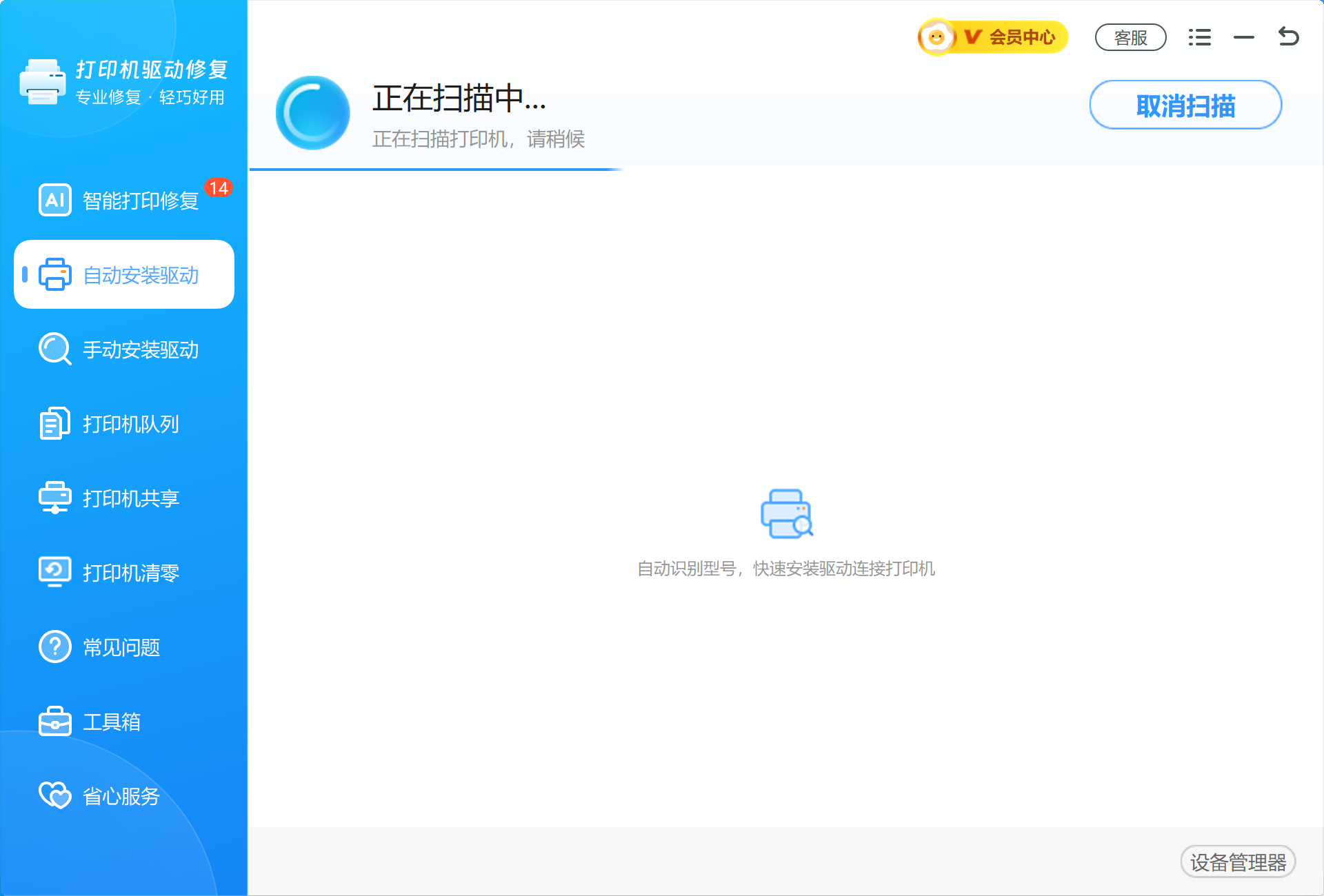
图:用自动安装驱动识别当前接入的打印机并匹配可用驱动。
型号已经明确时,用手动安装驱动按品牌或型号搜索驱动,直接安装到对应机型,避免继续沿用虚拟盘里的旧安装文件。
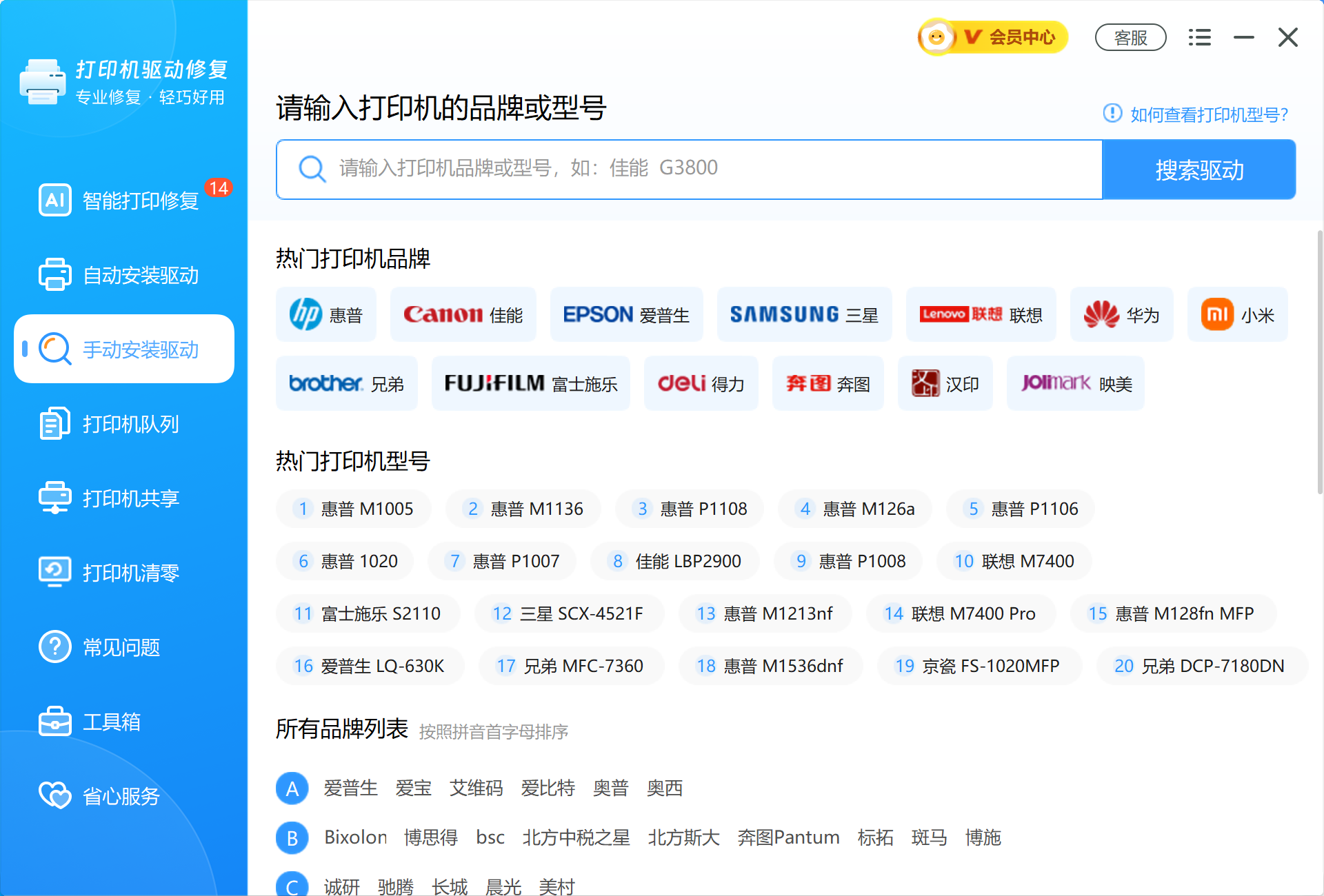
图:型号明确时用手动安装驱动按品牌或型号直接安装。
安装后仍有任务卡住、默认打印机异常或添加入口异常时,用打印机队列确认当前设备状态、默认打印机和队列情况,再打印测试页验证。
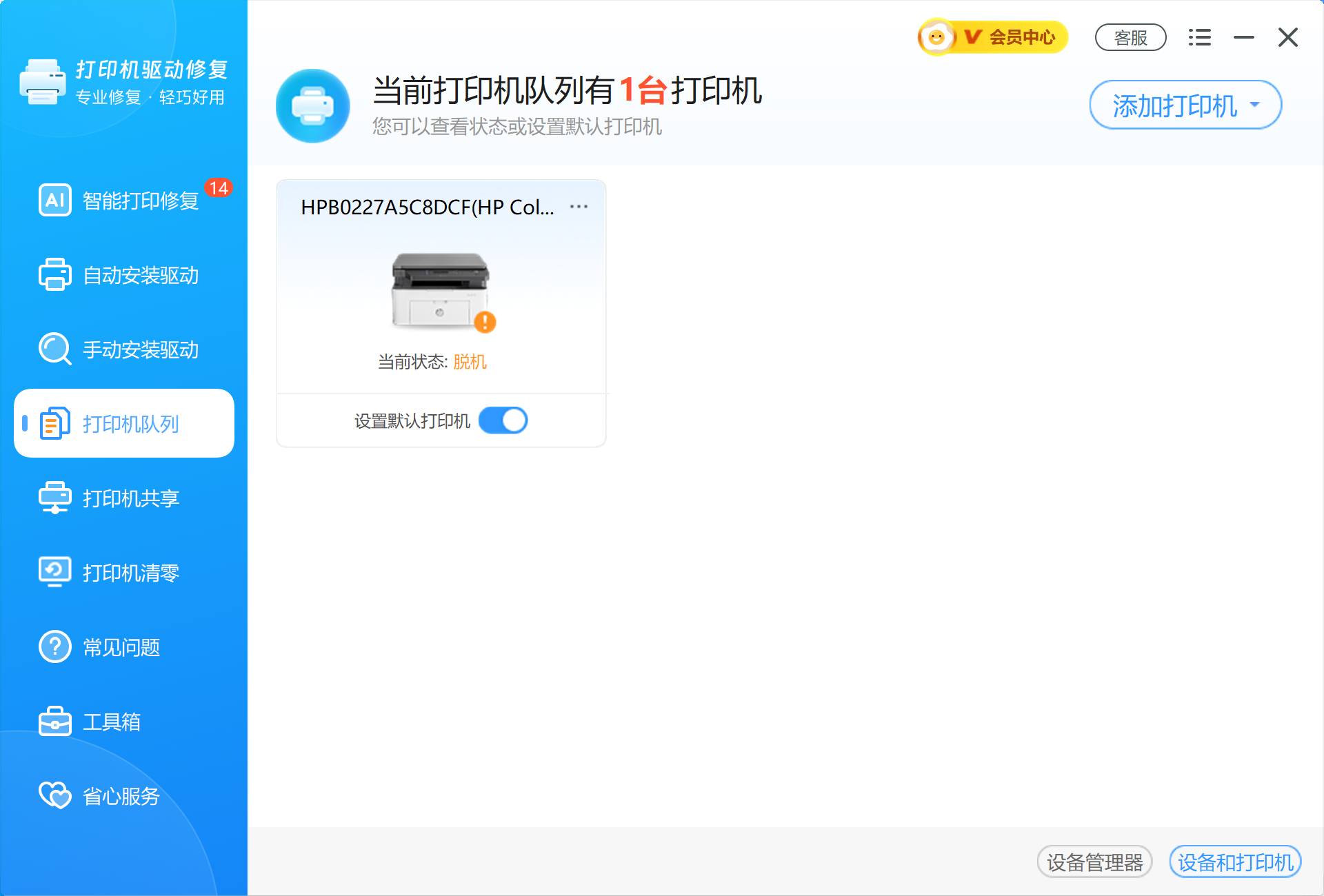
图:用打印机队列查看当前设备状态、默认打印机和待打印任务。
如果打印机设置、打印机状态、SMB 协议、网络访问权限、来宾登录、打印共享、网络发现或共享错误代码同时异常,用智能打印修复统一扫描并修复,把识别后的打印链路补齐。
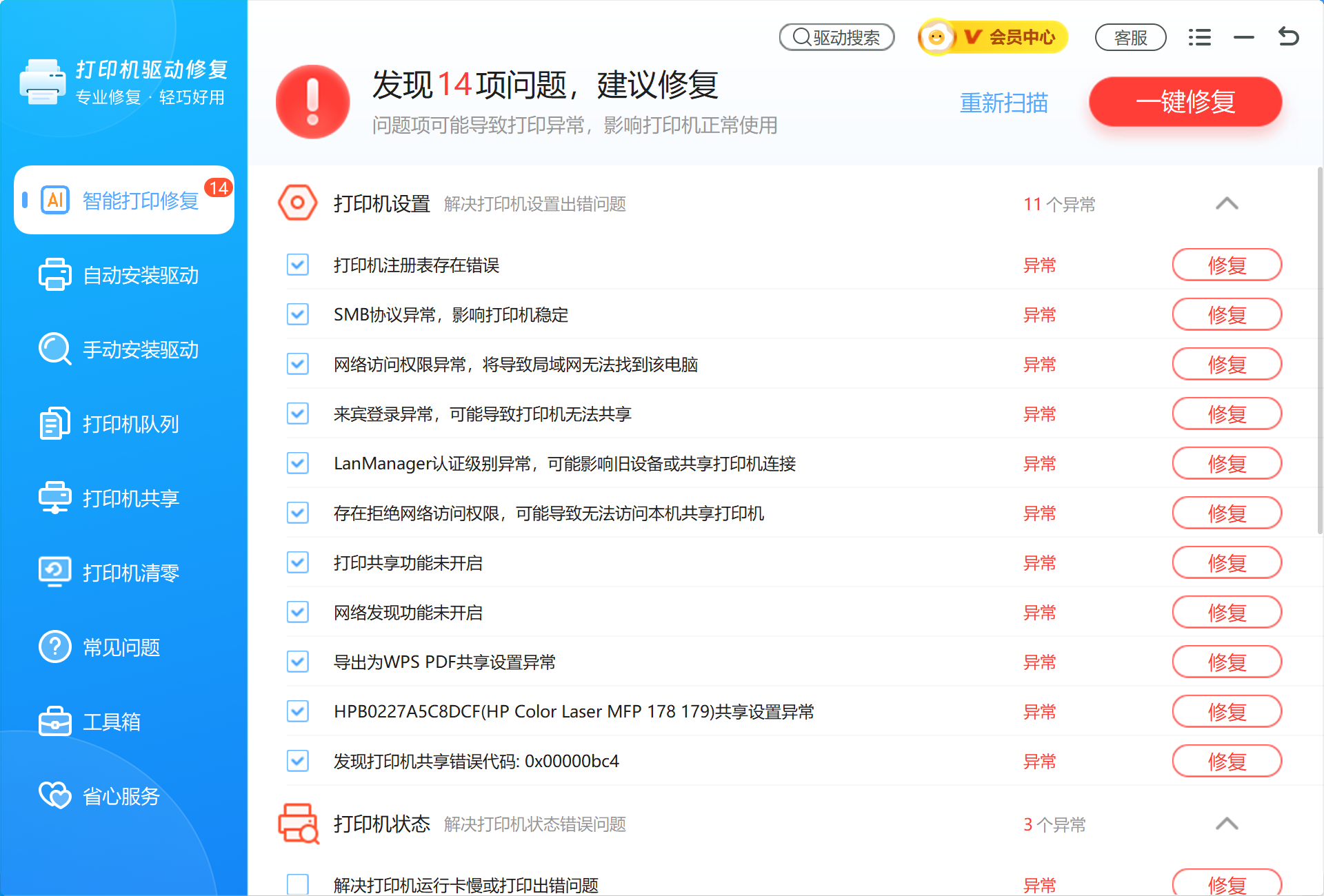
图:用智能打印修复统一扫描并修复识别后的打印链路。

不是 HP 机型该怎么处理
如果你的打印机不是 HP、或机型没有 Smart Install,处理方向是一样的,核心仍是让系统装上正确的打印驱动:
- 到打印机品牌官网,按确切型号下载对应当前 Windows 版本的打印驱动并安装,安装时让系统重新识别端口。
- 换一个机箱后置的 USB 口、换一根质量可靠的短数据线,避免经过 USB 集线器后通信不稳。
- 在设备管理器里找到这个被识别为存储设备或带感叹号的项,右键卸载设备并勾选删除驱动程序,拔线重连后让系统重新识别。
- 如果是带读卡器的一体机,它可能额外挂出一个读卡器盘符,那是正常的存储功能,别误当成打印机故障去格式化。
不想逐项手动核对型号和驱动版本时,可以用「打印机驱动修复大师」的自动安装驱动扫描当前接入的设备并匹配可用驱动,作为兜底。
三、识别状态对照
| 系统显示 | 可能原因 | 处理重点 |
|---|---|---|
| USB 大容量存储设备 | Smart Install 虚拟盘 | 关闭 Smart Install |
| 未知设备 | USB 通信异常 | 换接口、换线、重启打印机 |
| 打印设备但不能打印 | 驱动或队列异常 | 修复驱动和打印服务 |
常见误区
把虚拟盘当作 U 盘处理
应按 Smart Install 和驱动识别路径处理,让系统重新识别为打印设备。
只安装虚拟盘里的旧驱动
旧驱动可能不兼容当前 Windows 版本,应使用完整驱动包。
忽略 USB 线质量
过长或不稳定的数据线会影响识别,建议换短线直连后再修复驱动。
 HP打印机驱动安装USB识别






 提示
提示