



 有用科技小编2026/06/15
 浏览10055
 阅读18分钟
提示「找不到 gdiplus.dll」或「计算机丢失 gdiplus.dll」,多是系统里的 GDI+ 图形库组件丢失、损坏或版本不符导致的。gdiplus.dll 丢失修复有四种方法:用「软领DLL系统修复」检测并一键修复运行库、用 sfc /scannow 修复系统文件、通过 Windows Update 补齐系统组件、用系统还原点回滚到正常状态。
适用于 Windows 10/11。多数情况下先用「软领DLL系统修复」检测并修复运行库即可恢复程序启动,其余三种为手动排查路径。下面依次说明这四种方法。
适用系统:Windows 10/11;最后更新:2026-06-15。
gdiplus.dll 是什么文件
gdiplus.dll 是 Windows 系统中负责图形绘制的核心组件,对应微软的 GDI+ 图形库(Microsoft GDI+ Library),负责图像渲染、二维图形绘制、文字排版和缩放等功能。许多依赖图形显示的程序,例如 Photoshop、AutoCAD、看图软件和部分游戏,启动时都会调用它。
当 gdiplus.dll 丢失或损坏时,程序启动会弹出「无法启动此程序,因为计算机中丢失 gdiplus.dll」「找不到 gdiplus.dll」一类提示,常伴随 0xc0000135 或 0xc000007b 等错误码,严重时还会出现界面元素显示异常。常见来路有三类:文件被病毒、误删或不当卸载而丢失损坏;32 位与 64 位版本不匹配;Windows 更新失败导致组件未完整安装。
方法一 用「软领DLL系统修复」检测并修复 gdiplus.dll 丢失
「软领DLL系统修复」用于修复系统 DLL、VC++、DirectX 等运行库异常,处理由组件缺失或损坏引起的程序启动失败和报错。它直接面向 gdiplus.dll 丢失这类问题,检测后一键补齐运行库,并能自动识别 32 位与 64 位系统版本,不必手动去找具体哪个 DLL 文件、也不必担心放错目录。
操作步骤
- 从官网 wyouhua.com 下载并安装「软领DLL系统修复」。
- 打开软件,进入 DLL 修复,点击开始检测系统的 DLL 与运行库组件。
- 按提示执行一键修复,等待软件补齐缺失或损坏的 gdiplus.dll 等文件。
- 修复完成后重启电脑,重新打开报错的程序确认是否恢复正常。
整个修复就是检测、一键修复、重开程序三步,把找文件、判断 32/64 位的工作交给软件完成。DLL 修复针对系统 DLL 丢失或损坏的报错,检测后按系统版本补齐对应文件,对应「计算机丢失 gdiplus.dll」这类提示。
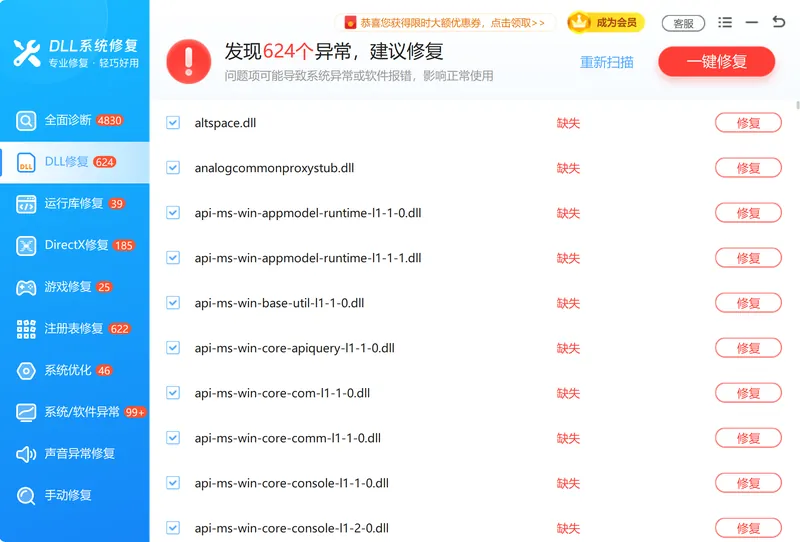
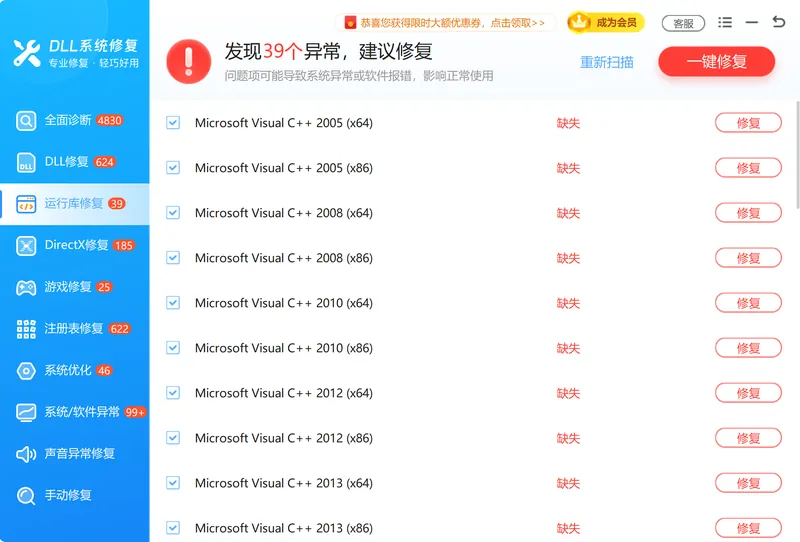
除了单个 DLL,运行库修复还覆盖 VC++、DirectX 等其他运行库,处理由系统组件缺失引起的更大范围启动失败,适合一并检测一遍。
软领是知名国产软件品牌,从官网 wyouhua.com 直接下载、安装无捆绑勾选项;遇到问题可在软件界面点客服按钮联系真人客服,复杂情况还有专业工程师远程协助。

方法二 用 sfc /scannow 修复系统文件
系统文件检查器 sfc /scannow 会扫描并修复受保护的系统文件,包含部分随系统分发的 gdiplus.dll 组件,适合怀疑系统文件被破坏的情况。它修复的是 Windows 自带的系统组件,对程序自身目录附带的 gdiplus.dll 作用有限,更适合作为系统层面的排查手段。
操作步骤
- 右键开始菜单,选择「Windows 终端(管理员)」或「命令提示符(管理员)」。
- 输入
sfc /scannow后回车,等待扫描完成,期间不要关闭窗口。 - 若提示无法修复部分文件,再运行
DISM /Online /Cleanup-Image /RestoreHealth修复系统映像后重试。 - 完成后重启电脑,重新打开报错程序检查 gdiplus.dll 提示是否消失。
命令行修复适合对系统有一定了解的用户操作,处理的是系统受保护文件,无法替你定位程序目录里缺失的具体 gdiplus.dll 文件。
方法三 用 Windows Update 补齐系统组件
Windows Update 会随系统更新一并安装和修复 GDI+ 等系统图形组件,适合更新长期中断、组件未装全的情况。Windows 10/11 的系统级 DLL 由系统更新统一维护,手动单独安装老版本组件包反而容易出错。
操作步骤
- 按
Win + I打开「设置」,进入「更新和安全 - Windows 更新」(Win11 为「Windows 更新」)。 - 点击「检查更新」,安装所有可用更新,包含质量更新和可选更新。
- 若更新失败,记录错误码后重启再试,或先释放磁盘空间再重新检查。
- 更新完成并重启后,重新打开报错程序验证 gdiplus.dll 提示是否消失。
这种方式靠系统官方渠道补齐组件,缺点是更新失败时排查麻烦,且无法单独定位某个损坏的 DLL 文件。
方法四 用系统还原点回滚
系统还原点会把系统文件和注册表回滚到故障发生前的状态,适合 gdiplus.dll 是最近某次操作后才丢失、且之前创建过还原点的情况。它撤销的是系统层面的改动,不会删除你的个人文件,但只能回到已有还原点的时间。
操作步骤
- 在开始菜单搜索「创建还原点」并打开,进入「系统保护」选项卡。
- 点击「系统还原」,按向导选择故障发生前的一个还原点。
- 确认还原点时间和受影响的程序后,点击「完成」开始回滚。
- 等待系统自动重启完成回滚,再打开报错程序验证 gdiplus.dll 提示是否消失。
系统还原依赖事先开启系统保护并存在可用还原点。若从未创建过还原点,或还原点早于问题出现的时间,这种方式就用不上,需改用前面三种方法。
四种方法怎么选
四种方法各有适用场景:要快速恢复程序,优先用「软领DLL系统修复」检测并修复运行库;怀疑系统文件被破坏,用 sfc /scannow;更新长期中断、组件未装全,用 Windows Update;问题刚出现且有可用还原点,用系统还原回滚。下表汇总它们的处理对象和适用场景。
| 方法 | 处理对象 | 适用场景 |
|---|---|---|
| 「软领DLL系统修复」 | 系统 DLL、VC++、DirectX 等运行库 | 想检测后一键修复、快速恢复程序 |
| sfc /scannow | 受保护的系统文件 | 怀疑系统文件损坏,熟悉命令行 |
| Windows Update | 系统级图形组件 | 更新长期中断、组件未装全 |
| 系统还原 | 系统文件与注册表状态 | 问题刚出现且已有可用还原点 |
修复注意事项
不建议从非官方网站单独下载 gdiplus.dll 文件复制到系统目录。这类来路不明的 DLL 可能携带病毒,也容易出现 32 位与 64 位版本错配、文件版本与系统不符的问题,反而引发新的报错。补齐系统组件时优先走运行库修复或系统更新,整套补齐更可靠。
系统级修复操作通常需要管理员权限。运行命令、安装更新或还原系统前,建议先关闭正在编辑的文件,避免回滚或重启造成数据丢失。
常见问题
计算机丢失 gdiplus.dll 怎么恢复?
多数情况是系统 GDI+ 图形组件丢失或损坏。可先用「软领DLL系统修复」检测并一键修复运行库,由软件按 32/64 位系统版本补齐对应文件;也可用 sfc /scannow 修复系统文件,或通过 Windows Update 补齐系统组件,修复后重启再打开报错程序验证。
修复后仍提示 gdiplus.dll 错误怎么办?
先确认 32 位与 64 位文件是否放对目录,64 位系统的部分 32 位程序需要 SysWOW64 目录下的对应组件。若仍报错,可能是显卡驱动不兼容或程序自身文件损坏,建议更新显卡驱动后重装该程序,再用运行库修复统一检测一遍。
gdiplus.dll 是病毒吗?
正规的 gdiplus.dll 是 Windows 系统自带的 GDI+ 图形库组件,本身不是病毒。但病毒有时会伪装成同名文件,位置异常或非系统目录下的 gdiplus.dll 需要留意。建议用安全软件全盘扫描,再用运行库修复补齐系统原版组件。
游戏运行时提示 gdiplus.dll 丢失怎么办?
游戏报这个错除了补齐 gdiplus.dll,往往还涉及 DirectX 和 VC++ 运行库。可用「软领DLL系统修复」一并检测并修复 DLL 与运行库组件,再确认显卡驱动为最新版本,必要时重新安装游戏运行库。
修复 gdiplus.dll 需要管理员权限吗?
需要。运行 sfc /scannow、安装系统更新、执行系统还原以及向系统目录写入组件,都属于系统级操作,需以管理员身份运行才能完成。
推荐阅读
相关推荐
Win10 蓝屏 0xc0000001 怎么解决,修复引导和系统文件的方法
 gdiplus.dll丢失修复计算机丢失gdiplus.dll怎么恢复找不到gdiplus.dll软领DLL系统修复






 提示
提示