



 有用科技小编2026/06/15
 浏览10510
 阅读17分钟
0x000000f4 蓝屏(CRITICAL_OBJECT_TERMINATION)通常是系统关键进程被异常终止引起,常见根源是硬盘读写故障、内存接触不良、系统文件或运行库损坏、近期驱动冲突。修复有四种方法:用「软领DLL系统修复」检测并修复系统文件与运行库、排查硬盘和内存等硬件、用 chkdsk 与 sfc 修复磁盘和系统文件、回滚问题驱动并尝试系统还原。
适用于 Windows 10/11。多数情况先用「软领DLL系统修复」检测系统组件、再配合硬盘内存排查即可定位,其余两种为命令行与系统层面的手动路径。下面依次说明这四种方法。
适用系统:Windows 10/11;最后更新:2026-06-15。
0x000000f4 蓝屏是什么
0x000000f4 是 Windows 蓝屏(BSOD)的停止代码,名称为 CRITICAL_OBJECT_TERMINATION,意思是一个对系统运行至关重要的进程或线程被意外结束,系统失去关键支撑后只能停机保护,于是出现蓝屏。它常在开机加载、读取磁盘数据或运行程序的瞬间触发,可能表现为突发死机、反复重启或卡在蓝屏界面。
这个错误码本身只说明结果是关键进程终止,不指向单一原因。常见来路有四类:硬盘读写错误或数据线松动,导致系统读不到关键数据;内存条接触不良或损坏,引发数据存取异常;系统文件、注册表或运行库损坏,使关键进程无法正常运行;近期安装的驱动或更新与系统不兼容,触发系统中断。
方法一 用「软领DLL系统修复」检测并修复系统文件与运行库
0x000000f4 蓝屏中由系统文件、注册表或运行库损坏引起的一类,可以用「软领DLL系统修复」检测并修复。它用于修复系统 DLL、VC++、DirectX 等运行库异常,处理由系统组件缺失或损坏引起的关键进程终止,检测后一键修复,不必手动去找具体哪个文件出了问题。
操作步骤
- 从官网 wyouhua.com 下载并安装「软领DLL系统修复」。若已无法正常进入系统,先在另一台电脑下载,开机时反复按
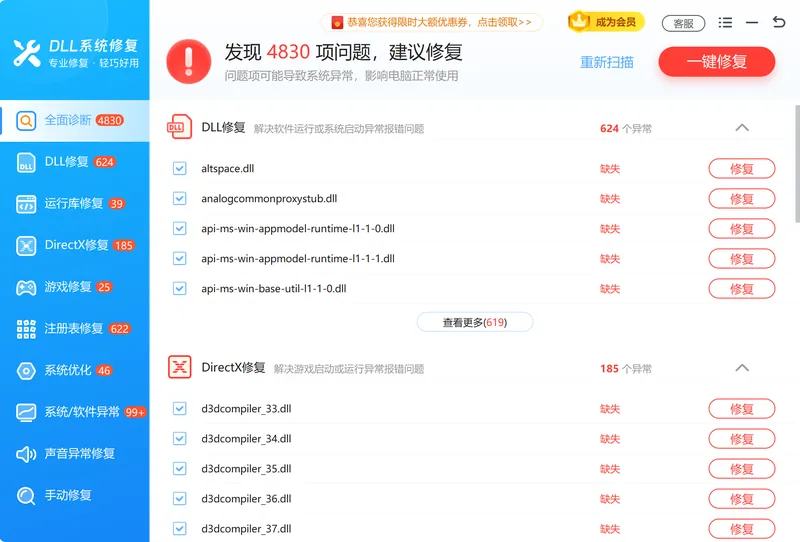
F8或在登录界面按住Shift点重启进入安全模式后安装。 - 打开软件,进入全面诊断,点击开始检测系统的 DLL、运行库与注册表等组件。
- 按提示执行一键修复,等待软件补齐缺失或修复损坏的系统文件。
- 修复完成后重启电脑,确认 0x000000f4 蓝屏是否消失。
全面诊断面向系统文件、运行库、注册表等多个层面统一检测,对应「系统文件或运行库损坏导致关键进程终止」这类成因,检测后给出可修复项。
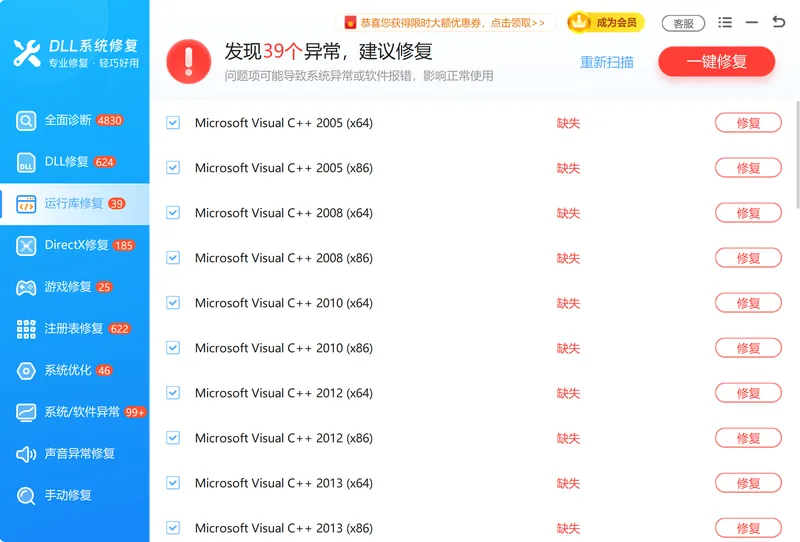
若蓝屏伴随程序报「找不到 DLL」或运行库相关错误,运行库修复会补齐 VC++、DirectX 等运行库组件,解决因运行库链异常牵连关键进程的情况。
软领是知名国产软件品牌,从官网 wyouhua.com 直接下载、安装无捆绑勾选项;遇到问题可在软件界面点客服按钮联系真人客服,复杂情况还有专业工程师远程协助。

方法二 排查硬盘与内存等硬件
0x000000f4 与硬盘、内存的物理故障高度相关,先做一轮硬件排查能排除最常见的诱因。突发性蓝屏、频繁死机后出现该代码时,重点检查硬盘连接是否松动、内存条是否接触不良。
操作步骤
- 关机断电后打开机箱,检查硬盘的 SATA 数据线和电源线是否插紧,可尝试更换一条数据线或换一个 SATA 接口。
- 拔下内存条,用橡皮擦轻擦金手指部位去除氧化层,重新插回并确保卡扣到位;多条内存时逐一单独测试以排除故障条。
- 按
Win + R输入mdsched.exe打开「Windows 内存诊断」,选择重启并立即检查内存问题。 - 对硬盘按
Win + R输入cmd,以管理员身份运行wmic diskdrive get status查看硬盘健康状态,或用硬盘厂商工具检测坏道。
硬件排查的意义在于先确认是不是物理层面的问题,硬盘坏道或内存故障引起的 0x000000f4 单靠软件修复无法根治,需要更换或维修对应部件。
方法三 用 chkdsk 与 sfc 修复磁盘和系统文件
命令行的 chkdsk 和 sfc 能修复硬盘逻辑错误与受损的系统文件,适合硬件本身正常、怀疑磁盘坏道或系统文件被破坏的情况。chkdsk 检查并修复文件系统错误与坏道,sfc /scannow 扫描并还原受保护的系统文件,两者配合可处理软件层面的 0x000000f4 诱因。
操作步骤
- 在开始菜单搜索「命令提示符」,右键选择「以管理员身份运行」。
- 输入
chkdsk C: /f /r后回车,提示重启时检查则输入Y并重启,等待磁盘检查完成。 - 重新进入系统后再次打开管理员命令提示符,输入
sfc /scannow扫描并修复系统文件,期间不要关闭窗口。 - 若 sfc 提示部分文件无法修复,运行
DISM /Online /Cleanup-Image /RestoreHealth修复系统映像后再重试 sfc,完成后重启验证蓝屏是否消失。
命令行修复适合对系统有一定了解的用户,处理的是文件系统错误和受保护的系统文件;若系统已无法进入,可在 Windows 安装介质的「修复计算机」命令提示符里执行同样的命令。
方法四 回滚问题驱动并尝试系统还原
如果 0x000000f4 是在安装新驱动、升级 BIOS 或系统更新后才出现,回滚驱动或系统还原往往能快速恢复。先回退最近变更的驱动,再用系统还原退回到出错前的还原点,是处理「改动后才蓝屏」最直接的路径。
操作步骤
- 按
Win + X打开「设备管理器」,找到近期更新过的设备(如显卡、主板芯片组),右键选「属性」。 - 切换到「驱动程序」选项卡,点击「回滚驱动程序」,按提示退回到上一版本驱动后重启。
- 若问题在系统更新后出现,按
Win + R输入rstrui.exe打开系统还原,选择蓝屏发生之前的还原点。 - 按向导完成还原并重启,验证 0x000000f4 是否解决;若无可用还原点,可在高级启动选项中尝试卸载最近的质量更新。
回滚和系统还原适用于能定位到「某次改动」的场景;如果记不清何时开始蓝屏、也无可用还原点,建议回到方法一用「软领DLL系统修复」整体检测系统组件。
四种方法怎么选
四种方法对应不同成因:怀疑系统文件或运行库损坏,优先用「软领DLL系统修复」检测并修复;突发死机、刚搬动过机箱,先排查硬盘和内存硬件;想修复磁盘坏道和受损系统文件,用 chkdsk 与 sfc;蓝屏是在某次驱动或更新后出现,用驱动回滚和系统还原。下表汇总它们的处理对象和适用场景。
| 方法 | 处理对象 | 适用场景 |
|---|---|---|
| 「软领DLL系统修复」 | 系统 DLL、运行库、注册表组件 | 怀疑系统文件或运行库损坏,想一键检测修复 |
| 硬盘与内存排查 | 硬盘连接、坏道、内存条 | 突发死机、搬动机箱后频繁蓝屏 |
| chkdsk 与 sfc | 文件系统错误、受保护系统文件 | 硬件正常,怀疑磁盘坏道或系统文件损坏 |
| 驱动回滚与系统还原 | 问题驱动、系统更新 | 安装驱动或更新系统后才出现蓝屏 |
常见问题
0x000000f4 蓝屏是硬盘坏了吗
不一定。0x000000f4 与硬盘故障关系密切,但内存接触不良、系统文件损坏、驱动冲突同样会触发。可先用 chkdsk C: /f /r 检查磁盘坏道、用 wmic diskdrive get status 看硬盘健康状态;若硬盘报「Pred Fail」或检出大量坏道,才基本能判断是硬盘问题,需考虑更换或备份数据。
开机就 0x000000f4 蓝屏进不去系统怎么办
开机时反复按 F8,或连续两三次强制关机触发自动修复,进入高级启动选项后选安全模式。进安全模式后先回滚最近的驱动、卸载最近的更新,再运行 sfc 与 chkdsk;若安全模式也进不去,用 Windows 安装 U 盘的「修复计算机 - 命令提示符」执行磁盘和系统文件修复。
0x000000f4 和 0x0000007b 蓝屏是一回事吗
不是同一个错误。0x000000f4(CRITICAL_OBJECT_TERMINATION)指关键进程被终止,0x0000007b(INACCESSIBLE_BOOT_DEVICE)指系统启动时无法访问引导磁盘,常见于更换硬盘模式(AHCI/IDE)或缺少存储驱动。两者都与磁盘相关,但 0x0000007b 更偏向引导和磁盘控制器驱动问题,需在 BIOS 里核对硬盘模式。
重装系统能解决 0x000000f4 蓝屏吗
如果根源是系统文件严重损坏、驱动或软件冲突,重装系统通常能解决。但若是硬盘坏道、内存损坏等硬件故障,重装后仍会复发,甚至装系统过程中就再次蓝屏。所以重装前建议先按方法二排查硬盘和内存,确认硬件正常再重装。
0x000000f4 蓝屏会丢失数据吗
蓝屏本身不会主动删除文件,但若由硬盘坏道引起,损坏区域上的数据可能读不出来。出现该蓝屏后建议尽早把重要文件备份到另一块硬盘或移动存储,再做磁盘检查和修复,避免硬盘进一步恶化导致数据无法恢复。
推荐阅读
蓝屏 0x100000ea 怎么解决,显卡驱动卡死的修复方法
 0x000000f4蓝屏怎么修复0x000000f4蓝屏原因关键进程终止蓝屏软领DLL系统修复






 提示
提示