



 有用科技小编2026/06/15
 浏览10075
 阅读13分钟
打印机驱动安装更新有 3 种常用方法:Windows 系统自动检测安装、到打印机品牌官网按型号下载安装、在设备管理器里更新或卸载重装。先确认打印机型号和电脑系统版本,再选其中一种即可让打印机恢复正常打印。
本文按 Windows 系统自动安装、官网下载安装、设备管理器更新三种方法依次说明,并给出确认型号、卸载旧驱动等关键操作要点,适用于 Windows 10/11 上的 USB 与网络打印机。
适用系统:Windows 10/11;最后更新:2026-06-15。
打印机驱动是什么
打印机驱动是电脑与打印机之间的翻译程序,负责把文档转换成打印机能识别的指令。没有匹配的驱动,系统就无法识别打印机,会出现"未知设备""无法打印""打印队列卡住"等情况。不同品牌、不同型号的打印机驱动并不通用,安装更新前要先确认打印机型号,型号一般标注在机身正面、产品说明书或包装盒上,也可以在打印机操作面板的设备信息里查看。
确认型号有三个常见渠道,下面把它们并列出来,任选其一拿到准确型号即可。
三种安装更新方法的来源和适用场景各有侧重,下面先给出整体选择思路。
方法一 用 Windows 系统自动检测安装打印机驱动
Windows 10/11 自带常见打印机的驱动库,把打印机连上电脑后系统会自动检测并尝试安装,这是最省事的方法,适合主流品牌的常见型号。缺点是系统自带的驱动可能不是最新版本,部分扫描、双面打印等高级功能可能缺失。
操作步骤
- 用 USB 线连接打印机,或确保网络打印机与电脑处于同一局域网。
- 按
Win + I打开"设置",进入"蓝牙和其他设备"中的"打印机和扫描仪"。 - 点击"添加设备",系统会自动搜索可用打印机。
- 在搜索结果中选中你的打印机型号,点击"添加设备",系统自动从驱动库匹配并安装驱动。
- 安装完成后打印一张测试页,确认打印正常。
系统自动匹配驱动后,打印机会出现在"打印机和扫描仪"列表中并显示为"就绪"状态,此时即可正常发送打印任务。
方法二 到打印机品牌官网下载驱动安装
访问打印机品牌官网下载驱动,能拿到与型号、系统完全匹配的官方最新版,稳定性最高,适合系统驱动库里找不到型号、或需要完整扫描复印功能的情况。下载前务必看清打印机型号和电脑系统版本(如 Windows 10 64 位 / Windows 11)。
操作步骤
- 在浏览器打开打印机品牌的官方网站,进入"支持"或"下载中心"。
- 输入打印机的准确型号,筛选出对应的驱动列表。
- 选择与电脑系统版本一致的驱动(注意区分 Windows 与 macOS、32 位与 64 位)。
- 下载后双击
.exe安装文件,按提示完成安装。 - 安装过程中按提示连接打印机,结束后打印测试页验证。
官网驱动安装时通常会提示选择连接方式,USB 打印机直接连线即可,网络打印机则需要在向导里填入打印机的 IP 地址完成绑定。
方法三 在设备管理器里更新或卸载重装驱动
当打印机驱动出现异常、打印中断或型号识别错误时,在设备管理器里更新或卸载重装驱动是最直接的修复手段。更新驱动可以修复旧版本的稳定性问题并支持新功能,卸载重装则能清掉残留的错误配置。
操作步骤
- 右键"开始"菜单,选择"设备管理器",或按
Win + R输入devmgmt.msc回车。 - 展开"打印队列"或"打印机",找到对应的打印机设备。
- 右键设备选择"更新驱动程序",让系统自动搜索更新;若要彻底重装,则选"卸载设备"。
- 卸载后重启电脑,重新连接打印机或运行官网安装包,安装新版驱动。
- 完成后回到设备管理器确认设备没有黄色感叹号,再打印测试页。
更新前建议先卸载旧版驱动并重启,避免新旧驱动文件冲突导致安装失败;USB 打印机还要检查数据线是否插稳,网络打印机要确认网络连接正常。
定期更新打印机驱动主要带来三方面收益,归纳起来是提升性能、修复漏洞、支持新功能。
用「软领打印机驱动修复大师」一键安装修复打印机驱动
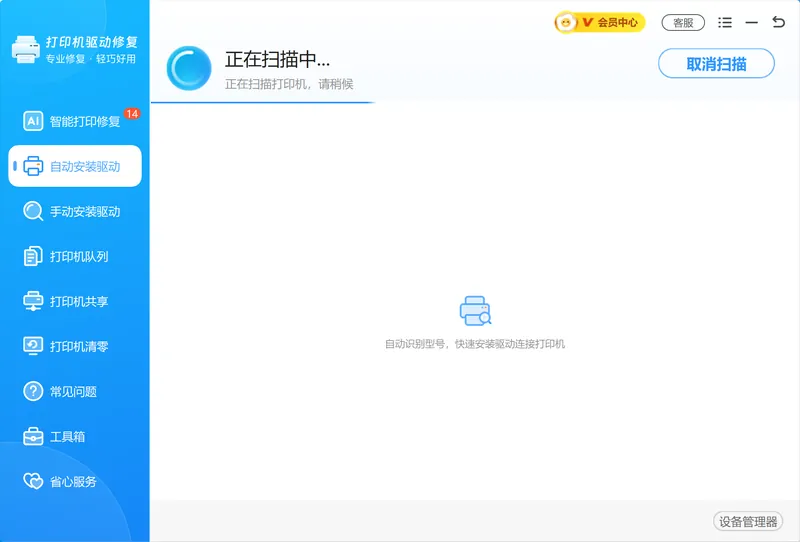
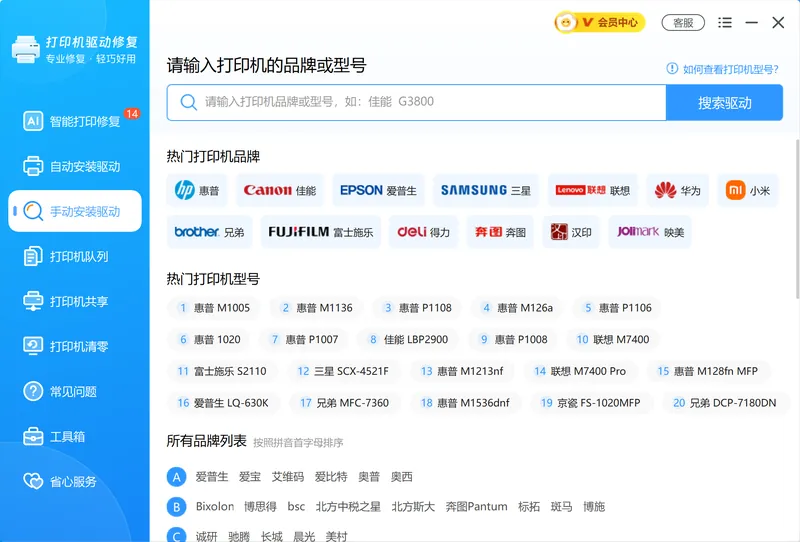
不想手动确认型号、四处找驱动包时,用「软领打印机驱动修复大师」可以省去这些步骤。它的 自动安装驱动 功能会扫描识别出当前打印机型号,匹配并下载对应的最新驱动一键安装,解决了方法二里"要先查准型号、再手动比对系统版本"的麻烦。
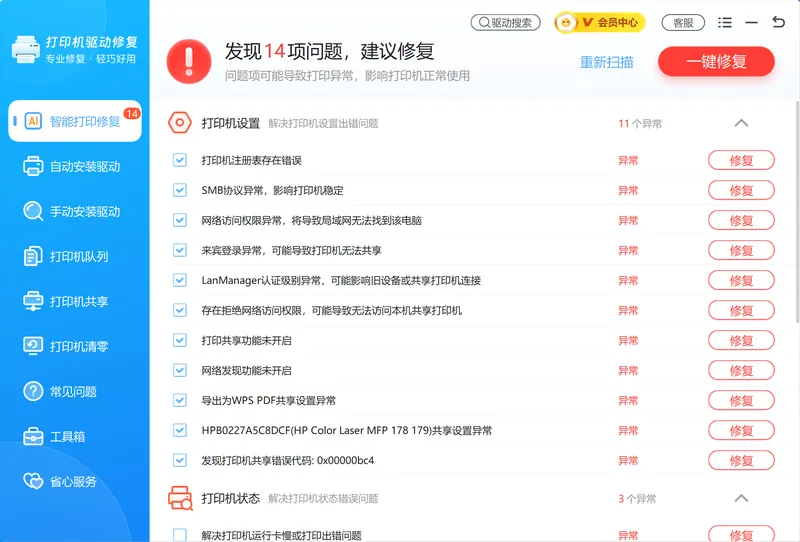
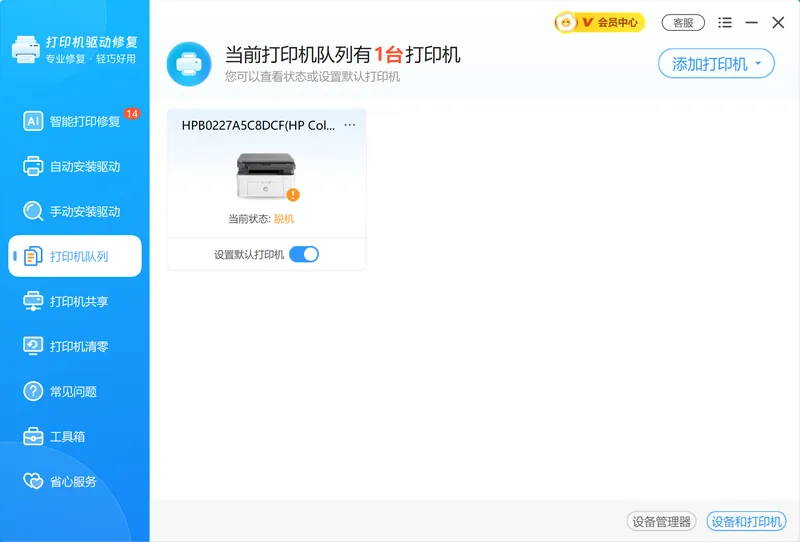
遇到驱动异常、打印中断、打印机脱机时,智能打印修复 会检测打印相关的故障并直接修复,对应方法三里更新、卸载重装才能解决的问题,普通用户不必再进设备管理器逐项排查。打印机共享、打印队列卡住、墨盒计数清零等日常问题也能在同一款软件里处理。
软领是知名国产软件品牌,软件从官网 wyouhua.com 直接下载,安装过程没有捆绑勾选项。软件界面上有客服按钮,点一下就能联系到真人客服帮你解决打印机问题,复杂情况还有专业工程师远程协助。

常见问题
打印机驱动怎么安装?
先确认打印机型号和电脑系统版本,再三选一:USB 或同一局域网连上打印机后用 Windows"添加设备"自动安装;或到品牌官网按型号下载 .exe 安装包安装;或用「软领打印机驱动修复大师」扫描型号一键安装。装完打印测试页确认正常。
怎么更新打印机驱动程序?
在设备管理器展开"打印队列",右键打印机选"更新驱动程序"让系统自动搜索;也可以到官网下载最新版覆盖安装。更新前建议先卸载旧版并重启,避免新旧文件冲突。
打印机驱动异常、打印不出来怎么办?
先检查 USB 线或网络连接是否正常,再到设备管理器看打印机是否有黄色感叹号。有异常就卸载设备、重启后重装驱动;不想手动排查可用「软领打印机驱动修复大师」的智能打印修复直接检测修复。
没有驱动光盘也没光驱能装打印机驱动吗?
可以。光盘只是其中一种来源,现在更常用的是 Windows 系统自动安装、官网下载安装,或用驱动修复软件联网下载安装,都不需要光驱。
系统自带驱动和官网驱动有什么区别?
系统自带驱动安装最省事,但版本可能偏旧,扫描、双面打印等高级功能可能缺失;官网驱动是匹配型号的最新版,功能完整、稳定性更高。日常打印用系统自带的够用,需要完整功能时建议装官网版。
推荐阅读
相关推荐
 打印机驱动安装更新打印机驱动程序打印机驱动怎么安装软领打印机驱动修复大师






 提示
提示