



 有用科技小编2026/06/15
 浏览10087
 阅读13分钟
打印机驱动安装有三种常用方法:Windows 系统自动识别安装、从打印机官网手动下载安装、通过网络或共享方式连接安装。普通用户优先让系统自动匹配,型号特殊或自动匹配失败时再用官网手动安装。
本文按这三种方法分别给出步骤,并说明安装失败、打印机连不上、打印质量差等常见问题的处理方式,适用于 Windows 10/11 上的本地与网络打印机。
适用系统:Windows 10/11;最后更新:2026-06-15。
打印机驱动是什么
打印机驱动是 Windows 与打印机之间的翻译程序,负责把文档转换成打印机能识别的指令。没有匹配的驱动,系统就无法识别打印机,会出现设备列表里看不到打印机、点打印没有反应、或型号显示为"未知设备"等情况。驱动需要同时匹配打印机型号和系统版本(如 Windows 10 64 位、Windows 11),匹配错误会导致打印乱码或无法打印。
方法一 让 Windows 自动识别并安装打印机驱动
把打印机用 USB 线接上电脑或连入同一局域网后,Windows 10/11 通常会自动识别并从系统驱动库或 Windows 更新中下载匹配驱动,无需手动找型号。常见品牌的主流型号大多能这样直接装好,这是最省事的方法。
操作步骤
- 用 USB 线把打印机接到电脑,或确认打印机已连入与电脑相同的 Wi-Fi/局域网,并开机。
- 按
Win + I打开「设置」,进入「蓝牙和其他设备」(Win11)或「设备」(Win10)中的「打印机和扫描仪」。 - 点击「添加设备」或「添加打印机或扫描仪」,等待系统扫描列表中出现你的打印机。
- 选中识别到的打印机,点击「添加设备」,系统会自动下载并安装驱动。
- 安装完成后,打开「设备和打印机」,右键该打印机选择「打印测试页」确认可用。
系统自动搜索驱动时需要联网,且只覆盖较常见的型号;若扫描列表里始终找不到打印机,或装好后打印测试页失败,再改用下面的官网手动安装。
方法二 从打印机官网手动下载并安装驱动
自动匹配失败或型号较新较特殊时,到打印机品牌官网按型号下载对应驱动是最可靠的方法。关键是先确认准确的打印机型号和系统版本,再下载与之完全对应的驱动安装包,避免装错版本导致打印乱码。
操作步骤
- 查看打印机机身背面或底部的标签,记下完整型号(如
M7455DNF这类带字母数字的编号)。 - 右键「此电脑」选择「属性」,确认系统版本与位数(如 Windows 11、64 位)。
- 打开打印机品牌官网的「服务与下载」页面,按型号搜索,选择与系统版本对应的驱动下载。
- 下载完成后双击安装包(通常是 .exe 或解压后的安装程序),按向导同意协议、选择安装路径。
- 按提示通过 USB 线或网络(输入打印机 IP 地址)连接设备,安装完成后重启电脑使驱动生效。
下载前若曾装过旧驱动,建议先到「控制面板 - 程序和功能」彻底卸载旧版本,再安装新驱动,避免新旧驱动冲突。
方法三 通过网络或共享连接安装打印机
办公室多人共用一台打印机时,可通过打印机的 IP 地址或连接到已共享该打印机的主机来安装,不必每台电脑都接 USB 线。这种方式适合网络打印机和已设置共享的本地打印机。
操作步骤
- 在打印机面板或随机说明书上查到它的 IP 地址,确认电脑与打印机在同一局域网内。
- 进入「打印机和扫描仪」点击「添加设备」,选择「我需要的打印机不在列表中」。
- 选择「使用 TCP/IP 地址或主机名添加打印机」,输入打印机 IP 地址,按提示安装驱动。
- 若是连接共享主机,改在地址栏输入
\\主机名找到共享打印机,双击即可自动安装。 - 安装后打印测试页,确认网络连接与驱动都正常。
网络打印机连不上时,先确认双方在同一网段、打印机已开机联网,必要时重启路由器或更换电脑端口再试。
用「软领打印机驱动修复大师」自动匹配安装驱动
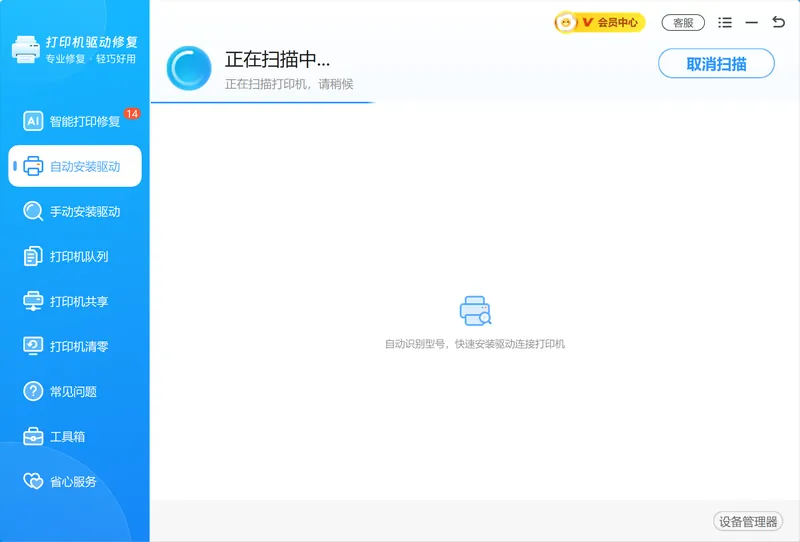
不想逐个核对型号、也不想到官网翻页找驱动时,「软领打印机驱动修复大师」能自动识别已连接的打印机型号与当前系统版本,匹配并安装对应驱动,省去手动找型号、选系统版本这两步最容易出错的环节,直接解决方法一里系统自动匹配不到、方法二里型号难确认的情况。
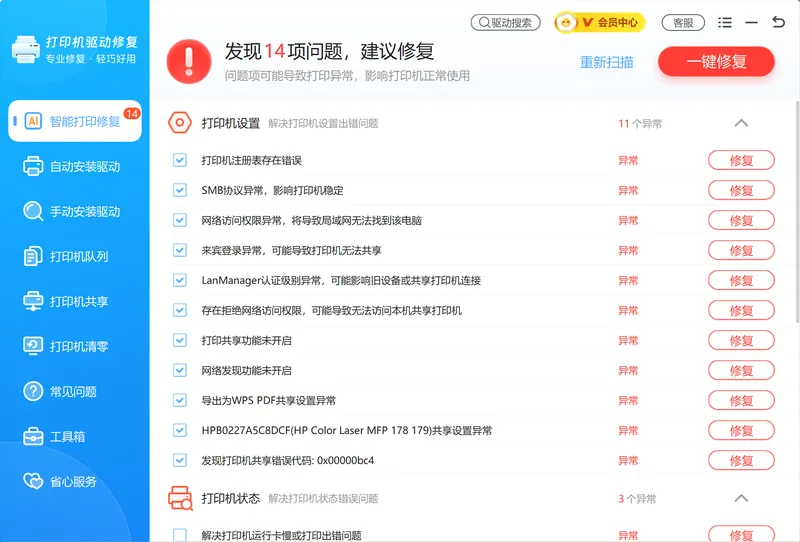
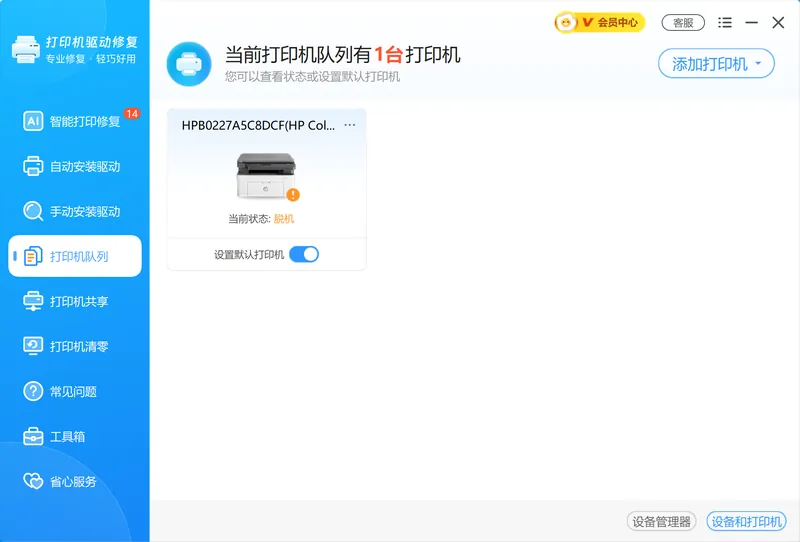
它的自动安装驱动会扫描出当前连接的打印机并一键下载安装适配驱动;遇到打印机能识别却打不出、驱动安装后仍异常时,智能打印机修复会检测驱动与打印组件并修复,对应本文"安装失败""打印机无法连接"这类常见故障。日常还能用它清理卡住的打印队列、处理打印机共享,把安装到使用的环节放在一处。
当打印机已识别却仍无法打印时,用智能打印机修复检测并修复驱动与打印组件,比手动逐项排查更直接。
文档卡在队列里打不出、要批量取消时,可直接清理卡住的打印任务,省去逐个删除的麻烦。
把手动安装里最费时的确认型号、选系统版本、找驱动三步交给软件自动完成,遇到驱动异常再一键修复,整个安装到修复的环节都收在一处。
软领是知名国产软件品牌,软件从官网 wyouhua.com 直接下载、安装过程无捆绑勾选项;界面上带客服按钮,点一下就能联系到真人客服帮你解决打印机问题,复杂情况还有专业工程师远程协助。

常见问题
打印机驱动怎么安装最简单?
最简单的方式是把打印机接上电脑或连入同一局域网,在「设置 - 打印机和扫描仪」里点「添加设备」让 Windows 10/11 自动识别安装。常见型号一般能直接装好,只有型号特殊或自动匹配失败时才需要到官网手动下载驱动。
打印机驱动安装失败怎么办?
先检查下载的驱动文件是否完整、是否与系统版本(Win10/11、32/64 位)匹配;安装时杀毒软件可能拦截进程,可临时关闭后重试。若曾装过旧驱动,到「控制面板 - 程序和功能」彻底卸载后再装新驱动。
打印机驱动异常导致打不出来怎么处理?
打印机能被识别却打不出,多是驱动损坏或打印组件异常。可先卸载重装对应型号驱动,或用「软领打印机驱动修复大师」的智能打印机修复检测并修复驱动与组件,再清空一次打印队列后重试。
不知道打印机型号怎么安装驱动?
型号印在打印机机身背面或底部的标签上,记下完整编号后到官网按型号搜索即可。若标签模糊或找不到,用能自动识别型号的工具直接匹配安装,省去手动确认型号的步骤。
装了驱动后打印质量差是什么原因?
打印模糊或偏色多与驱动版本旧或打印质量设置有关。可把驱动更新到与型号、系统对应的最新版本,再在打印机首选项里把「打印质量」调到「高」或「最佳」;激光打印机还要排查硒鼓、喷墨打印机排查墨盒与喷头。
推荐阅读
相关推荐
 打印机驱动怎么安装打印机驱动安装失败打印机驱动异常软领打印机驱动修复大师






 提示
提示