



 有用科技小编2026/06/15
 浏览10080
 阅读15分钟
惠普打印机装驱动主要有 4 种方法:在设备管理器里更新驱动让系统自动匹配、用专业打印机驱动修复软件自动识别型号安装、到惠普官网按型号下载官方驱动、以及用随机附带的驱动光盘安装。新打印机连上电脑后多数会自动安装,装不上时按这 4 种方法逐一处理即可。
下面给出惠普打印机驱动安装的 4 种方法,覆盖 USB 直连和网络打印两类连接方式,适用于 Windows 10/11;型号辨别不清或自动安装失败时,用自动识别型号的工具更省心。
适用系统:Windows 10/11;最后更新:2026-06-15。
惠普打印机驱动是什么
惠普打印机驱动是让 Windows 与惠普打印机硬件正常通信的程序,缺了它系统就识别不到打印机,或者把打印机标记为「驱动程序不可用」、点击打印没有反应。驱动里包含了打印机的指令集和功能定义,比如双面打印、纸张尺寸、墨盒状态读取都靠它实现。惠普打印机装驱动,本质就是把这套与你具体型号(如 HP LaserJet M1136、HP DeskJet 2776、HP OfficeJet 8010)匹配的驱动程序装进系统。装驱动前先确认打印机已经通过 USB 线连接电脑、或与电脑处于同一局域网,并已开机就绪。
方法一 在设备管理器里更新惠普打印机驱动
惠普打印机装驱动最快的方式是让 Windows 自动匹配,把打印机连上电脑后在设备管理器里更新驱动,系统会联网查找并安装合适的版本。这一步对大多数常见型号有效,不用自己判断该装哪个驱动。
操作步骤
- 用 USB 线把惠普打印机连到电脑并开机,或确认打印机与电脑在同一局域网内。
- 右键「开始」菜单选「设备管理器」,或按
Win + X后选「设备管理器」。 - 展开「打印队列」,找到你的惠普打印机(带黄色感叹号说明驱动异常),右键选「更新驱动程序」。
- 在弹窗里选「自动搜索驱动程序」,让 Windows 联网下载并安装匹配的惠普打印机驱动。
- 装完后打开「设置 - 蓝牙和其他设备 - 打印机和扫描仪」,打印一张测试页确认正常。
设备管理器的「打印队列」里,惠普打印机若带黄色感叹号,就是当前没装好驱动,选「自动搜索驱动程序」让系统重新匹配即可,这是装惠普打印机驱动最省事的入口。
方法二 用软领打印机驱动修复大师自动安装匹配驱动
不知道自己打印机的准确型号、或自动更新装不上时,用能自动识别型号的驱动修复软件最省心,它会读出连接的惠普打印机型号并匹配安装对应驱动,省去手动到官网查型号、判断系统位数的步骤。这一方法适合型号标签看不清、官网驱动太多挑花眼的用户。
操作步骤
- 从软领官网 wyouhua.com 下载并安装「软领打印机驱动修复大师」,安装过程没有捆绑勾选项。
- 把惠普打印机连上电脑并开机,打开软件后让它自动识别已连接的打印机品牌和型号。
- 型号无法自动识别时,切到手动模式,按打印机机身标签输入型号(如 HP M1005)再搜索匹配的驱动。
- 在结果里确认是你的型号,点下载,等驱动下载完成后执行安装与修复。
- 安装完成后打印一张测试页,确认惠普打印机已正常工作。
自动识别型号匹配驱动,比手动到官网逐项核对型号和系统位数更不容易出错,对普通用户尤其友好。
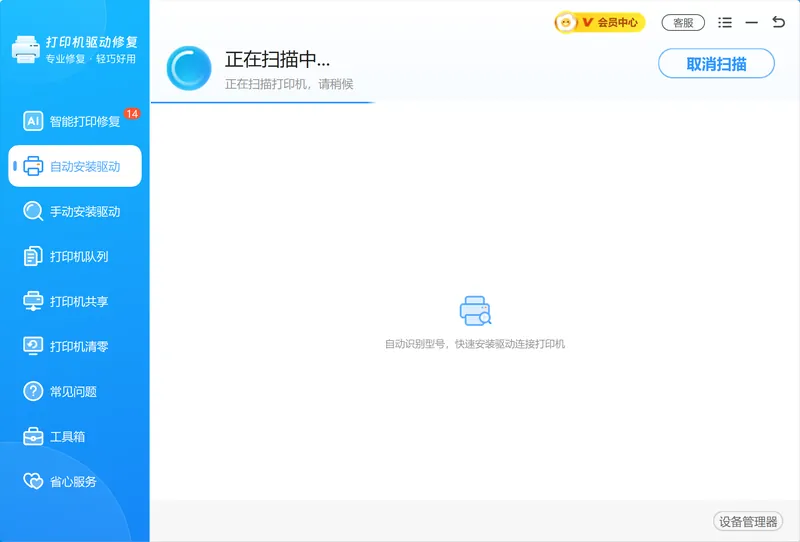
自动安装驱动会先识别出连接的惠普打印机品牌型号,再匹配对应的驱动程序,普通用户不用自己判断该装哪个版本。
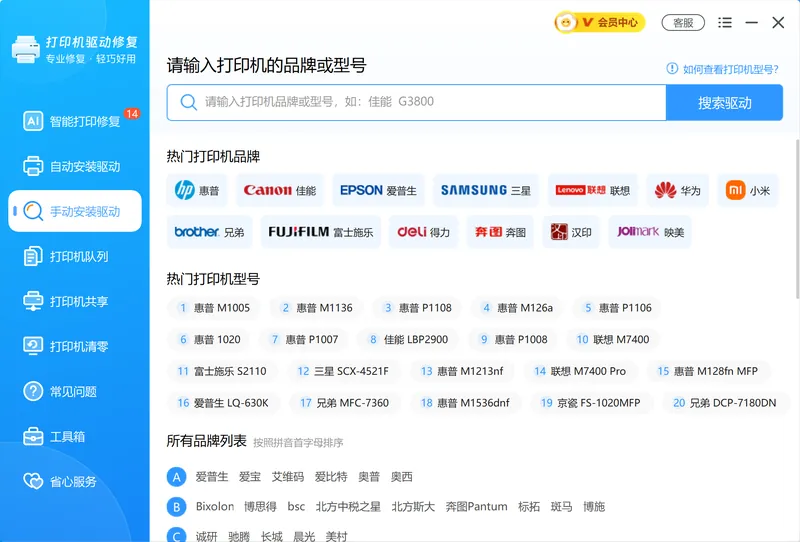
型号无法自动识别时,可切到手动安装模式,按机身标签输入惠普打印机型号再搜索匹配的驱动安装。

方法三 到惠普官网按型号下载官方驱动
想用最权威的驱动版本,就到惠普官方支持网站按打印机型号下载官方驱动,这种方式拿到的驱动与型号、系统版本严格匹配,适合对兼容性要求高、或前两种方法都装不上的情况。下载前先确认打印机的准确型号和系统位数。
操作步骤
- 查看惠普打印机机身标签,记下完整型号(如 HP LaserJet M1136、HP DeskJet 2776)。
- 打开浏览器进入惠普官方支持网站,选「软件和驱动程序」,产品类型选「打印机」。
- 输入打印机型号搜索,在结果里选与当前 Windows 版本和位数(64 位 / 32 位)匹配的最新驱动。
- 点下载,下载完成后双击运行安装程序(通常是 installer.exe),按向导提示完成安装。
- 装完重启电脑,打印测试页确认惠普打印机驱动安装成功。
官网驱动按型号和系统位数提供,选对版本能避免装错位数导致打印机识别不到,是兼容性最稳的一条路径。
方法四 用随机附带的驱动光盘安装
如果惠普打印机随机附带了驱动安装光盘,用光盘装驱动最简单,不用联网也不用手动找型号,光盘里就是适配这台打印机的完整驱动和配套软件。这一方法适合带光驱的电脑、且打印机随机赠送了光盘的情况。
操作步骤
- 把随机附带的驱动光盘放入电脑的 CD / DVD 光驱。
- 等待安装向导自动弹出,没自动弹出就打开「此电脑」双击光驱图标,手动运行里面的 setup.exe。
- 按屏幕指引选好打印机型号和连接方式,完成惠普打印机驱动安装。
- 装完打印测试页确认正常;光盘驱动版本偏旧时,可再用方法一更新到最新版本。
如今多数惠普打印机已不再附带光盘,没有光盘或电脑没有光驱时,改用前面三种方法即可,光盘驱动也常偏旧,装完建议再更新一次。
用「软领打印机驱动修复大师」省去手动找驱动
上面的设备管理器更新、官网下载、光盘安装,都需要用户自己辨别打印机型号、判断系统位数、再挑对驱动版本,对不熟悉电脑的人并不轻松。「软领打印机驱动修复大师」的 自动安装驱动 能自动识别连接的惠普打印机品牌和型号,匹配并安装合适的驱动程序,正好对应方法一自动更新装不上、方法三不知道选哪个官网版本的情况,省去手动查型号、判断位数的步骤。
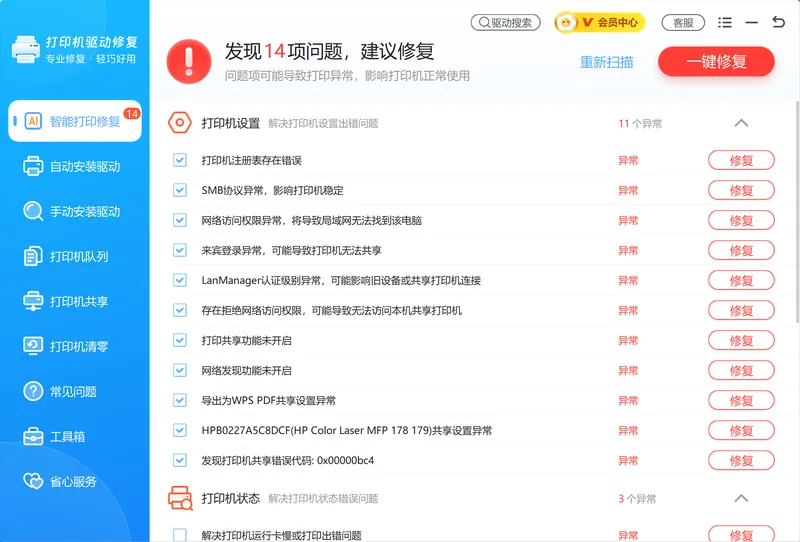
它的 智能打印修复 则针对打印机装好驱动后仍无法打印、驱动程序不可用、打印任务卡住这类异常做检测和修复,一次检测就能把多处问题集中处理,不用一项项手动排查。软领是知名国产软件品牌,软件从官网 wyouhua.com 直接下载,安装过程没有捆绑勾选项;界面上随时有客服按钮,点一下就能联系到真人客服,复杂的打印机问题还有专业工程师远程协助。
智能打印修复会逐项检测打印机驱动和打印环境的异常,对装完驱动仍无法打印、驱动程序不可用等问题给出一键修复。
常见问题
惠普打印机怎么连接电脑后才能装驱动?
USB 打印机用数据线连到电脑 USB 口并开机即可;网络打印机让打印机和电脑连同一个 Wi-Fi 或同一局域网。连好开机后系统多数会自动开始装驱动,没自动装就按方法一在设备管理器里手动更新。
惠普打印机驱动安装失败怎么办?
先确认下载的驱动与打印机型号、Windows 版本和位数(64 位 / 32 位)一致,装错位数是失败的常见原因;安装前可先在「打印服务器属性 - 驱动程序」里删掉旧驱动残留。型号辨别不清时,用「软领打印机驱动修复大师」的自动安装驱动让它识别型号并匹配安装。
不知道惠普打印机型号怎么装驱动?
型号一般印在打印机机身正面或背面的标签上(HP 后面的字母数字组合)。看不清标签时,可用能自动识别型号的驱动修复软件读出型号再匹配驱动,免去手动查找。
惠普打印机墨色浅、打印发淡和驱动有关系吗?
墨色浅多数是墨盒墨量低、喷头堵塞或打印浓度设置偏低,和驱动关系不大;但驱动版本不对可能导致打印质量设置无法生效。先清洗喷头、调高打印浓度,仍发淡再考虑更新驱动到匹配版本。
Win10 和 Win11 装惠普打印机驱动的方法一样吗?
基本一致。设备管理器更新、官网下载、光盘安装三种方法两个系统通用;区别只在打印机入口,Win11 在「设置 - 蓝牙和其他设备 - 打印机和扫描仪」,Win10 在「设置 - 设备 - 打印机和扫描仪」。
推荐阅读
HUAWEI PixLab V1 打印机怎么连接电脑?打印机连接电脑的方法
相关推荐
 惠普打印机装驱动打印机驱动安装惠普打印机怎么连接电脑软领打印机驱动修复大师






 提示
提示