



 有用科技小编2025/10/28
 浏览17614
 阅读10分钟
打印机连接电脑主要有三种方式:USB 直连、网络打印、共享打印,区别在于设置入口和排错重点都不一样。最直接的判断是按场景选:只在一台电脑上用,插数据线走 USB 最简单;打印机自带网口或 Wi-Fi,让它接入同一局域网后按 IP 添加;要让多台电脑共用一台打印机,就把它接在一台主机上做共享打印。三种方式都需要安装匹配驱动,连不上时可用「打印机驱动修复大师」检测驱动、队列与共享设置。下面按三种方式分别给出连接步骤,Windows 10、Windows 11 均适用。
先弄清三种连接方式的区别
USB、网络、共享对应三种使用场景,设置入口和排错重点各不相同。先对照下面三类挑出适合自己的那一种,再往下看具体步骤,能少走弯路。
图:按使用场景选连接方式:单机用 USB,局域网打印机走网络 IP,多台电脑共用走主机共享。
一、先选连接方式
先按使用场景选择连接方式,再安装驱动。不要在不知道连接方式的情况下反复添加打印机。
选择连接方式
- USB 适合一台电脑固定使用。
- 网络打印适合打印机自带网口或 Wi-Fi 的场景。
- 共享打印适合打印机接在某一台主机上、再供多台电脑使用的场景。
- 无论哪种方式,都需要安装匹配驱动。
二、连接到电脑
图:无论哪种方式,都按选方式→建连接→装驱动→添加打印机→打印测试页的顺序完成。
先完成物理或网络连接,再安装驱动和测试打印。
操作步骤
- USB 方式:连接数据线,等待系统识别设备。
- 网络方式:让打印机接入同一局域网,记录打印机 IP。
- 共享方式:在主机上启用共享,并让客户端访问主机共享名。
- 安装匹配驱动,确认型号显示正确。
- 打印测试页,确认连接和驱动都可用。
保留原文的关键操作步骤,实际系统版本和打印机型号可能略有差异。
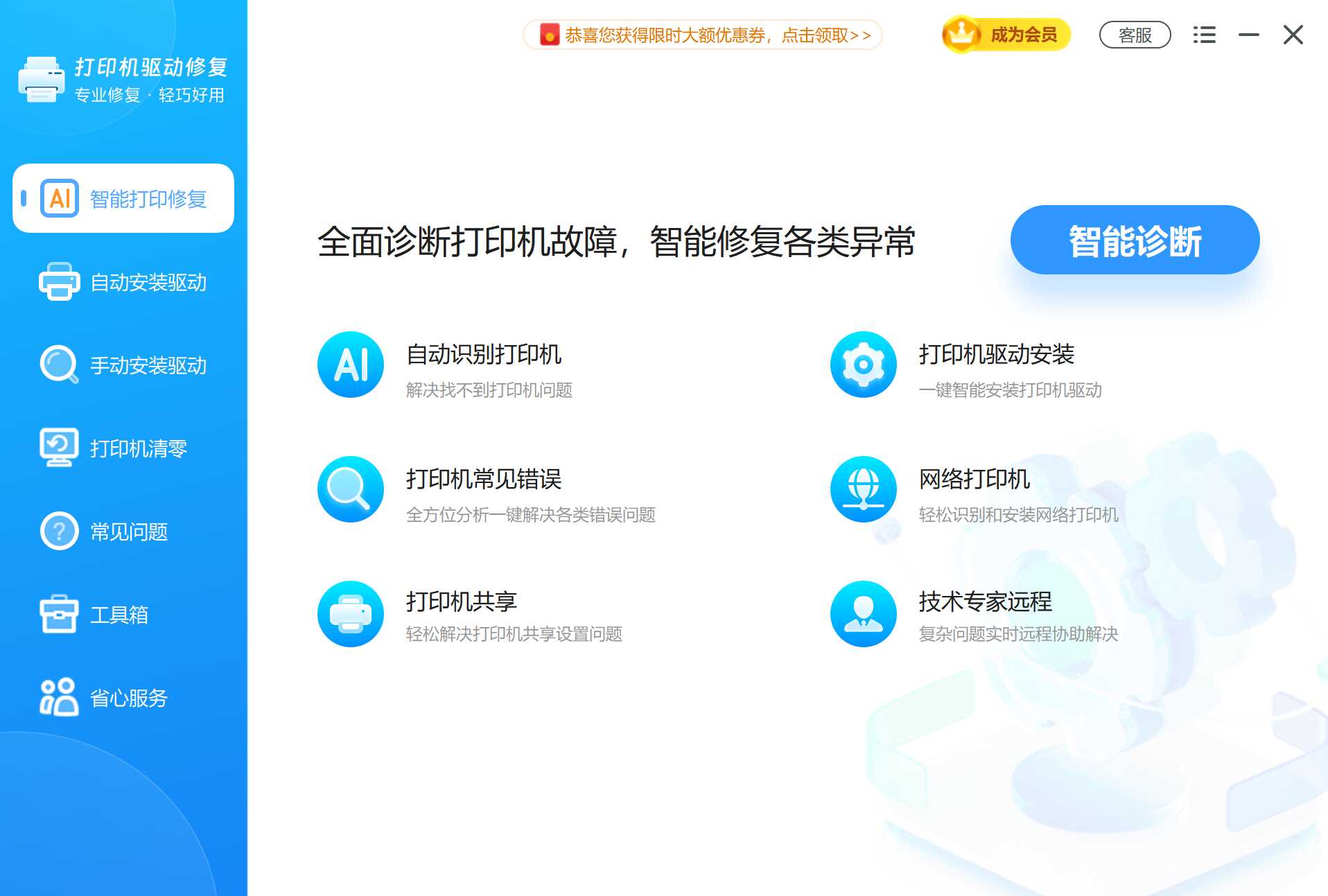
图:在系统的打印机和扫描仪设置里添加并确认已连接的打印机。
用「打印机驱动修复大师」完成连接后的安装
打印机接入电脑后,不要停在“已连接”状态。继续用「打印机驱动修复大师」完成驱动安装、队列确认和打印链路修复,才能让 USB、网络或共享连接真正进入可打印状态。
新接入、刚换连接方式或系统还没匹配驱动时,先用自动安装驱动识别当前打印机并安装可用驱动,适合连接电脑后的第一轮驱动补齐。
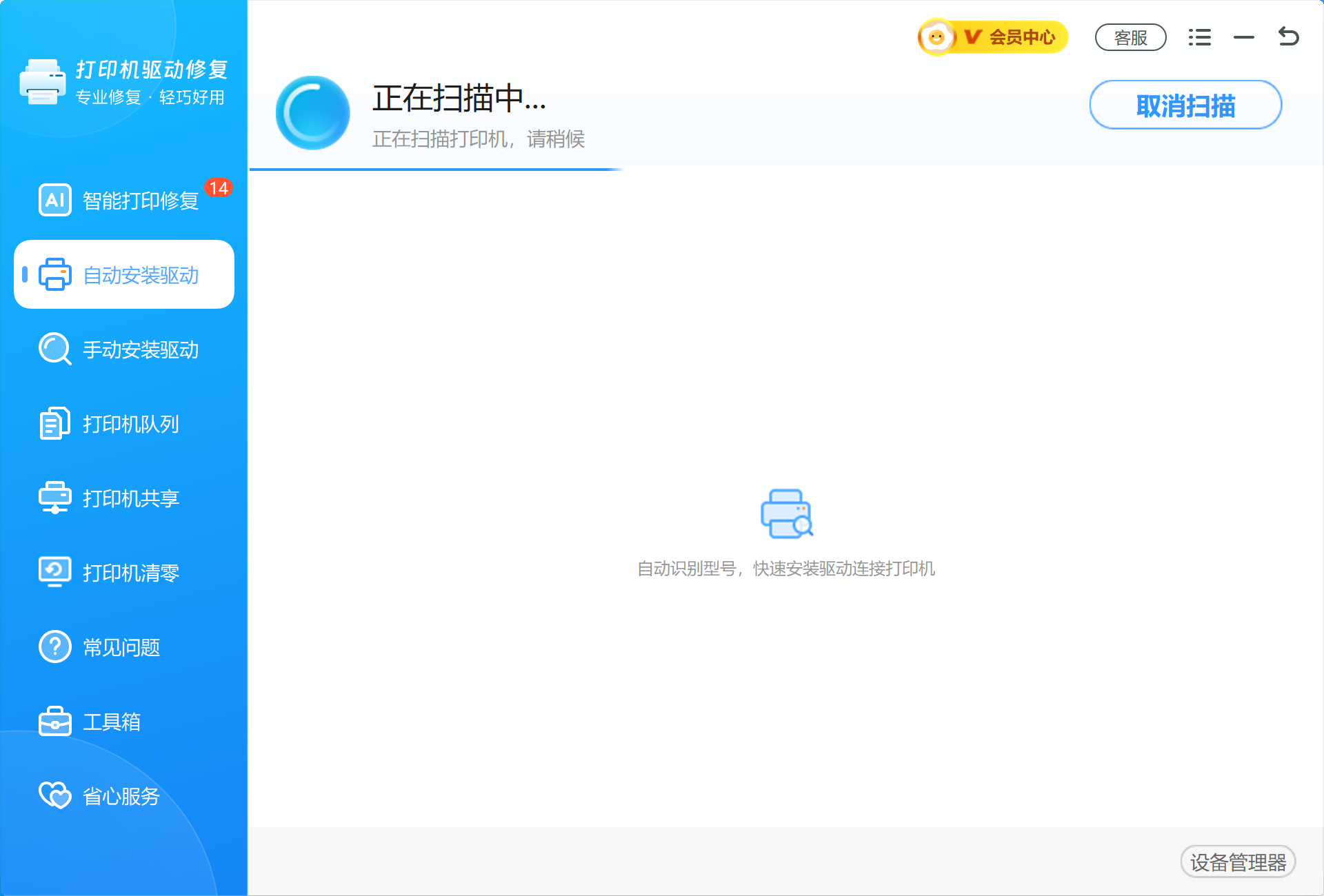
图:「打印机驱动修复大师」的自动安装驱动,识别当前打印机后自动安装可用驱动。
型号已经明确时,用手动安装驱动按品牌或型号搜索,直接安装到对应机型,适合办公室里按固定型号批量连接电脑的场景。
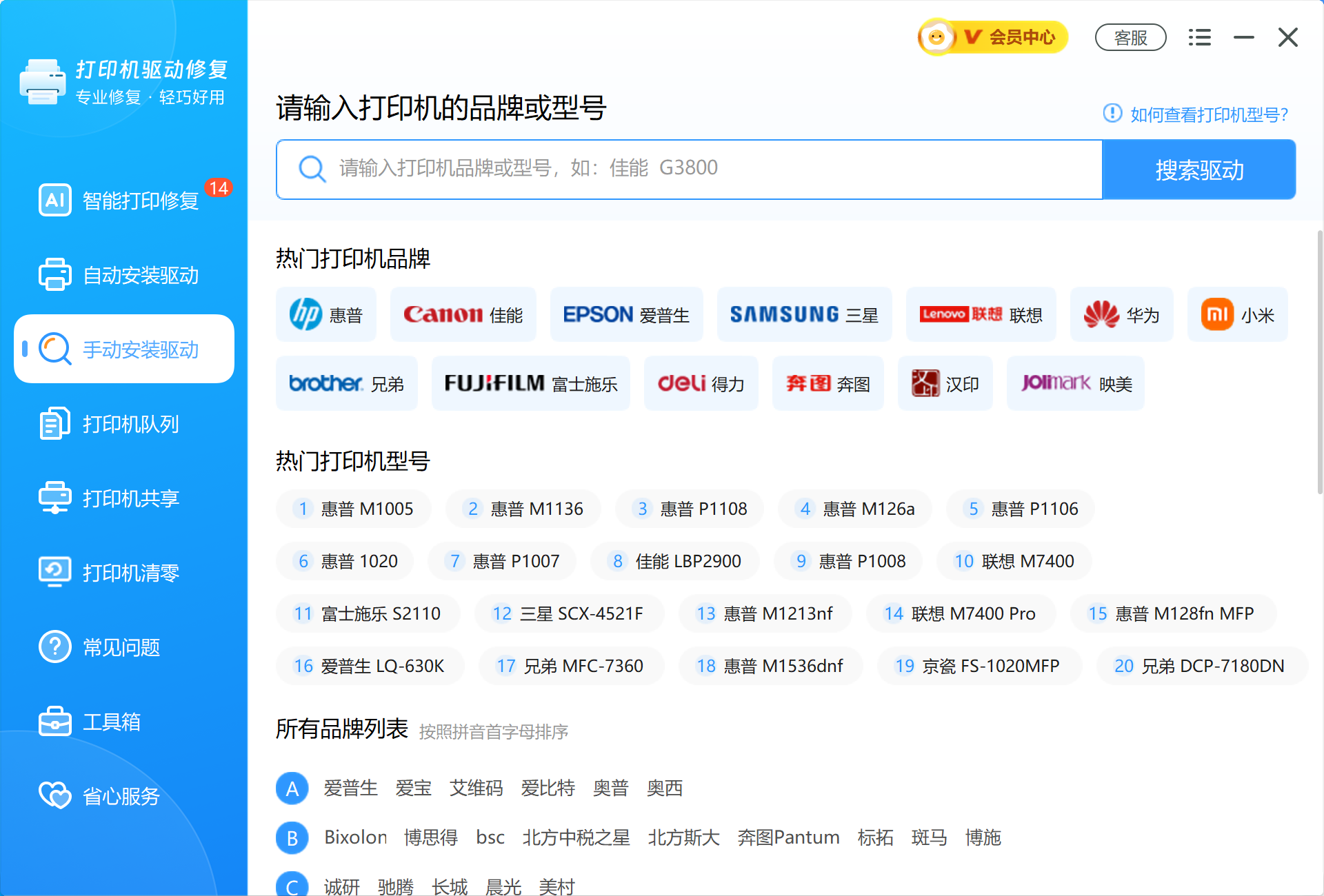
图:手动安装驱动按品牌或型号搜索,直接安装到对应机型。
连接后仍出现打印机设置、打印机状态、SMB 协议、网络访问权限、来宾登录、打印共享、网络发现或共享错误代码异常时,用智能打印修复统一扫描并修复。
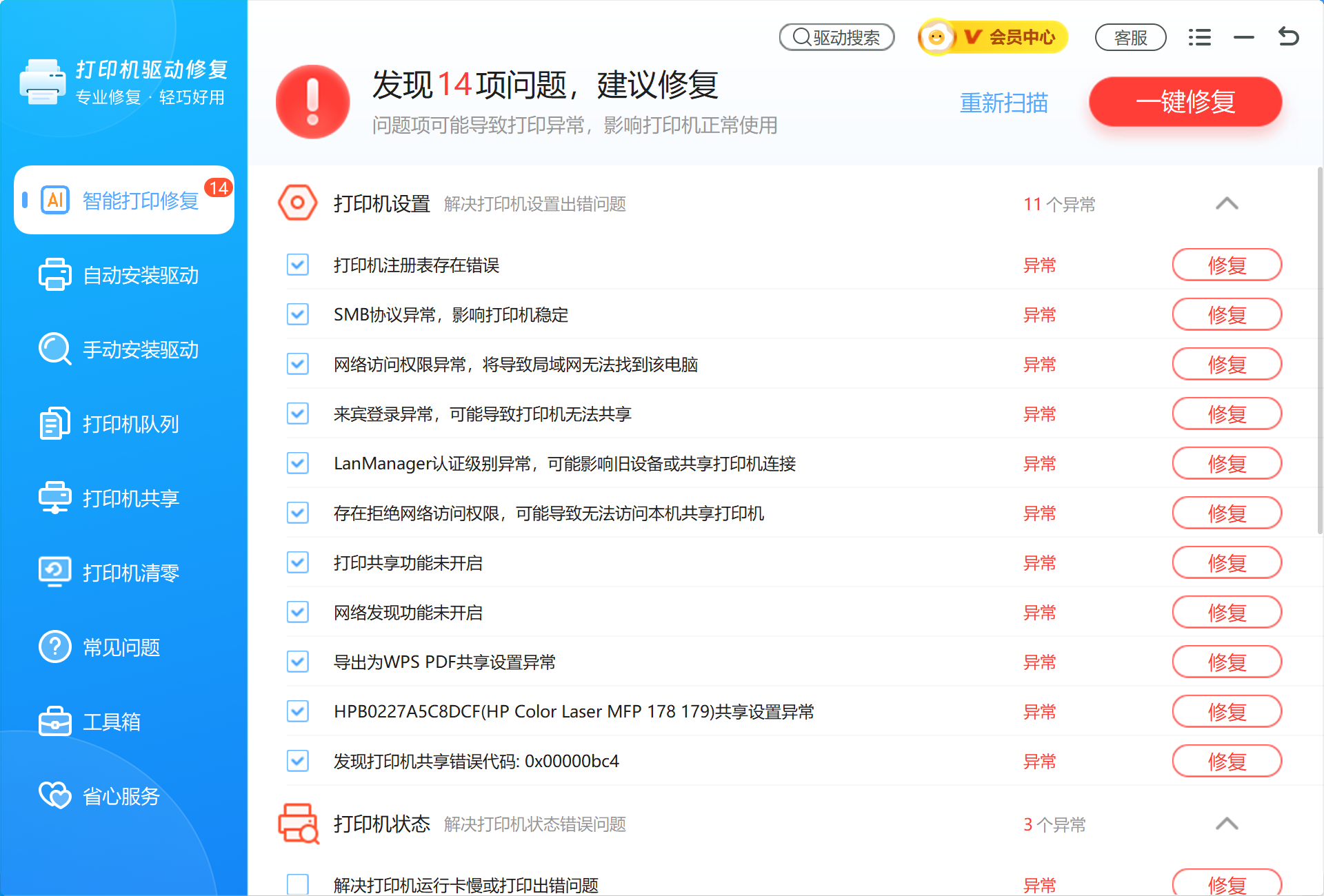
图:智能打印修复统一扫描共享、网络发现与打印共享相关异常并修复。
最后用打印机队列确认当前打印机、设备状态、默认打印机和添加入口,队列状态正常后再打印测试页。
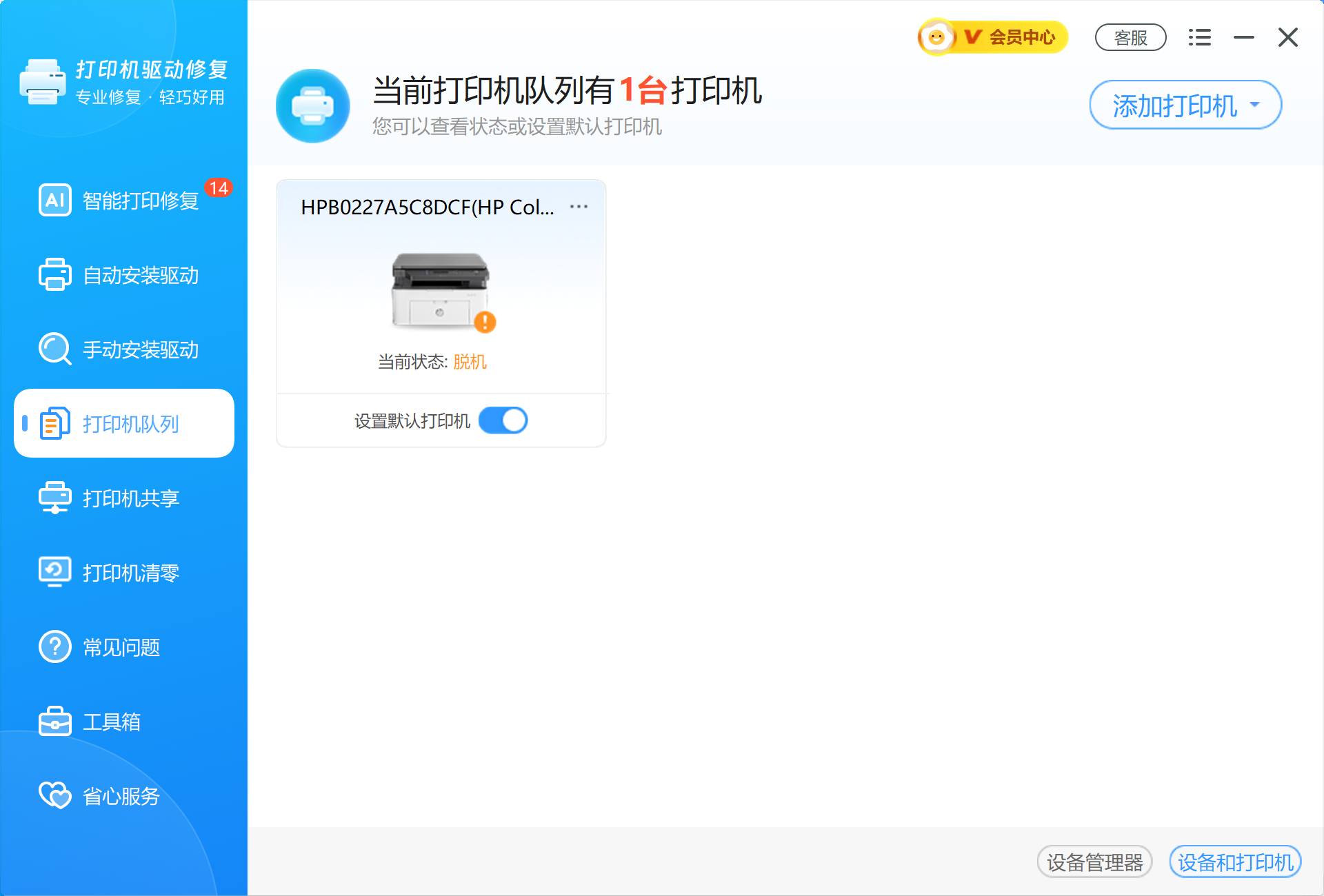
图:打印机队列里查看当前打印机、设备状态和默认打印机。

三种方式分别怎么连
USB 直连
把数据线插到电脑的 USB 口,等待系统识别设备,再安装匹配驱动即可。适合一台电脑固定使用的场景。
网络打印(按 IP 添加)
让打印机通过网口或 Wi-Fi 接入同一局域网,记下它的 IP 地址。在「打印机和扫描仪」里添加打印机,选「我需要的打印机不在列表中」,再用 TCP/IP 地址或主机名按端口添加,最后装好驱动。IP 变动后需要重新确认。
共享打印(多台电脑共用)
在接打印机的主机上开启共享,并打开「网络发现」和「文件和打印机共享」,记下主机名或 IP 与共享名。客户端可在添加打印机时选共享设备,或运行 \\主机IP 双击共享打印机连接,按提示装好驱动。主机需保持开机。
三、三种连接方式对比
| 方式 | 适合场景 | 注意点 |
|---|---|---|
| USB 直连 | 单台电脑使用 | 线材和接口要稳定 |
| 网络打印 | 多人共用网络打印机 | IP 和同网段要确认 |
| 共享打印 | 一台主机代为共享 | 主机需开机并允许共享 |
Win11 共享打印机连不上怎么办
如果是 Windows 10、Windows 11 更新之后连共享打印机失败,常见是报 0x0000011b 或 0x00000709,这两个错误同源,多因系统更新加固了打印共享验证。可以先确认主机端「网络发现」和「文件和打印机共享」已开启,必要时在客户端连接时输入主机账号凭据;仍连不上时,改用「通过 TCP/IP 地址或主机名添加打印机」按 IP 端口直连,绕开共享名解析。这一类共享、网络发现与共享错误代码异常,也可以用「打印机驱动修复大师」的智能打印修复统一检测处理。
常见误区
网络打印没有确认 IP
IP 变化会导致电脑找不到打印机。
共享主机关机后还要求打印
共享打印依赖主机,主机关机时客户端不能打印。
驱动型号随便选
型号不匹配可能能添加但不能稳定打印。
 打印机连接USB打印共享打印






 提示
提示