



 有用科技小编2024/07/29
 浏览16605
 阅读10分钟
HUAWEI PixLab V1 连接电脑主要有两种方式:用 USB 数据线直连,系统通常会自动检测并安装驱动;或走无线连接,让打印机和电脑接入同一 Wi-Fi,再在「设备和打印机」里添加该打印机。连接前先确认打印机已通电、就绪。若系统没自动装好驱动、或添加后无法打印,可用「打印机驱动修复大师」一键检测并自动安装对应驱动。下面分别给出 USB、无线两种连接方法和驱动安装步骤,Windows 10、Windows 11 均适用。
PixLab V1 连接电脑有哪几种方式
PixLab V1 连接电脑通常分两条路:一是用 USB 数据线直连,插上后系统多会自动识别并安装驱动,适合电脑就在打印机旁边;二是走无线,让打印机和电脑接入同一 Wi-Fi,再在系统里把它添加为打印机,适合多台设备共用。无论哪种方式,最终都要把打印机驱动装好才能正常打印。
图:连接电脑常用 USB 直连与无线 Wi-Fi 两种方式,二者都依赖打印机驱动装好才能正常打印。
先判断打印问题卡在哪一段
打印故障通常不是单点问题,先区分任务队列、共享网络、端口驱动和设备本体,处理顺序会更清楚。
用「打印机驱动修复大师」先排查打印系统侧问题
操作步骤
- 下载并安装「打印机驱动修复大师」,先运行打印机修复。
- 使用智能打印修复扫描打印机设置、打印机状态、打印机队列和打印机共享异常。
- 勾选与当前故障相关的异常项,执行一键修复。
- 提示驱动缺失时,使用自动安装驱动;已经确认品牌型号时,使用手动安装驱动。
- 重新打印测试页,复查队列、共享和驱动状态。
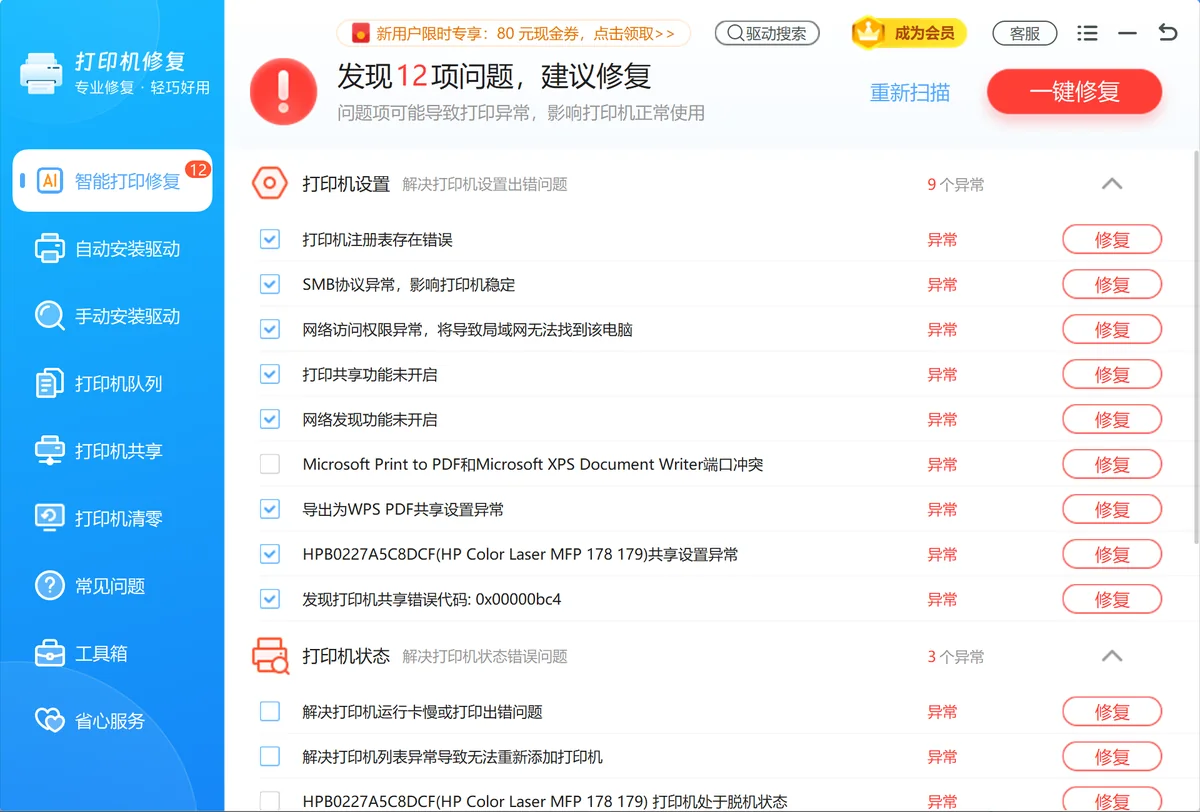
图:「打印机驱动修复大师」的智能打印修复界面,勾选异常项后一键处理。

具体处理步骤
一、准备工作
确保电脑和打印机在同一网络环境中 (如果使用无线连接)。
下载并安装最新的打印机驱动程序 。
二、连接 HUAWEI PixLab V1 打印机到电脑的方法
方法一,通过 USB 连接
使用 USB 数据线连接打印机和电脑 。
打开电脑 ,系统会自动检测并尝试安装打印机驱动程序。
如果系统未能自动安装驱动程序,请访问华为官方网站下载最新的驱动程序。
方法二,通过无线网络连接
图:无线连接按接入同一 Wi-Fi、打印机配网、电脑端添加、安装驱动测试的顺序即可完成。
确保打印机和电脑连接到同一 Wi-Fi 网络 。
在打印机上设置无线连接 :
打开打印机设置菜单,选择“无线设置”。
按照屏幕上的提示连接到 Wi-Fi 网络。
在电脑上添加打印机 :
打开“控制面板”。
选择“设备和打印机”。

图:在「设备和打印机」窗口点击上方的「添加打印机」。
点击“添加打印机”。

图:从控制面板进入「设备和打印机」查看已连接设备。
选择“无线打印机”,然后选择您的 HUAWEI PixLab V1 打印机。
能用「华为分享」一碰把电脑连上吗
「华为分享」(一碰即印)面向的是手机、平板等移动设备贴一下就打印,并不是连接 Windows 电脑的方式。要把 PixLab V1 连到电脑,仍按上面的 USB 直连或无线 Wi-Fi 来操作;电脑端真正决定能否打印的是驱动是否装好。
三、安装打印机驱动程序
为了确保打印机驱动程序正确安装并正常工作,我们推荐使用“ 「打印机驱动修复大师」 ”来自动安装和更新驱动程序。
下载并安装「打印机驱动修复大师」 访问「打印机驱动修复大师」官方网站,下载并安装最新版本的软件。
运行「打印机驱动修复大师」进行扫描 打开「打印机驱动修复大师」,选择“打印机修复”功能。软件将自动扫描您的系统并检测需要安装或更新的驱动程序。

图:用「打印机驱动修复大师」扫描并安装 PixLab V1 的驱动。
安装打印机驱动程序 在扫描结果中,找到与 HUAWEI PixLab V1 打印机相关的驱动程序,并点击“安装”按钮,软件将自动下载并安装正确的驱动程序。
重启电脑并测试打印机 安装完成后,重新启动电脑,然后尝试打印文档以确保打印机已成功连接并正常工作。
四、解决连接问题
如果在连接 HUAWEI PixLab V1 打印机过程中遇到任何问题,可以尝试以下方法进行排查:
检查网络连接 :确保打印机和电脑连接到同一 Wi-Fi 网络,信号稳定。
重启设备 :重启打印机和电脑,重新尝试连接。
更新驱动程序 :使用「打印机驱动修复大师」更新或重新安装打印机驱动程序。
检查 USB 连接 :如果使用 USB 连接,确保数据线正常并正确连接。
五、联系「打印机驱动修复大师」 VIP 客服
如果您在使用「打印机驱动修复大师」过程中遇到任何问题,或者无法自行解决打印机连接问题,您可以联系「打印机驱动修复大师」的 VIP 客服获取帮助。VIP 客服将为您提供专业的技术支持,帮助您快速解决问题。
USB 连上但电脑里找不到打印机怎么办
多数是驱动没装好或端口不对。先换一个 USB 接口、确认数据线正常,再到「设备和打印机」看是否出现该设备;若仍不显示,可用「打印机驱动修复大师」运行智能打印修复,扫描打印机状态、队列与驱动,缺驱动时用自动安装驱动补齐,已确认型号也可手动安装驱动。Windows 10 与 Windows 11 的处理方式一致。
六、总结
通过以上步骤,您应该能够成功连接 HUAWEI PixLab V1 打印机到电脑,并正常进行打印。如果在操作过程中遇到任何问题,「打印机驱动修复大师」将是您的得力助手,帮助您快速解决驱动和连接问题,确保打印机的稳定运行。如果您无法自行解决问题,请联系「打印机驱动修复大师」的 VIP 客服获取帮助。
希望对您有所帮助,祝您使用顺利。
处理方式对照
| 问题表现 | 优先处理 | 适用场景 |
|---|---|---|
| 打印任务堆积 | 先清队列,再重启打印服务 | 任务一直显示正在打印 |
| 共享打印机脱机 | 检查主机、网络和共享设置 | 局域网打印机突然不可用 |
| 驱动或端口异常 | 用打印机修复重新检测 | 删除重装后仍无法打印 |
常见误区
只重启电脑,不清打印队列
队列里的旧任务会在重启后继续发送,问题容易反复出现。
把所有脱机都当成驱动损坏
共享主机关机、IP 变化、网络发现关闭,也会让打印机显示脱机。
卡纸或缺墨也直接修驱动
设备本体异常要先处理纸路、墨盒和硒鼓,驱动修复只能处理系统侧问题。







 提示
提示