



 有用科技小编2026/06/16
 浏览10176
 阅读20分钟
0xc0000005 是 Windows 的内存访问违规错误(Access Violation),程序读写了不该访问的内存就会触发,常见于打开软件、运行游戏或安装系统时。它多由 DLL/运行库异常、驱动或软件不兼容、内存条故障、注册表损坏等引起。
下面给出 7 种解决方法:用「软领DLL系统修复」检测并一键修复运行库、查内存条、扫恶意软件、卸载冲突软件、更新驱动、运行 SFC、改注册表 LoadAppInit_DLLs,按从软到硬的顺序逐个排查即可。适用于 Windows 10/11。
适用系统:Windows 10/11;最后更新:2026-06-15。
0xc0000005 报错是什么
0xc0000005 在 Windows 中对应 STATUS_ACCESS_VIOLATION,即"内存访问违规"。当一个程序试图读取或写入它无权访问的内存地址,或对受保护内存区域做了不被允许的操作时,系统就会终止该程序并抛出 0xc0000005(有时也写作 0xc00005、0xc00000005)。它本身只是结果,真正的源头可能是损坏的 DLL、缺失的 Visual C++ 运行库、DirectX 组件异常、驱动不兼容,也可能是物理内存条故障。
0xc0000005 触发链路:程序访问越界 → 系统拦截 → 终止进程并报错,源头分布在运行库、驱动、内存与注册表四类。
方法一 用「软领DLL系统修复」检测并一键修复运行库
多数 0xc0000005 报错来自系统 DLL、Visual C++ 或 DirectX 运行库异常,用「软领DLL系统修复」检测并一键修复运行库,是最省事的处理路径。「软领DLL系统修复」用于修复系统 DLL、VC++、DirectX 等运行库异常,处理由系统组件缺失或损坏引起的程序启动失败。
操作步骤
- 从软领官网 wyouhua.com 下载并安装「软领DLL系统修复」。
- 打开软件后进行检测,等待扫描系统运行库与 DLL 项目。
- 按提示执行一键修复,补齐缺失或损坏的运行库组件。
- 重新打开报错的程序或游戏,验证 0xc0000005 是否消失。
手动修复运行库需要自己判断缺哪个组件、找对应版本逐个下载安装,过程繁琐且容易装错版本;一键修复则统一检测并补齐运行库链,针对 0xc0000005 这类组件缺失报错更直接。
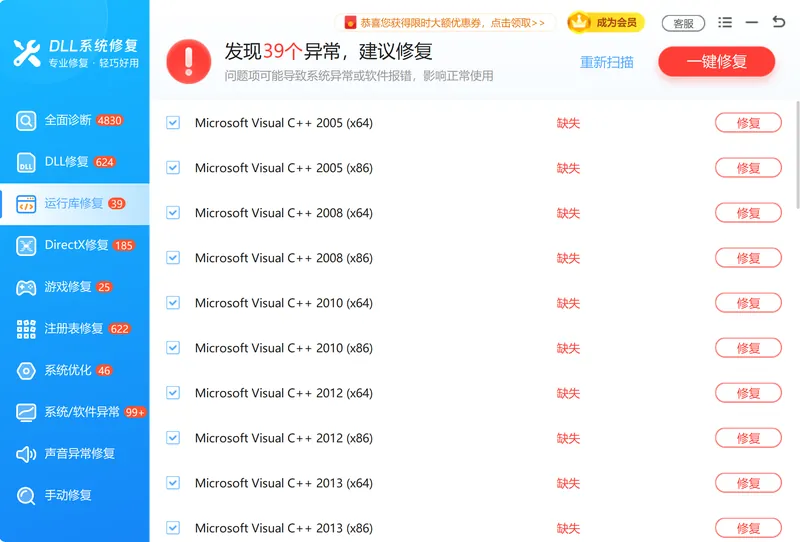
软件的运行库修复会一次性补齐 VC++、DirectX 等组件,对应 0xc0000005 中由 DLL 缺失、运行库链异常引发的那一类,免去手动逐个下载安装运行库包的步骤。
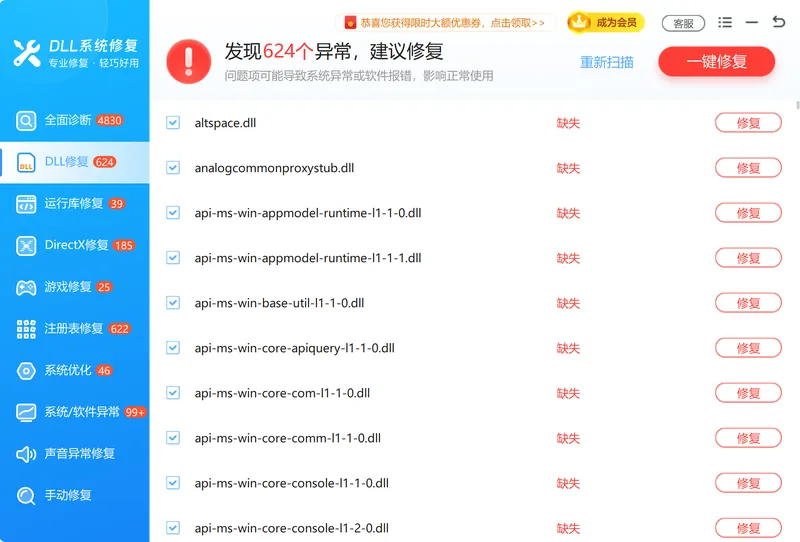
当报错指向具体的 .dll 文件丢失或注册失败时,DLL 修复会按系统组件补齐对应文件,避免手动单文件替换带来的版本不匹配风险。
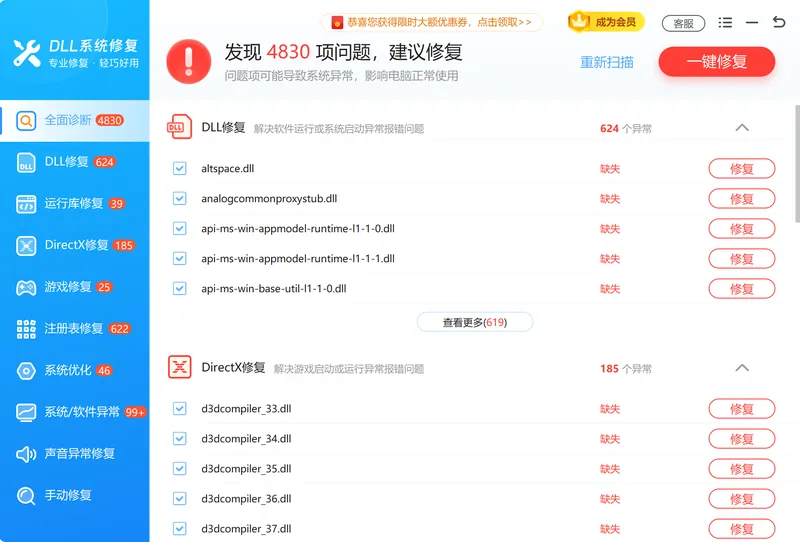
如果不确定问题出在哪一类组件,全面诊断会把系统运行库、DirectX、注册表等项目一起扫一遍,给出可修复的项目清单。

方法二 运行 Windows 内存诊断检查内存条
若 0xc0000005 在不同程序里随机出现,多半是物理内存条故障,用 Windows 自带的内存诊断工具可以检测内存读写是否正常。这是排除硬件原因的第一步。
操作步骤
- 按
Win + R,在运行窗口输入mdsched并回车。 - 在"Windows 内存诊断"窗口选择"立即重新启动并检查问题(推荐)"。
- 电脑重启后自动进入内存检测,等待进度跑完。
- 如检测报告提示内存存在错误,关机更换内存条后再重启验证。
内存诊断报告若显示无错误,可排除内存条原因,继续往运行库、驱动、注册表方向排查;若提示故障,则更换内存条是根本解法。
0xc0000005 排查建议按"软到硬"推进:先处理运行库与软件层(成本低、风险小),再查驱动与系统文件,最后才动内存条与注册表。
方法三 用恶意软件删除工具扫描查毒
病毒或恶意软件篡改系统资源也会引发 0xc0000005,用 Windows 内置的"恶意软件删除工具"(MRT)扫描一遍可以排除这一原因。它无需额外安装,系统自带。
操作步骤
- 按
Win + R,输入MRT并回车,打开恶意软件删除工具,点击"下一页"。 - 选择扫描方式,一般用默认的"快速扫描"即可,再点"下一页"。
- 等待扫描完成,按结果清除发现的恶意项目后点"完成"。
若扫描发现并清除了恶意软件,重启后再运行原程序确认;若未发现异常,则可排除病毒原因,继续后续方法。
方法四 卸载最近安装的冲突软件
如果 0xc0000005 是在安装某个软件之后才开始出现,多半是该软件或其驱动与系统不兼容,卸载最近安装的程序即可恢复。先回忆报错出现的时间点对应装了什么。
操作步骤
- 打开"控制面板",点击"程序和功能"。
- 按安装日期排序,找到报错出现前后新装的程序。
- 选中该程序,右键选择"卸载",按提示完成。
- 重启电脑,重新打开原先报错的程序验证。
卸载后问题消失,说明冲突来自该软件;若仍报错,可恢复安装并继续排查驱动与系统文件。
方法五 更新设备驱动
显卡、声卡等驱动过旧或损坏会导致内存访问异常,更新设备驱动能修复由驱动引起的 0xc0000005。重点检查显卡和最近更换过的硬件驱动。
操作步骤
- 右键"此电脑",选择"管理",进入"设备管理器"。
- 逐项展开设备列表,查看是否有带感叹号的异常项。
- 右键异常设备选择"更新驱动程序",让系统自动搜索。
- 更新完成后重启电脑,再运行报错程序验证。
设备管理器逐个排查较耗时,若驱动数量多或型号不易确认,可在方法一的全面诊断里一并检查系统组件与驱动相关项目。
方法六 运行 SFC 修复系统文件
系统文件检查器(SFC)能扫描并修复损坏的 Windows 系统文件,对由系统文件损坏导致的 0xc0000005 有效。这是命令行层面的标准修复手段。
操作步骤
- 在搜索框输入
cmd,右键选择"以管理员身份运行"。 - 在命令提示符窗口输入
sfc /scannow并回车。 - 等待扫描完成(通常几分钟到十几分钟),查看修复结果提示。
- 重启电脑后再次运行报错程序验证。
若 SFC 提示"已修复损坏文件",重启后多数系统文件类报错会解决;若提示无法修复,可继续配合运行库与注册表方法。
方法七 修改注册表 LoadAppInit_DLLs 键值
注册表中 LoadAppInit_DLLs 项被异常 DLL 占用时会触发 0xc0000005,将其数值改为 0 可阻止系统加载这类无效 DLL。注册表操作有风险,修改前务必先备份。
修改注册表对系统影响较大,操作前请先导出备份当前注册表,以防修改出错导致系统异常无法恢复。
操作步骤
- 按
Win + R,输入regedit并回车打开注册表编辑器。 - 依次定位到
HKEY_LOCAL_MACHINE\SOFTWARE\Microsoft\Windows NT\CurrentVersion\Windows。 - 双击
LoadAppInit_DLLs,把数值数据从 1 改为 0,点击"确定"保存。 - 关闭注册表编辑器并重启电脑,验证问题是否解决。
这一步只对 AppInit_DLLs 机制引发的报错有效;若改完仍报错,说明源头不在此,回到运行库或硬件方向继续排查。
七种方法对比
不同方法对应的 0xc0000005 源头不同,下表汇总各方法适用场景与处理成本,可据此选择优先尝试的顺序。
| 方法 | 适用源头 | 处理成本 |
|---|---|---|
| 软领DLL系统修复 | DLL/VC++/DirectX 运行库异常 | 低,一键修复 |
| 内存诊断 mdsched | 内存条物理故障 | 中,需重启检测 |
| 恶意软件扫描 MRT | 病毒/恶意软件篡改 | 低,系统自带 |
| 卸载冲突软件 | 近期软件不兼容 | 低 |
| 更新设备驱动 | 驱动过旧或损坏 | 中 |
| SFC /scannow | 系统文件损坏 | 中,命令行 |
| 改 LoadAppInit_DLLs | 注册表 AppInit 机制 | 高,需先备份 |
常见问题
0xc0000005 是什么意思?
0xc0000005 是 Windows 的内存访问违规错误(STATUS_ACCESS_VIOLATION),表示程序访问了它无权读写的内存地址。常见诱因是 DLL/运行库异常、驱动不兼容、内存条故障或注册表损坏。
0xc0000005 报错怎么解决最快?
多数 0xc0000005 来自运行库与 DLL 异常,先用「软领DLL系统修复」检测并一键修复运行库通常最省事;若属内存条故障,则需运行 mdsched 检测并更换内存条。
安装 Windows 11 时报 0xc0000005 怎么办?
先确认电脑满足 Win11 配置要求(64 位处理器、4GB 及以上内存、64GB 及以上存储、UEFI 安全启动、TPM 2.0),不满足时会安装失败;满足后再排查运行库与驱动。
修改注册表 LoadAppInit_DLLs 安全吗?
修改注册表有一定风险,操作前务必先导出备份。把 LoadAppInit_DLLs 数值从 1 改为 0 只对 AppInit_DLLs 机制引发的报错有效,对其他源头无作用,无效时应改回并换方法。
所有方法都试过仍报 0xc0000005 怎么办?
若软到硬的方法都无效,可考虑创建还原点后系统还原,或卸载近期系统更新;仍无法解决时重装系统是最后手段,重装前先备份重要数据。
推荐阅读
d3dcompiler_38.dll 缺失怎么办,5种方法修复 DirectX 报错
相关推荐
Windows更新错误0x80240438怎么修复 6种方法
 0xc0000005报错0xc0000005怎么解决内存访问违规修复软领DLL系统修复






 提示
提示