



 有用科技小编2026/06/16
 浏览10121
 阅读15分钟
hal.dll 丢失会让 Windows 在启动阶段卡死或黑屏,提示“无法启动,缺少 hal.dll”。先用「软领DLL系统修复」检测并一键修复系统运行库,再依次尝试修正引导配置、运行系统自带的 SFC/DISM、谨慎手动替换文件、排查硬盘与内存共五种方法定位修复。
hal.dll 属于系统启动链上的关键组件,多数情况是引导路径错误或运行库损坏,并非硬件彻底报废。适用于 Windows 10/11 的 32 位与 64 位系统,加密分区需先解密再操作。
适用系统:Windows 10/11;最后更新:2026-06-15。
hal.dll丢失是什么
hal.dll 全称 Hardware Abstraction Layer(硬件抽象层),位于 C:\Windows\System32 目录下,是操作系统与底层硬件之间的“翻译层”。Windows 在开机时会沿引导链加载 hal.dll,再由它把硬件指令交给内核处理。一旦该文件损坏、版本与系统不匹配或引导路径指错分区,启动流程就会中断,屏幕停在黑屏或显示“因以下文件损坏或丢失,windows 无法启动:System32\hal.dll”。
常见诱因有四类:引导配置中的分区参数指错(品牌机隐藏分区、多系统安装时 partition(1) 实际应为 partition(2))、Ghost 克隆系统套用了不兼容的 hal.dll 版本、异常断电或病毒破坏导致文件损坏、以及硬盘坏道或内存故障间接引发的文件读取错误。
方法一 用「软领DLL系统修复」检测并一键修复
「软领DLL系统修复」用于修复系统 DLL、VC++、DirectX 等运行库异常,处理由系统组件缺失或损坏引起的启动失败。hal.dll 属于系统级运行库文件,软件会自动定位相关错误项并按正确版本补齐,省去手动找版本、手动注册的风险。
操作步骤
- 从官网 wyouhua.com 下载并安装「软领DLL系统修复」,安装过程无捆绑勾选项。
- 打开软件后进行全面诊断,让它扫描系统 DLL 与运行库的缺失或损坏情况。
- 在检测结果中按提示执行一键修复,软件会补齐 hal.dll 相关的系统组件。
- 修复完成后重启电脑,重新进入系统验证是否还提示 hal.dll 丢失。
「软领DLL系统修复」的全面诊断会一次性扫出系统 DLL、运行库、注册表等问题项,把无法开机背后的组件缺失暴露出来,对应本文开头列出的运行库损坏类成因。
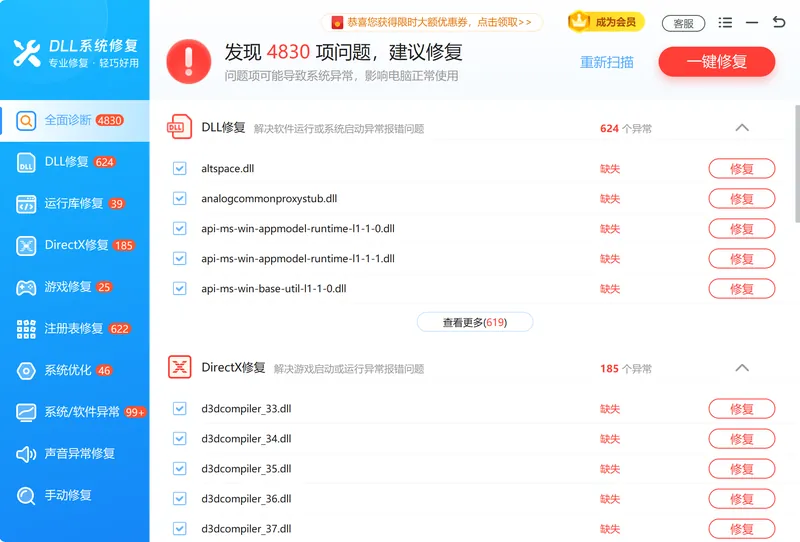
诊断后进入 DLL 修复模块,软件按正确版本补齐缺失或损坏的系统文件,解决手动替换时版本不匹配的隐患。
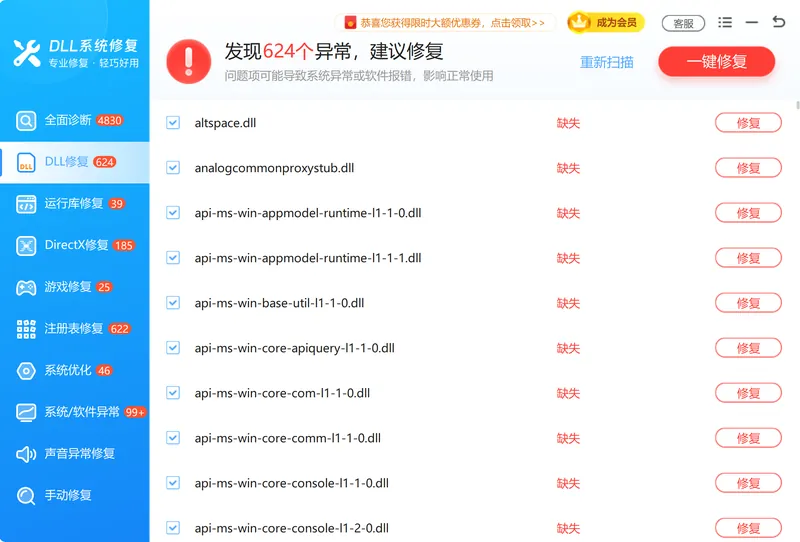
对于因运行库链异常牵连到的启动问题,运行库修复模块会补齐 VC++、DirectX 等基础组件,让系统启动所依赖的运行环境恢复完整。


方法二 修正boot.ini的引导分区参数
若是品牌机隐藏分区或多系统安装导致 hal.dll 丢失提示,根因往往是引导路径指错了分区,需要把 boot.ini 中的分区参数改对。这类情况常见于联想、戴尔等带恢复分区的品牌机,文件本身并未真正丢失。
操作步骤
- 用启动盘进入安全模式或 WinPE 环境,找到系统盘根目录下的
C:\boot.ini文件。 - 取消该文件的隐藏与只读属性,用记事本打开。
- 将其中两处
partition(1)改为partition(2),确保引导指向真正的系统分区。 - 保存文件后重启电脑,观察是否能正常进入系统。
引导路径与运行库损坏是两类不同来源,下面的对比能帮你判断手头的 hal.dll 提示属于哪一类,再决定改引导还是修组件。
方法三 运行系统自带的SFC与DISM
当系统还能进入安全模式或命令行时,可用 Windows 自带的 SFC 和 DISM 自动校验并修复系统文件,无需额外下载。SFC 负责扫描替换损坏的系统文件,DISM 则修复系统映像本身。
操作步骤
- 以管理员身份打开命令提示符。
- 输入
sfc /scannow回车,等待扫描自动修复受损的系统文件。 - 若 SFC 提示无法修复,执行
DISM /Online /Cleanup-Image /RestoreHealth修复系统映像。 - 命令执行完成后重启电脑,再运行一次 SFC 确认问题已修复。
方法四 谨慎手动替换hal.dll文件
手动替换适合明确知道系统版本、且能找到同版本来源文件的情况,操作风险较高,版本错误可能让问题加剧。需要从同一系统版本、同一位数(32 位或 64 位)的电脑复制对应文件。
操作步骤
- 从相同 Windows 版本、相同位数的电脑复制 hal.dll 文件。
- 将文件放入故障机的
C:\Windows\System32目录覆盖。 - 以管理员身份在命令提示符执行
regsvr32 hal.dll注册该文件。 - 重启电脑验证启动是否恢复正常。
手动替换需要严格匹配系统版本与位数,单文件替换不可控,版本不对反而会让启动更不稳定。把握不准时,建议优先用「软领DLL系统修复」按正确版本自动补齐,避免人为引入新错误。
方法五 排查硬盘坏道与内存故障
如果以上方法都无效,hal.dll 提示可能是硬盘坏道或内存故障间接引发的文件读取错误,需要做硬件层面的排查。这类问题修好文件后仍会反复出现,排除硬件才能根治。
操作步骤
- 在命令提示符执行
chkdsk C: /f检查并修复硬盘坏道。 - 运行 Windows 自带的“Windows 内存诊断”工具检测内存条问题。
- 若检测出内存报错,逐根拔插或更换内存条后再开机验证。
- 硬盘出现大量坏道时及时备份数据并考虑更换硬盘。
五种方法的适用场景与修复力度各不相同,按从安全到复杂的顺序排查更稳妥,下表汇总了各方法对应的场景与风险。
| 方法 | 适用场景 | 风险与说明 |
|---|---|---|
| 「软领DLL系统修复」 | 运行库/系统组件损坏导致的 hal.dll 丢失 | 按正确版本自动补齐,新手优先 |
| 修正 boot.ini | 品牌机隐藏分区、多系统引导指错 | 需进 WinPE 改分区参数,文件未真丢 |
| SFC 与 DISM | 能进安全模式或命令行时 | 自带工具,无需下载,耗时较长 |
| 手动替换文件 | 明确系统版本且有同版本来源 | 版本不匹配会加剧问题,风险高 |
| 硬件排查 | 修文件后仍反复报错 | 定位硬盘坏道与内存故障,根治用 |
常见问题
hal.dll丢失导致黑屏无法开机怎么办
先用启动盘进入安全模式或 WinPE,再用「软领DLL系统修复」检测并一键修复系统运行库;若是品牌机或多系统引导指错,则改 boot.ini 的分区参数。多数情况无需重装系统。
hal.dll可以单独下载替换吗
可以从同一 Windows 版本、相同位数的电脑复制后用 regsvr32 注册,但版本不匹配会加剧问题,风险较高。不确定版本时建议用工具按系统自动补齐,更稳妥。
修复hal.dll需要重装系统吗
通常不需要。多数 hal.dll 丢失是引导路径指错或运行库损坏,修正引导参数或补齐系统组件即可恢复,只有硬盘损坏严重时才考虑重装并更换硬盘。
SFC扫描提示无法修复怎么办
先执行 DISM /Online /Cleanup-Image /RestoreHealth 修复系统映像,再重新运行 sfc /scannow。若仍无效,可用「软领DLL系统修复」做全面诊断,定位具体缺失的系统组件。
onlinefix64.dll丢失和hal.dll丢失是一回事吗
不是同类问题。hal.dll 是系统启动级运行库,丢失会黑屏无法开机;onlinefix64.dll 多与游戏运行相关,丢失通常只影响特定软件启动。两者都可用「软领DLL系统修复」扫描补齐对应运行库。
推荐阅读
相关推荐
打开软件提示 msvcp140.dll 丢失怎么办,5种修复方法
net framework 3.5无法安装怎么办 3种安装方法
 hal.dll丢失黑屏hal.dll修复方法系统dll丢失修复软领DLL系统修复






 提示
提示