



 有用科技小编2026/06/16
 浏览10566
 阅读18分钟
0xc0000135 蓝屏多由系统 .NET Framework、运行库等组件缺失或损坏引起,常见于开机无法进入桌面。可按以下顺序处理:用软领DLL系统修复检测并一键修复系统组件,再依次尝试最后一次正确配置、安全模式排查、SFC/DISM 系统文件修复、修复 .NET Framework、更新驱动、恢复注册表,仍无效再重装系统,共 8 种方法。
适用于 Windows 10/11。若系统已无法进入桌面,多数方法需先进入安全模式或恢复环境操作。
适用系统:Windows 10/11;最后更新:2026-06-15。
0xc0000135 蓝屏是什么
0xc0000135 是 Windows 在启动应用程序或加载系统组件时找不到所需运行库的报错代码,最典型的诱因是 Microsoft .NET Framework 缺失或损坏。当它在开机阶段触发,系统会卡在蓝屏、无法进入桌面;当它在打开某个程序时触发,则表现为软件闪退并提示 0xc0000135。磁盘空间不足、病毒篡改、错误的系统更新、驱动不兼容、注册表损坏,都可能间接导致这条错误码出现。
方法一 用软领DLL系统修复检测并一键修复系统组件
0xc0000135 大多由系统运行库异常引起,最直接的处理方式是用「软领DLL系统修复」检测并一键修复系统 DLL、VC++、DirectX、.NET 等运行组件。它用于修复由系统组件缺失或损坏引起的启动失败和程序报错,省去手动定位是哪个组件出问题的步骤。若系统已无法进入桌面,可先进入安全模式再运行。
操作步骤
- 从官网 wyouhua.com 下载并安装「软领DLL系统修复」。
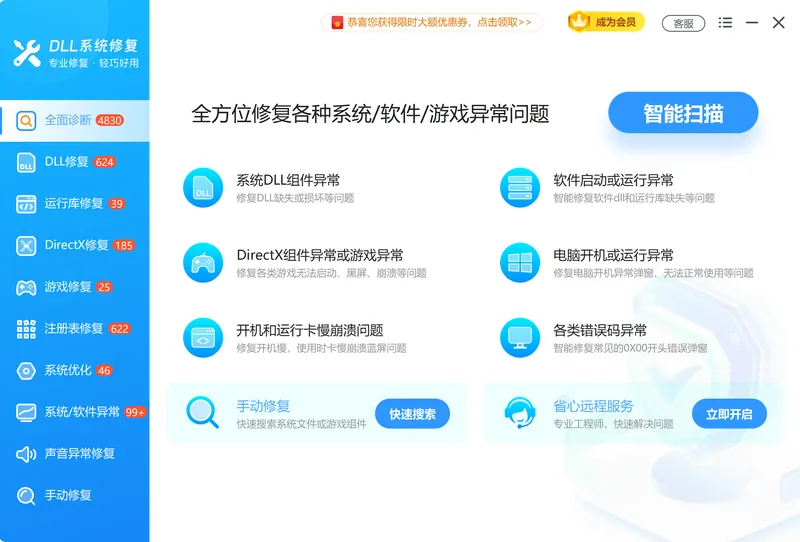
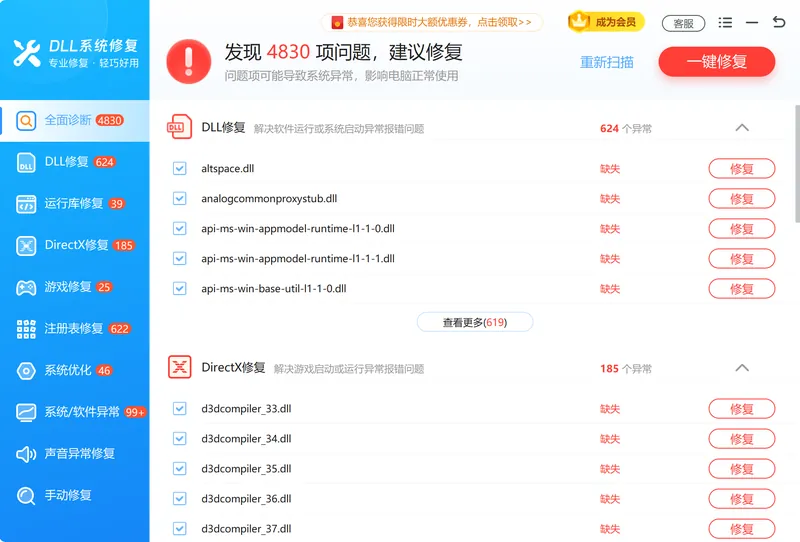
- 打开软件,在主界面点击全面诊断,等待软件扫描系统 DLL 与运行库状态。
- 对扫描出的异常项目执行一键修复,运行库异常可进入运行库修复处理。
- 修复完成后重启电脑,重新进入系统或打开此前报错的程序验证。
主界面集中列出全面诊断、DLL修复、运行库修复、DirectX修复等入口,按报错类型选择对应项即可。
全面诊断会逐项扫描系统组件状态,针对 0xc0000135 这类运行库异常给出可修复项。

方法二 用最后一次正确配置回退到可用状态
如果蓝屏是在新装软件或新装驱动之后才出现,使用最后一次正确配置往往能快速恢复。该功能用系统上次正常启动时保存的硬件与驱动配置启动,绕过出问题的新配置。
操作步骤
- 开机过程中反复按 F8(部分机型为 F2 后进入高级菜单)调出系统高级启动选项。
- 用方向键选择最后一次正确配置(高级),按回车。
- 等待系统按上次正常配置启动,确认能否进入桌面。
方法三 进入安全模式排查软件与驱动冲突
安全模式只加载最基本的驱动与服务,适合排查软件冲突、卸载可疑软件、回退异常驱动。在安全模式下能完成多数后续修复操作。
操作步骤
- 开始菜单进入设置,依次打开更新与安全、恢复,在高级启动下点击立即重新启动。
- 重启后在选择一个选项界面依次进入疑难解答、高级选项、启动设置,点击重启。
- 重启后按 F4 进入安全模式,卸载近期安装的可疑软件或回退异常驱动。
正常模式与安全模式的加载范围不同,安全模式只保留基础驱动与核心服务,便于排错。
方法四 用 SFC 与 DISM 修复系统文件
系统文件损坏或丢失也会触发 0xc0000135,可用系统自带的 SFC 与 DISM 命令修复。SFC 扫描并修复受保护的系统文件,DISM 修复 Windows 映像本身。
操作步骤
- 按
Win + R调出运行,输入cmd,按Ctrl + Shift + Enter以管理员身份运行命令提示符。 - 输入
sfc /scannow并回车,等待扫描与自动修复完成。 - 若 SFC 未能解决,输入
DISM /Online /Cleanup-Image /RestoreHealth修复系统映像。 - 命令执行完成后重启电脑,确认蓝屏是否消失。
方法五 修复或重新安装 .NET Framework
0xc0000135 与 Microsoft .NET Framework 关系最密切,缺失或损坏 .NET 组件时这条错误码出现的概率最高。修复或重装 .NET Framework 后多数同类报错会消失。
操作步骤
- 在控制面板的程序和功能中点击启用或关闭 Windows 功能,确认 .NET Framework 各版本已勾选。
- 到微软官网下载与系统匹配的 .NET Framework 安装包,运行修复或重新安装。
- 安装完成后重启电脑,重新打开此前报错的程序验证。
.NET Framework 等运行库位于应用程序与操作系统之间,组件缺失会直接导致程序无法加载并报 0xc0000135。
方法六 更新或回退系统驱动程序
不兼容或损坏的驱动也会导致 0xc0000135。更新到匹配的驱动版本,或把近期更新过的异常驱动回退到旧版本,可以消除这一诱因。无法进入桌面时先进入安全模式再操作。
操作步骤
- 进入安全模式后,按
Win + X打开设备管理器。 - 展开带黄色感叹号的设备,右键选择更新驱动程序或卸载设备。
- 对近期更新后才异常的驱动,进入属性的驱动程序选项卡点击回退驱动程序。
- 处理完成后重启电脑确认蓝屏是否解决。
方法七 恢复损坏的注册表
注册表损坏同样可能引发 0xc0000135。若此前导出过注册表备份,可将其导入还原到正常状态。注册表操作有风险,建议先备份当前注册表再导入。
操作步骤
- 按
Win + R打开运行,输入regedit回车打开注册表编辑器。 - 点击文件菜单选择导出,先备份当前注册表,再选择导入。
- 选中此前备份的注册表文件并打开,将注册表还原到备份时的状态。
- 重启电脑确认问题是否消失。
方法八 重装系统作为最后手段
如果前面的方法都无效,重装系统能彻底清除损坏的系统文件与组件,是处理顽固 0xc0000135 的最后手段。重装前请先备份 C 盘重要数据。
操作步骤
- 备份桌面、文档等 C 盘重要文件到其他分区或外置硬盘。
- 准备一个可启动的 Windows 安装介质,从 U 盘或恢复环境进入安装界面。
- 选择要安装的 Windows 版本,按提示完成系统安装。
- 重装后安装必要驱动与运行库,确认 0xc0000135 不再出现。
八种方法适用场景对比
下表汇总 8 种方法对应的诱因与适用情形,可据此判断从哪一步开始处理更高效。
| 方法 | 对应诱因 | 适用情形 |
|---|---|---|
| 软领DLL系统修复 | 运行库/DLL 缺失损坏 | 大多数 0xc0000135,优先尝试 |
| 最后一次正确配置 | 新装软件/驱动 | 蓝屏出现在改动之后 |
| 安全模式排查 | 软件/驱动冲突 | 需卸载可疑软件或回退驱动 |
| SFC 与 DISM | 系统文件损坏 | 系统文件丢失或被篡改 |
| 修复 .NET Framework | .NET 组件缺失 | 打开特定程序时报错 |
| 更新或回退驱动 | 驱动不兼容 | 更新驱动后出现蓝屏 |
| 恢复注册表 | 注册表损坏 | 有可用注册表备份 |
| 重装系统 | 系统整体损坏 | 以上均无效的最后手段 |
常见问题
0xc0000135 和 0xc0000001 是同一个问题吗
不是同一个错误码。0xc0000135 主要指向 .NET Framework 等运行库缺失,0xc0000001 通常与系统文件或引导损坏相关。两者都可先用软领DLL系统修复检测系统组件,再按各自诱因处理。
0xc0000135 蓝屏无法进入桌面怎么办
先用最后一次正确配置或进入安全模式让系统进入可操作状态,再在安全模式下运行系统组件修复、卸载可疑软件或回退驱动,多数情况能恢复正常进入桌面。
修复 .NET Framework 一定能解决 0xc0000135 吗
不一定。.NET 组件异常是最常见诱因,但系统文件损坏、驱动不兼容、注册表损坏同样会触发这条错误码,需要逐项排查,无法保证单一方法对所有情况都有效。
不重装系统能修复 0xc0000135 吗
多数情况可以。重装系统是最后手段,先尝试修复运行库、SFC/DISM、修复 .NET Framework、更新驱动等方法,往往无需重装即可解决。
软领DLL系统修复能修复哪些 0xc0000135 问题
它用于修复系统 DLL、VC++、DirectX、.NET 等运行库的缺失与损坏,处理由系统组件异常引起的启动失败和程序报错。由硬件故障或磁盘损坏引起的问题不在其修复范围。
推荐阅读
vcruntime140.dll 缺失怎么办,5种方法修复 VC++ 运行库
相关推荐
msvcr120.dll 丢失怎么办,5种方法修复 VC++ 2013 运行库
msvcp140.dll 丢失与 VC++ 运行库链异常的5种修复方法
 0xc0000135蓝屏0xc0000135无法进入桌面运行库缺失修复软领DLL系统修复






 提示
提示