



 有用科技小编2026/10/27
 浏览9887
 阅读14分钟
0x80070666 在 sysprep 封装镜像的场景里多半是版本冲突:镜像里已经装了同版本的 Visual C++ 运行库,安装包一比对版本号就停下来,硬件和系统本身大多没坏,不必推翻镜像重做。先查清 x64 和 x86 两个包的版本号,再按原地修复、卸载重装、清理残留注册表记录、调整封装顺序逐层处理,最后把缺失或异常的运行库组件补齐。以下方法在 Windows 10/11 实测可用。
已经封装好的镜像不用推倒重来,多数情况在现成的系统里就能修好。
适用系统:Windows 10/11;最后更新:2026-10-27。
镜像封装好了,一装 VC++ 运行库就弹 0x80070666
sysprep /generalize /oobe /shutdown 跑完,镜像启动到桌面再装 vc_redist.x64.exe,进度条刚起来就退出,屏幕上留下的是「安装失败 0x80070666」或英文原话「Another version of this product is already installed. Installation of this version cannot continue.」。这个退出码的含义很直白:安装包在注册表里读到了同版本、同位数的产品记录,判定没必要再装。

先分清是版本本来就撞了、封装顺序不对,还是上次卸载留下的记录没清,再决定动哪一层,能省掉大量反复重装的工夫。
方法1 先查镜像里到底装了哪些运行库
版本号一致时安装包必然返回 0x80070666,动手卸载之前,先把镜像里已经装了哪些包、什么版本查清楚。
操作步骤
- 打开 设置→应用→已安装的应用,找到 Microsoft Visual C++ 2015-2022 Redistributable (x64) 和 (x86) 两条记录,把版本号抄下来
- 按 Win+R 输入 regedit 回车,定位到 HKLM\SOFTWARE\Microsoft\Windows\CurrentVersion\Uninstall
- 逐个展开子项,看右侧的 DisplayName 和 DisplayVersion,凡是带 Visual C++ 的都记下来
- 64 位系统再看 HKLM\SOFTWARE\WOW6432Node\Microsoft\Windows\CurrentVersion\Uninstall,x86 版的记录一般在这里
- 把记下的版本号和手头 vc_redist.x64.exe、vc_redist.x86.exe 的版本比对,两边一致就是冲突的源头
照着下面的顺序走一遍,就能定位到具体是哪个包在拦路。查出来的版本号截图存一份,后面几步还要反复对照。

方法2 用安装包自带参数原地修复
版本号对得上就不必硬装,直接让安装包修它自己,比重装一遍快,也不会动到镜像里其他组件。
操作步骤
- 右键「命令提示符」,选择以管理员身份运行,用 cd /d 切到 vc_redist 安装包所在的文件夹
- 执行 vc_redist.x64.exe /repair /quiet /norestart
- 执行 vc_redist.x86.exe /repair /quiet /norestart
- /quiet 表示不弹任何窗口,/norestart 把重启交给你自己控制;命令跑完执行 echo %errorlevel% 看退出码,0 表示修复成功,3010 表示重启后才生效
- 如果修复后退出码是 1603 或仍报 0x80070666,说明注册表里的产品记录没被清掉,进入方法3卸载重装
- 修复完成重启一次,确认能正常进桌面,再执行 sysprep /generalize /oobe /shutdown
方法3 彻底卸载后再重装两个包
修复无效时先卸干净再装,x86 和 x64 都要各走一遍,漏掉一个另一个照样报错。
操作步骤
- 管理员身份的 cmd 里执行 vc_redist.x64.exe /uninstall /quiet /norestart
- 接着执行 vc_redist.x86.exe /uninstall /quiet /norestart
- 重启系统,回到 设置→应用→已安装的应用,确认两条 Visual C++ 记录都已经消失
- 重新执行 vc_redist.x64.exe /install /quiet /norestart,装完再装 x86 包
- 如果卸载阶段就报错,或者重启后记录还在,或者重装又弹 0x80070666,说明卸载没走完,转入方法4用 msiexec 清
同样是重装,做法差一点结果差很多:先卸、两个位数都卸干净、卸完必须重启。

方法4 用 msiexec 清掉残留的 ProductCode
产品记录卡在注册表里时,只有按 ProductCode 卸载,才能把残留清干净。
操作步骤
- Win+R 输入 regedit,进入 HKLM\SOFTWARE\Classes\Installer\Products
- 逐个展开子项,看右侧的 ProductName,找到 Visual C++ 对应的那一项,键名就是压缩过的 ProductCode
- 更稳妥的办法是在 Uninstall 项里找到对应的键,抄出 UninstallString 或 ModifyPath 里完整的 {ProductCode}
- 管理员 cmd 执行 msiexec /x {ProductCode} /qn
- x86 与 x64 两个 {ProductCode} 分别执行一遍,清完重启
- 重启后再跑 vc_redist.x64.exe /install /quiet /norestart,能正常装进去就说明记录已经清干净
ProductCode 是一串带大括号的 GUID,抄的时候别漏掉两侧的 { },少一个字符 msiexec 就报 1619 或 1605。
用「软领DLL系统修复」更省事
运行库修复会扫描镜像里缺失或版本异常的 Visual C++ 运行库组件并直接补齐,x86 和 x64 不用一个个手装、反复比对版本号,封装部署前跑一遍,DLL 缺失、组件注册不全这类隐患能一起处理掉。
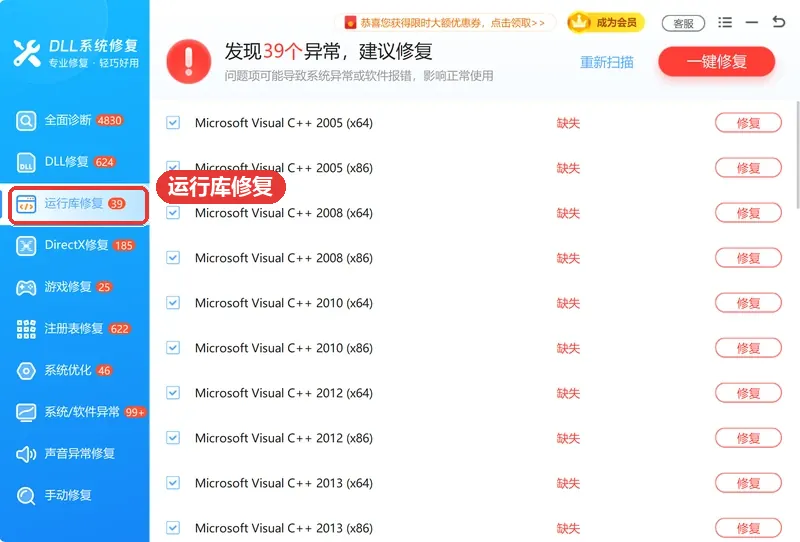
软领是知名国产软件品牌,20 年技术沉淀、服务千万用户,软件在软领官网 wyouhua.com 直接下载,安装没有捆绑勾选项。扫出来的问题不好判断时,软件里可以点客服按钮联系真人客服,复杂情况还有工程师远程协助。

方法5 改封装顺序,从根上避开重复版本检测
让运行库在 generalize 之前就装好,检测环节自然不会再拦你。
操作步骤
- 在待封装的系统里按 Ctrl+Shift+F3,进入审核模式(Audit Mode),系统会自动以管理员身份登录
- 先在审核模式里装好 vc_redist.x64.exe 和 vc_redist.x86.exe,确认 设置→应用→已安装的应用 里两条都在
- 再执行 sysprep /generalize /oobe /shutdown,generalize 阶段就不会重复做版本检测
- 用无人值守部署的话,把 vc_redist 的安装命令写进 unattend.xml 的 FirstLogonCommands,改成首次登录时静默安装
- 封装前只保留一个本地管理员账户,清掉多余的用户配置文件,避免 OOBE 阶段被别的用户配置干扰
- 部署后仍提示组件缺失或运行库异常,用「软领DLL系统修复」的「运行库修复」扫一遍补齐
从安装到封装、部署再到兜底,一层管一段,哪一层漏了就补哪一层。

大家常问
sysprep 封装后装 VC++ 运行库报 0x80070666 是什么原因?
镜像里已经存在同版本的 Visual C++ 运行库,安装包比对版本号后判定重复,直接返回这个退出码。也可能上次卸载残留的产品记录还挂在注册表里。
0x80070666 提示已经安装另一个版本的产品,卸载了还是报怎么办?
多半是卸载没走完,x86 或 x64 其中一个的记录还留在 HKLM\SOFTWARE\Classes\Installer\Products 下面。按方法4找到对应的 {ProductCode},用 msiexec /x 清掉再重装。
vc_redist.x64.exe /repair 修复后仍返回 0x80070666 怎么处理?
/repair 只重写已经注册的组件文件,不改产品记录。这种情况直接跳到卸载重装,仍不行再用 msiexec 按 ProductCode 清一遍。
msiexec /x 卸载 VC++ 运行库要填的 ProductCode 在哪里查?
在 regedit 的 HKLM\SOFTWARE\Classes\Installer\Products 下,按右侧 ProductName 找到 Visual C++ 那一项,键名就是 ProductCode;Uninstall 项里的 UninstallString 也带完整的大括号 GUID。
在审核模式先装好运行库再 sysprep /generalize,部署到新机器还会报 0x80070666 吗?
通常不会。generalize 阶段不再重复做版本检测,运行库随镜像一起落到新机器上,正常情况不会再触发这个退出码。若仍提示组件缺失,用运行库修复工具扫一遍补上即可。
推荐阅读
VC++2015运行库64位装完还报错,先查x64和x86是不是都装上了
相关推荐
系统文件损坏修复命令 报错模块、错误码与运行库缺失的排查次序
0x80070666已安装另一个版本怎么办,多半是已有更新的运行库
 0x80070666 安装失败sysprep封装运行库报错VC++运行库版本冲突软领DLL系统修复







 提示