



 有用科技小编2026/10/26
 浏览9838
 阅读12分钟
d3dx9_38.dll 属于 DirectX 9.0c 的 D3DX 辅助库,新版显卡驱动包里根本不带这个文件,所以反复重装驱动通常白费功夫。多数情况是系统里的 DirectX 9 组件缺失或者没装全,硬件本身大多没坏,不必急着重装系统或送修。以下方法在 Windows 10/11 实测可用。
适用系统:Windows 10/11;最后更新:2026-10-26。
为什么这事总被当成显卡驱动的问题
弹窗原文一般是「无法启动此程序,因为计算机中丢失 d3dx9_38.dll」。看到 dll 就直接重装显卡驱动,是这条报错里最常见的弯路。
原因在系统这一侧。d3dx9_38.dll 属于 DirectX 9.0c 的 D3DX 辅助库,NVIDIA 和 AMD 近几年的驱动包都不再附带这类文件,显卡驱动装得再新,C:\Windows\SysWOW64 里也不会多出它。

先确认文件该在哪个目录、程序是几位,再决定补运行库还是查驱动,能省下大量反复重装的时间。
方法1 先确认缺的是哪个文件、它该在哪
结论:先查清 d3dx9_38.dll 在系统里有没有、该在哪个目录,再决定补什么。这一步不用动显卡驱动。
操作步骤
- 记下弹窗原文:无法启动此程序,因为计算机中丢失 d3dx9_38.dll,文件名一个字都别漏
- 按 Win+R,输入 cmd 回车,打开命令提示符
- 执行 where /r C:\Windows d3dx9_38.dll,看系统里到底有没有这个文件
- 判断程序位数:32 位程序读 C:\Windows\SysWOW64,64 位程序读 C:\Windows\System32
- 两个目录都搜不到,说明 DirectX 9 组件确实缺失,跟显卡驱动没关系
where 会把 C:\Windows 下面所有同名文件列出来。如果只在某个游戏文件夹里搜到它,说明文件没进系统目录,游戏启动时照样报「找不到 d3dx9_38.dll」。
位数判断是最容易踩的坑。64 位 Windows 上,32 位游戏读的是 SysWOW64,把文件丢进 System32 解决不了问题,反而让后面的排查更乱。

方法2 先跑游戏安装目录里自带的运行库
结论:不少老游戏的安装目录里自带 DirectX 9 运行库,先跑它自带的 DXSETUP.exe,成本最低。
操作步骤
- 右键游戏快捷方式,选择打开文件所在位置
- 在游戏根目录找 _CommonRedist\DirectX\ 文件夹
- 运行该文件夹里的 DXSETUP.exe,一路按提示装完
- 重启游戏,看弹窗有没有消失
- 找不到 _CommonRedist 目录,直接跳到下一个方法
这类文件夹通常长这样:C:\Program Files (x86)\Steam\steamapps\common\游戏名\_CommonRedist\DirectX\。里面的 Jun2010 子目录就是 DirectX 9.0c 运行库,DXSETUP.exe 就在其中。
装完先重启游戏验证。弹窗消失,说明缺的正是这一套组件;弹窗还在,再进下一个方法,不必在这里反复重装。

用「软领DLL系统修复」更省事
手动找运行库安装包、逐个核对目录和位数比较费时间。软领DLL系统修复的 directx修复会自动扫描并补齐缺失的 DirectX 9 组件,不用自己到处找运行库安装包,也不用逐个核对文件位置。

它的 dll修复处理的是系统目录里缺失或者位数放错的 dll 文件,避免手工拷贝后把文件丢错目录带来的新问题。
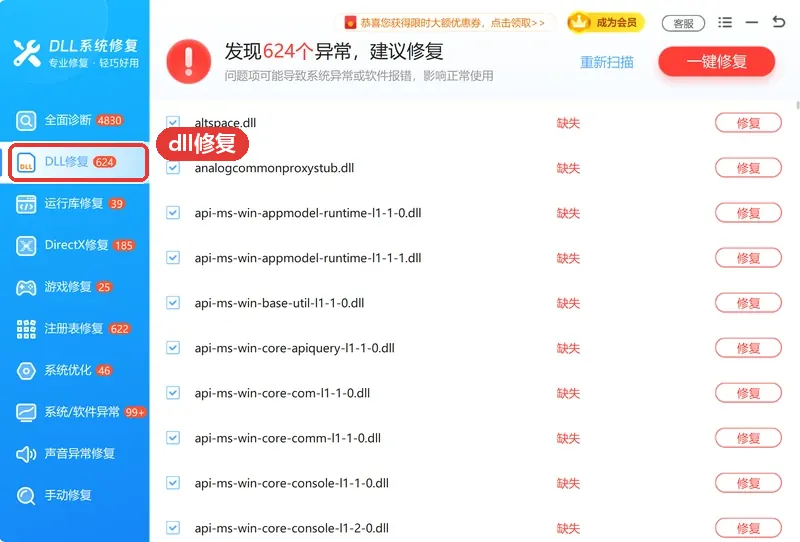
软领是知名国产软件品牌,20 年技术沉淀、服务千万用户。软领官网 wyouhua.com 直接下载,安装无捆绑勾选项;软件里可以点客服按钮联系真人客服,复杂情况有工程师远程协助。

方法3 补整套 DirectX 9.0c 运行库,别只拷单个文件
结论:d3dx9_*.dll 是成套的组件,从 d3dx9_24 一直到 d3dx9_43,缺一个通常还缺别的,补的时候要装完整的 DirectX 9.0c 最终用户运行库。
操作步骤
- 到微软官网获取 DirectX 9.0c 最终用户运行库(DirectX End-User Runtime)安装包
- 解压后在目录里运行 DXSETUP.exe
- 完整跑完安装流程,中途不要取消
- 不要把 d3dx9_38.dll 单个从不明站点下载后丢进 System32 或 SysWOW64
- 位数放错会让报错更难排查,装完重启再开游戏验证
DirectX End-User Runtime 装完后,D3DX 系列文件会一起进入 SysWOW64 或 System32,覆盖的正是 d3dx9_38.dll 这类报错。
单个 dll 从不明站点下载再丢进系统目录,来源不可控有安全风险,位数放错还会带来新的报错,排查难度反而上升。整套装完更稳。
有一部分玩家会遇到「已安装最新版本」的提示后直接退出。这种情况改用解压后的 DXSETUP.exe 手动跑一遍,让文件真正落进系统目录。

方法4 最后用 dxdiag 复核驱动,正常就别再折腾
结论:组件补齐后游戏还报错,就用 dxdiag 看驱动版本和日期。版本和日期正常,问题就不在显卡驱动上。
操作步骤
- 按 Win+R,输入 dxdiag 回车,首次运行会问是否检查驱动程序签名,选「是」
- 切到「显示」页,记录驱动版本、驱动日期和 DirectX 版本
- 版本和日期正常,说明问题不在显卡驱动,别再反复重装
- 版本缺失或明显过旧,到显卡官网按显卡型号下载对应驱动
- 再切「系统」页,确认 DirectX 版本一栏是否正常
- 装完仍报 d3dx9_38.dll 缺失,说明 DirectX 9 组件没补齐,回到方法3
dxdiag 的「显示」页会给出驱动版本、驱动日期和 DirectX 版本三项信息。版本号完整、日期在近两年内,显卡驱动这一层就可以排除了。
驱动版本缺失或者日期明显过旧,再到显卡官网按型号下载对应驱动。这一步只处理驱动本身,跟 d3dx9_38.dll 缺失是两件事,别混在一起处理。

大家常问
d3dx9_38.dll丢失是显卡驱动的问题吗?
多数情况下与显卡驱动无关。这个文件属于 DirectX 9.0c 的 D3DX 辅助库,NVIDIA、AMD 新版驱动包都不再附带。在命令提示符里执行 where /r C:\Windows d3dx9_38.dll,两个系统目录都没有,就该补 DirectX 9 运行库。
重装显卡驱动后还是提示找不到d3dx9_38.dll怎么办?
说明缺的是运行库,驱动那一层本来就没问题。转到补整套 DirectX 9.0c 运行库,装完重启再验证,不要让单个 dll 文件混进系统目录。
d3dx9_38.dll下载后应该放System32还是SysWOW64?
看调用它的程序是几位。64 位 Windows 上,32 位游戏读 C:\Windows\SysWOW64,64 位程序读 C:\Windows\System32。手工放单个文件容易放错位数,装完整运行库更稳。
DirectX 9.0c运行库提示已安装最新版本还是报d3dx9_38.dll缺失?
安装程序只判断版本号,不会逐个补文件。到微软官网获取 DirectX End-User Runtime,解压后手动运行目录里的 DXSETUP.exe,跑完整流程再重启游戏。
64位Win10玩老游戏报d3dx9_38.dll缺失,dxdiag里驱动显示正常怎么办?
驱动正常就说明问题在 DirectX 9 组件。按方法3 补整套运行库,再用 where /r C:\Windows d3dx9_38.dll 复查文件有没有进 SysWOW64。
推荐阅读
d3dx9_42.dll丢失怎么解决,缺的是DirectX 9.0c旧组件
找不到 xinput1_3.dll,进游戏报错多半是DirectX没装全
msvcr100.dll丢失别急着单独下载,先诊断缺了哪些文件
相关推荐
d3dx9_39.dll丢失怎么修复,先补运行库还是先换文件?
msvcp120.dll丢失,为什么单独下载一个放进去还是报错?
msvcp71.dll丢失该补运行库还是单独下载,按程序位数放回目录
游戏报xinput1_3.dll丢失,按位数补运行库比单独下dll更稳
 找不到d3dx9_38.dlld3dx9_38.dll下载DirectX 9.0c组件缺失软领DLL系统修复







 提示