



 有用科技小编2026/06/15
 浏览10324
 阅读15分钟
.NET Framework 安装失败或 3.5 无法安装,多数是组件缺失、Windows 更新异常或安装包来源不对。可用三种方法处理:用「软领DLL系统修复」检测并补齐 .NET 相关运行库;通过 Windows 功能 + DISM 在线启用 .NET Framework 3.5;从微软官网下载离线安装包安装 .NET Framework 4.x。
适用系统:Windows 10/11;最后更新:2026-06-15。
.NET Framework 安装是什么
.NET Framework 是微软提供的应用程序运行环境,许多 Windows 桌面软件、游戏和工具依赖它才能启动。Windows 10/11 默认内置 .NET Framework 4.8,但不少老程序仍需要 .NET Framework 3.5(含 2.0 与 3.0),系统并未默认启用。当软件提示“缺少 .NET 组件”“需要 .NET Framework 3.5”或安装时报 0x800F0906、0x80070005 这类错误码,就需要补装或启用对应版本。它的组件本质上是一组 DLL 和运行库,安装失败往往和 Windows 更新服务、磁盘缓存或安全软件拦截有关。
需要说明的是,.NET Framework 4.x 与 3.5 的安装路径不同:4.x 一般下载独立安装包安装,3.5 则通过启用系统自带功能补齐。版本搞混常常是安装失败的原因之一,下面按场景分别说明。
一、用「软领DLL系统修复」检测并补齐.NET相关运行库
分不清是哪类组件缺失、或反复安装仍报错时,用「软领DLL系统修复」做一次检测最省事。「软领DLL系统修复」用于修复系统 DLL、VC++、DirectX、.NET 等运行库异常,处理由系统组件缺失或损坏引起的程序启动失败,它会扫描出缺失或版本不对的运行库项目,再按提示一次性补齐,省去自己逐个判断该装哪个版本。
操作步骤
- 从软领官网 wyouhua.com 下载「软领DLL系统修复」安装包,安装过程没有捆绑勾选项,按提示装好即可。
- 打开软件后进行全面诊断,等待扫描出缺失或损坏的运行库与系统组件项目。
- 按提示执行一键修复,让软件自动补齐 .NET、VC++、DirectX 等运行库。
- 修复完成后重新打开报错程序,确认“缺少 .NET 组件”等提示是否消失。
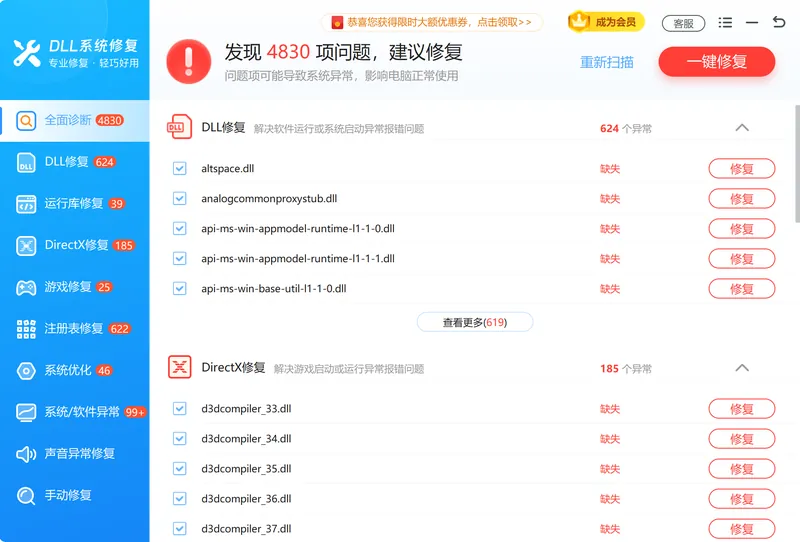
执行全面诊断后,软件会列出系统里缺失或版本不对的运行库与组件项目,逐条标出问题所在,无需自己判断该补哪一个。
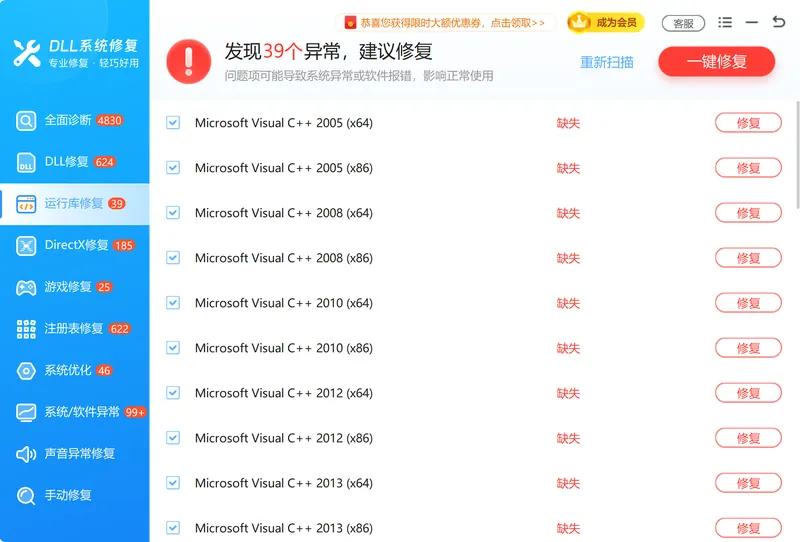
针对 .NET、VC++、DirectX 这类运行库异常,软件提供专门的运行库修复,按列出的缺失项目补齐对应组件即可。
遇到拿不准的报错,软件界面上有客服按钮,点一下就能联系到真人客服帮你判断该补哪个组件,复杂情况还有专业工程师远程协助。

二、通过Windows功能启用.NET Framework 3.5
.NET Framework 3.5 无法安装时,正确做法是启用 Windows 自带的系统功能,而非另外下载安装包。系统会从 Windows 更新或安装介质获取组件,适合提示“需要 .NET Framework 3.5”的老软件和游戏。
操作步骤
- 按
Win + R输入optionalfeatures回车,打开“启用或关闭 Windows 功能”。 - 勾选“.NET Framework 3.5(包括 .NET 2.0 和 3.0)”,点击确定,让系统联网下载组件。
- 若联网启用失败报
0x800F0906,可改用命令行:管理员身份运行终端,输入DISM /Online /Enable-Feature /FeatureName:NetFx3 /All /Source:D:\sources\sxs /LimitAccess(D:换成系统安装盘符或挂载的 ISO 盘符)。 - 启用完成后重启电脑,重新打开报错程序验证。
用安装介质里的 sources\sxs 离线源启用,是网络受限或更新服务异常时绕开 0x800F0906 报错的可靠办法。
三、从微软官网下载离线安装包安装.NET Framework 4.x
需要安装 .NET Framework 4.x(含 4.0、4.8)时,从微软官网下载对应版本的离线安装包安装最稳妥。Windows 10/11 已内置 4.8,主要用于补回被卸载或损坏的运行时,避免从不明下载站抓取被篡改的安装包。
操作步骤
- 打开微软官方 .NET 下载页(dotnet.microsoft.com),在 .NET Framework 区域选择所需版本的运行时(Runtime)。
- 下载离线安装包(如 4.0 的
dotNetFx40_Full_x86_x64.exe),双击运行,勾选“我已阅读并接受许可条款”。 - 点击安装,等待约 5 分钟完成;若中途中断,先用微软 .NET Framework Cleanup Tool 清理残留旧版本再重装。
- 安装结束后重启电脑,重新打开报错程序确认问题解决。
若安装时报“已安装更高版本”或卡在配置阶段,多半是旧版本残留或安装程序无法启动,先清理残留、关闭安全软件的实时拦截后再装即可。
四、三种.NET Framework安装方法怎么选
不同需求对应不同方法:补装 3.5 用 Windows 功能启用,安装 4.x 用官网离线包,分不清版本或反复失败时直接做一轮检测最省事。下面这张对照可以快速定位。
| 方法 | 适合的场景 | 处理对象 | 所需时间 |
|---|---|---|---|
| 软领DLL系统修复一键检测 | 分不清缺哪个组件 / 反复安装失败 | .NET、VC++、DirectX 等运行库 | 约 3–10 分钟 |
| Windows 功能启用 | 提示需要 .NET Framework 3.5 | 系统自带的 3.5/3.0/2.0 | 约 5–15 分钟 |
| 官网离线安装包 | 需补装 .NET Framework 4.x | 4.0 / 4.8 运行时 | 约 5–10 分钟 |
常见问题
net framework 3.5无法安装怎么办?
3.5 不能像普通软件那样下载安装包安装,而要通过“启用或关闭 Windows 功能”勾选启用。若在线启用报 0x800F0906,用安装介质的离线源命令 DISM /Online /Enable-Feature /FeatureName:NetFx3 /All /Source:盘符:\sources\sxs /LimitAccess 即可绕开网络与更新服务问题。仍失败时用「软领DLL系统修复」检测补齐。
Windows 10/11 需要单独安装 .NET Framework 吗?
系统已内置 .NET Framework 4.8,多数现代软件无需另装。但 .NET Framework 3.5 默认未启用,运行依赖它的老程序时需手动启用;少数软件指定 4.0 等版本时,从微软官网补装对应运行时即可。
.NET Framework 安装报 0x80070005 是什么原因?
这是权限或 Windows 更新服务异常导致的拒绝访问。可先以管理员身份运行命令重置更新服务(net stop wuauserv、重命名 SoftwareDistribution 文件夹、net start wuauserv),再重试安装;同时确认账户具备管理员权限。
能直接从网上下载 .NET 的 dll 文件放进系统吗?
不建议。.NET Framework 是一整套相互依赖的运行库,单独替换一个 dll 版本可能不匹配、依赖链断裂仍会报错,部分下载站还会捆绑木马。可靠做法是补齐整套运行时,或用检测工具扫描后由系统补回对应组件。
这些方法适用于哪些系统版本?
上述方法适用于 Windows 10 与 Windows 11。Windows 功能启用与 DISM 为系统自带操作,.NET Framework 运行时为微软官方组件,建议从官方渠道获取。功能启用与命令操作均需要管理员权限。
推荐阅读
0xc0000005 访问违规怎么解决,应用程序无法启动的5种方法
steam_api.dll 缺失无法启动游戏怎么办,5种修复方法
相关推荐
 net framework 3.5无法安装.net framework安装0x800F0906软领DLL系统修复






 提示
提示