



 有用科技小编2026/06/16
 浏览10192
 阅读18分钟
Office 提示「应用程序无法正常启动(0xc0000142)」,多数是程序依赖的 DLL 或 Visual C++ 运行库缺失、损坏,或 Office 自身组件异常导致的。修复有四种方法:用「软领DLL系统修复」检测并一键修复运行库、用 Office 内置的快速修复或联机修复、重新安装 Visual C++ 运行库、用 sfc /scannow 修复系统文件。
适用于 Windows 10/11。多数情况先用「软领DLL系统修复」检测并补齐运行库即可恢复 Office 启动,其余三种为手动排查路径。下面依次说明这四种方法。
适用系统:Windows 10/11;最后更新:2026-06-15。
0xc0000142 是什么
0xc0000142 是 Windows 的应用程序初始化失败错误码,含义是「应用程序无法正常启动」。当 Office(如 Word、Excel、Outlook)启动时,系统需要先加载它依赖的一批动态链接库(DLL)和运行库,一旦其中某个组件缺失、损坏或版本不匹配,初始化就会中断,弹出「应用程序无法正常启动(0xc0000142)」的提示。它和 0xc0000005、0xc00000142 等错误码同属应用启动阶段的报错,区别在于具体卡在哪一步。
触发 0xc0000142 的常见来路有三类:系统运行库(Visual C++、.NET 等)缺失或版本过低,跟不上 Office 当前版本要求;DLL 文件因病毒、误删或不当卸载而损坏;Office 自身因更新失败、配置文件损坏导致组件异常。
方法一 用「软领DLL系统修复」检测并修复 0xc0000142
「软领DLL系统修复」用于修复系统 DLL、Visual C++、DirectX 等运行库异常,处理由组件缺失或损坏引起的应用程序无法正常启动。它直接面向 0xc0000142 这类启动报错,检测后一键补齐运行库,不必手动去判断到底是哪个 DLL 文件出了问题。
操作步骤
- 从官网 wyouhua.com 下载并安装「软领DLL系统修复」。
- 打开软件,软件会自动全面诊断系统的 DLL、运行库与组件状态。
- 按提示执行一键修复,等待软件下载并补齐缺失或损坏的运行库文件。
- 修复完成后重启电脑,重新打开报错的 Office 程序,确认是否恢复正常启动。
整个修复就是检测、一键修复、重开程序三步,把找文件、判断版本的工作交给软件完成。打开后进入全面诊断,软件会一次性扫出系统里缺失和损坏的运行库项目。

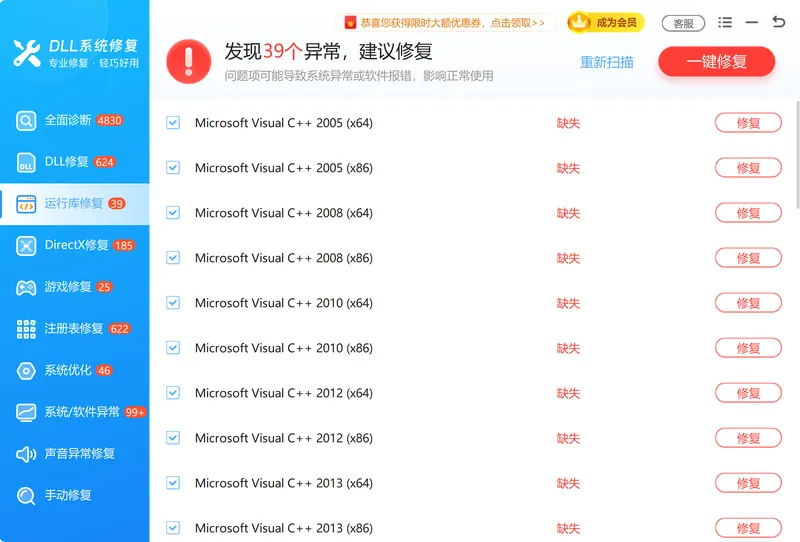
0xc0000142 多半卡在运行库这一环,运行库修复负责补齐 Visual C++ 等组件,对应 Office 启动初始化失败这类报错,检测后统一替换并注册缺失的 DLL 文件。
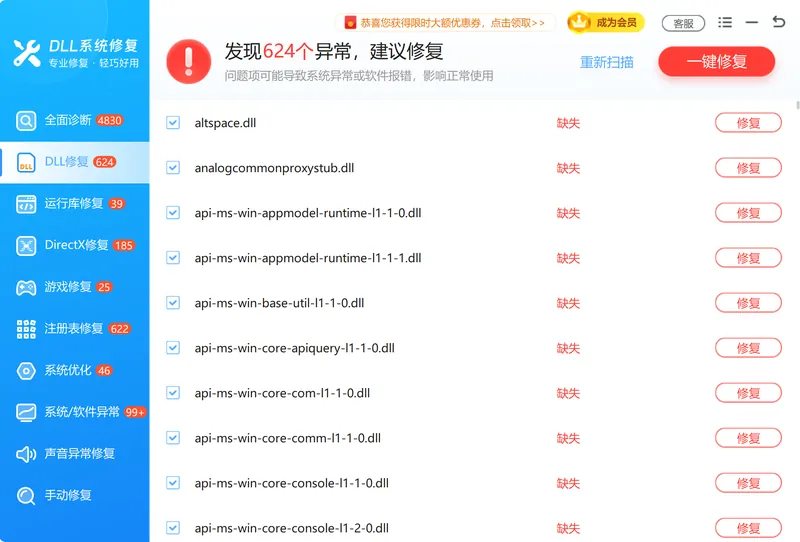
若报错指向某个具体的 DLL 文件,DLL 修复可针对单个文件完成下载、替换与注册,处理因系统 DLL 损坏引起的启动异常。
软领是知名国产软件品牌,从官网 wyouhua.com 直接下载、安装无捆绑勾选项;遇到问题可在软件界面点客服按钮联系真人客服,复杂情况还有专业工程师远程协助。

方法二 用 Office 内置的快速修复或联机修复
Office 自带修复功能能在不重装的情况下修复 0xc0000142,适合因 Office 更新失败、配置文件损坏或组件异常导致的启动失败。它分快速修复和联机修复两档,前者只修核心文件、耗时短,后者会联网下载缺失文件、修复更彻底。
操作步骤
- 按
Win + I打开「设置」,进入「应用 - 安装的应用」(Win10 为「应用和功能」)。 - 在搜索栏输入「Microsoft Office」,找到已安装的 Office(如 Office 365 或 Office 2021)。
- 点击右侧「···」选择「修改」,先选「快速修复」试一次,无效再选「联机修复」。
- 修复完成后重启电脑,重新打开 Office 验证 0xc0000142 是否消失。
这种方式无需重装软件、保留用户设置,操作门槛低,缺点是只能修复 Office 自身组件,对系统层面的 Visual C++ 运行库缺失无能为力。
方法三 重新安装 Visual C++ 运行库
重新安装 Visual C++ 运行库能补齐 Office 启动所依赖的底层组件,适合 0xc0000142 由 VC++ 运行库缺失或版本损坏引起的情况。Office 各版本依赖多套 Visual C++ 可再发行组件,缺一套或装错位数(32/64 位)都可能触发初始化失败。
操作步骤
- 到微软官网下载对应版本的 Visual C++ Redistributable 安装包,32 位系统装 x86,64 位系统 x86 与 x64 都装。
- 先在「控制面板 - 程序和功能」里卸载已损坏的 Microsoft Visual C++ 可再发行组件。
- 以管理员身份运行下载好的安装包,按提示完成安装。
- 安装后重启电脑,重新打开 Office 检查 0xc0000142 报错是否解决。
手动安装运行库适合能分清系统位数、知道缺哪套组件的用户,缺点是版本众多容易装漏或装错,排查起来比较费时。
方法四 用 sfc /scannow 修复系统文件
系统文件检查器 sfc /scannow 会扫描并修复受保护的系统文件,包含部分被 0xc0000142 牵连的系统 DLL,适合怀疑系统文件被破坏的情况。它修复的是 Windows 自带组件,对 Office 程序目录或独立运行库文件作用有限,更适合作为系统层面的排查手段。
操作步骤
- 在开始菜单搜索「命令提示符」,右键选择「以管理员身份运行」。
- 输入
sfc /scannow后回车,等待扫描完成,期间不要关闭窗口。 - 若提示无法修复部分文件,再运行
DISM /Online /Cleanup-Image /RestoreHealth修复系统映像后重试。 - 完成后重启电脑,重新运行 Office 检查 0xc0000142 报错情况。
命令行修复适合对系统有一定了解的用户操作,处理的是系统受保护文件,无法替你补齐 Office 缺失的具体 Visual C++ 运行库。
四种方法怎么选
四种方法各有适用场景:要快速恢复 Office,优先用「软领DLL系统修复」检测并修复运行库;只是 Office 自身组件异常,用内置的快速修复或联机修复;确定缺 Visual C++ 运行库,手动重装对应版本;怀疑系统文件被破坏,用 sfc /scannow。下表汇总它们的处理对象和适用场景。
| 方法 | 处理对象 | 适用场景 |
|---|---|---|
| 「软领DLL系统修复」 | 系统 DLL、VC++ 等运行库 | 想检测后一键修复、快速恢复 Office |
| Office 快速/联机修复 | Office 自身组件 | 更新失败、配置损坏导致启动失败 |
| 重装 Visual C++ 运行库 | VC++ 可再发行组件 | 确定缺运行库、能分清系统位数 |
| sfc /scannow | 受保护的系统文件 | 怀疑系统文件损坏,熟悉命令行 |
常见问题
应用程序无法正常启动0xc0000142怎么解决?
0xc0000142 是应用初始化失败,多由运行库缺失、DLL 损坏或软件自身组件异常引起。可先用「软领DLL系统修复」检测并修复系统 DLL 与 Visual C++ 运行库,再针对具体软件做修复,例如 Office 用内置的快速修复或联机修复,最后重启电脑验证。
游戏无法启动0xc0000142怎么办?
游戏报 0xc0000142 与 Office 类似,多是缺少 Visual C++、DirectX 等运行库或对应 DLL 损坏。可先用「软领DLL系统修复」一键补齐运行库与 DirectX 组件,再在游戏平台里校验游戏文件完整性,并把显卡驱动更新到最新版本。
0xc0000142 和 0xc00000142 是同一个问题吗?
多数情况下用户看到的都是 0xc0000142,0xc00000142 通常是手抄或显示时多看了一位 0,两者指向的都是应用程序初始化失败。修复思路一致,按本文方法补齐运行库、修复 DLL 即可,不必纠结位数差异。
修复后 Office 仍提示 0xc0000142 怎么办?
排除运行库因素后,可尝试以管理员身份运行 Office,或先卸载再从官方渠道重新安装 Office。若同时有多个程序报 0xc0000142,多半是系统级运行库或 AppInit_DLLs 注册项异常,建议用全面诊断统一检查系统 DLL 与运行库再修复。
0xc0000142 是中病毒了吗?
不一定。0xc0000142 本身只是初始化失败的结果,病毒破坏 DLL 只是其中一种来路,更常见的是运行库缺失或更新失败。建议先用安全软件全盘查杀,确认无威胁后再用「软领DLL系统修复」补齐被破坏或缺失的运行库组件。
推荐阅读
应用程序 0xc0000142 启动错误怎么解决,5种修复方法
相关推荐
 应用程序无法正常启动0xc0000142office启动0xc00001420xc0000142怎么解决软领DLL系统修复






 提示
提示