



 有用科技小编2026/07/28
 浏览10442
 阅读12分钟
软件打不开、双击后窗口一闪而过就没了,多数是兼容性设置、冲突进程、显卡驱动或系统组件损坏造成的,硬件本身大概率没问题,不必急着重装系统。以下方法在 Windows 10/11 实测可用,按从易到难逐个排查。
适用系统:Windows 10/11;最后更新:2026-08-05。
软件一闪而过?常见闪退原因
双击软件图标,鼠标转两圈就没动静了,或者窗口刚出来就消失——这就是典型的软件闪退。常见报错比如「0xc000007b」「应用程序无法正常启动」,往往指向兼容性、运行库、DirectX 或系统文件这几层问题。
'/%3E%3Crect%20x='28'%20y='64'%20width='544'%20height='42'%20rx='10'%20fill='%23e2ecfc'%20stroke='%23dbe3ec'%20stroke-width='1'/%3E%3Ccircle%20cx='52'%20cy='85'%20r='12'%20fill='%232f74ea'/%3E%3Cpath%20d='M46%2085%20l4%204%20l8%20-9'%20fill='none'%20stroke='%23ffffff'%20stroke-width='2.4'%20stroke-linecap='round'%20stroke-linejoin='round'/%3E%3Ctext%20x='76'%20y='90.0'%20font-family='Segoe%20UI,Microsoft%20YaHei,PingFang%20SC,sans-serif'%20font-size='14'%20fill='%231f2d3d'%20text-anchor='start'%20font-weight='500'%3E检查兼容性设置%3C/text%3E%3Ctext%20x='556'%20y='90.0'%20font-family='Segoe%20UI,Microsoft%20YaHei,PingFang%20SC,sans-serif'%20font-size='13'%20fill='%235b6b7b'%20text-anchor='middle'%20font-weight='400'%3E1%3C/text%3E%3Crect%20x='28'%20y='114'%20width='544'%20height='42'%20rx='10'%20fill='%23ffffff'%20stroke='%23dbe3ec'%20stroke-width='1'/%3E%3Ccircle%20cx='52'%20cy='135'%20r='12'%20fill='%232f74ea'/%3E%3Cpath%20d='M46%20135%20l4%204%20l8%20-9'%20fill='none'%20stroke='%23ffffff'%20stroke-width='2.4'%20stroke-linecap='round'%20stroke-linejoin='round'/%3E%3Ctext%20x='76'%20y='140.0'%20font-family='Segoe%20UI,Microsoft%20YaHei,PingFang%20SC,sans-serif'%20font-size='14'%20fill='%231f2d3d'%20text-anchor='start'%20font-weight='500'%3E关闭冲突进程%3C/text%3E%3Ctext%20x='556'%20y='140.0'%20font-family='Segoe%20UI,Microsoft%20YaHei,PingFang%20SC,sans-serif'%20font-size='13'%20fill='%235b6b7b'%20text-anchor='middle'%20font-weight='400'%3E2%3C/text%3E%3Crect%20x='28'%20y='164'%20width='544'%20height='42'%20rx='10'%20fill='%23e2ecfc'%20stroke='%23dbe3ec'%20stroke-width='1'/%3E%3Ccircle%20cx='52'%20cy='185'%20r='12'%20fill='%232f74ea'/%3E%3Cpath%20d='M46%20185%20l4%204%20l8%20-9'%20fill='none'%20stroke='%23ffffff'%20stroke-width='2.4'%20stroke-linecap='round'%20stroke-linejoin='round'/%3E%3Ctext%20x='76'%20y='190.0'%20font-family='Segoe%20UI,Microsoft%20YaHei,PingFang%20SC,sans-serif'%20font-size='14'%20fill='%231f2d3d'%20text-anchor='start'%20font-weight='500'%3E更新显卡驱动与DirectX%3C/text%3E%3Ctext%20x='556'%20y='190.0'%20font-family='Segoe%20UI,Microsoft%20YaHei,PingFang%20SC,sans-serif'%20font-size='13'%20fill='%235b6b7b'%20text-anchor='middle'%20font-weight='400'%3E3%3C/text%3E%3Crect%20x='28'%20y='214'%20width='544'%20height='42'%20rx='10'%20fill='%23ffffff'%20stroke='%23dbe3ec'%20stroke-width='1'/%3E%3Ccircle%20cx='52'%20cy='235'%20r='12'%20fill='%232f74ea'/%3E%3Cpath%20d='M46%20235%20l4%204%20l8%20-9'%20fill='none'%20stroke='%23ffffff'%20stroke-width='2.4'%20stroke-linecap='round'%20stroke-linejoin='round'/%3E%3Ctext%20x='76'%20y='240.0'%20font-family='Segoe%20UI,Microsoft%20YaHei,PingFang%20SC,sans-serif'%20font-size='14'%20fill='%231f2d3d'%20text-anchor='start'%20font-weight='500'%3E重置或重装软件%3C/text%3E%3Ctext%20x='556'%20y='240.0'%20font-family='Segoe%20UI,Microsoft%20YaHei,PingFang%20SC,sans-serif'%20font-size='13'%20fill='%235b6b7b'%20text-anchor='middle'%20font-weight='400'%3E4%3C/text%3E%3Crect%20x='28'%20y='264'%20width='544'%20height='42'%20rx='10'%20fill='%23e2ecfc'%20stroke='%23dbe3ec'%20stroke-width='1'/%3E%3Ccircle%20cx='52'%20cy='285'%20r='12'%20fill='%232f74ea'/%3E%3Cpath%20d='M46%20285%20l4%204%20l8%20-9'%20fill='none'%20stroke='%23ffffff'%20stroke-width='2.4'%20stroke-linecap='round'%20stroke-linejoin='round'/%3E%3Ctext%20x='76'%20y='290.0'%20font-family='Segoe%20UI,Microsoft%20YaHei,PingFang%20SC,sans-serif'%20font-size='14'%20fill='%231f2d3d'%20text-anchor='start'%20font-weight='500'%3E修复系统组件%3C/text%3E%3Ctext%20x='556'%20y='290.0'%20font-family='Segoe%20UI,Microsoft%20YaHei,PingFang%20SC,sans-serif'%20font-size='13'%20fill='%235b6b7b'%20text-anchor='middle'%20font-weight='400'%3E5%3C/text%3E%3C/svg%3E)
先别急着卸载重装。对照上面的清单,从兼容性设置开始一项项往下查,多数情况在方法1到方法3就能解决。
方法1 以兼容模式运行并禁用全屏优化
很多旧版软件在 Windows 10/11 上闪退,是因为系统版本跨度太大,程序认不出新环境。右键属性里改一下兼容性设置,往往就能跑起来。
操作步骤
- 右键点软件快捷方式或主程序(.exe),选「属性」→「兼容性」选项卡。
- 勾选「以兼容模式运行这个程序」,下拉菜单选 Windows 7。
- 再勾选「禁用全屏优化」,点「确定」保存。
- 重新启动软件,看是否恢复正常。
'/%3E%3Crect%20x='28'%20y='64'%20width='262'%20height='116'%20rx='12'%20fill='%23fdeeec'%20stroke='%23e8604c'%20stroke-width='1.5'/%3E%3Crect%20x='28'%20y='64'%20width='262'%20height='42'%20rx='12'%20fill='%23e8604c'/%3E%3Crect%20x='28'%20y='94'%20width='262'%20height='12'%20fill='%23e8604c'/%3E%3Cg%20transform='translate(50,85)'%3E%3Ccircle%20r='12'%20fill='%23ffffff'/%3E%3Cpath%20d='M-5%20-5%20l10%2010%20M5%20-5%20l-10%2010'%20fill='none'%20stroke='%23e8604c'%20stroke-width='2.6'%20stroke-linecap='round'%20stroke-linejoin='round'/%3E%3C/g%3E%3Ctext%20x='70'%20y='91'%20font-family='Segoe%20UI,Microsoft%20YaHei,PingFang%20SC,sans-serif'%20font-size='15'%20fill='%23ffffff'%20text-anchor='start'%20font-weight='700'%3E误区%3C/text%3E%3Ccircle%20cx='50'%20cy='126'%20r='3'%20fill='%23e8604c'/%3E%3Ctext%20x='64'%20y='130'%20font-family='Segoe%20UI,Microsoft%20YaHei,PingFang%20SC,sans-serif'%20font-size='13'%20fill='%231f2d3d'%20text-anchor='start'%20font-weight='400'%3E直接重装软件%3C/text%3E%3Ccircle%20cx='50'%20cy='152'%20r='3'%20fill='%23e8604c'/%3E%3Ctext%20x='64'%20y='156'%20font-family='Segoe%20UI,Microsoft%20YaHei,PingFang%20SC,sans-serif'%20font-size='13'%20fill='%231f2d3d'%20text-anchor='start'%20font-weight='400'%3E忽略系统版本%3C/text%3E%3Crect%20x='310'%20y='64'%20width='262'%20height='116'%20rx='12'%20fill='%23e2ecfc'%20stroke='%232f74ea'%20stroke-width='1.5'/%3E%3Crect%20x='310'%20y='64'%20width='262'%20height='42'%20rx='12'%20fill='%232f74ea'/%3E%3Crect%20x='310'%20y='94'%20width='262'%20height='12'%20fill='%232f74ea'/%3E%3Cg%20transform='translate(332,85)'%3E%3Ccircle%20r='12'%20fill='%23ffffff'/%3E%3Cpath%20d='M-5%200%20l4%204%20l7%20-8'%20fill='none'%20stroke='%232f74ea'%20stroke-width='2.6'%20stroke-linecap='round'%20stroke-linejoin='round'/%3E%3C/g%3E%3Ctext%20x='352.0'%20y='91'%20font-family='Segoe%20UI,Microsoft%20YaHei,PingFang%20SC,sans-serif'%20font-size='15'%20fill='%23ffffff'%20text-anchor='start'%20font-weight='700'%3E正确%3C/text%3E%3Ccircle%20cx='332'%20cy='126'%20r='3'%20fill='%232f74ea'/%3E%3Ctext%20x='346.0'%20y='130'%20font-family='Segoe%20UI,Microsoft%20YaHei,PingFang%20SC,sans-serif'%20font-size='13'%20fill='%231f2d3d'%20text-anchor='start'%20font-weight='400'%3E右键属性→兼容性%3C/text%3E%3Ccircle%20cx='332'%20cy='152'%20r='3'%20fill='%232f74ea'/%3E%3Ctext%20x='346.0'%20y='156'%20font-family='Segoe%20UI,Microsoft%20YaHei,PingFang%20SC,sans-serif'%20font-size='13'%20fill='%231f2d3d'%20text-anchor='start'%20font-weight='400'%3E勾选兼容模式%3C/text%3E%3C/svg%3E)
兼容性设置是改动最小、回滚最方便的一步。如果勾了 Windows 7 不行,可以换 Windows 8 试试。这一步没解决再往下走。
方法2 结束冲突进程或后台服务
有些后台程序会和你要打开的软件抢资源、拦调用,尤其是旧版杀毒软件、系统监控工具、屏幕录制软件。把它们关掉,闪退可能就好了。
操作步骤
- 按 Ctrl+Shift+Esc 打开任务管理器。
- 在「进程」选项卡里,找可能冲突的软件进程——比如旧版杀毒、加速器、屏幕录制工具,还有和闪退软件同名的残留进程。
- 右键点这些进程,选「结束任务」。
- 再次打开目标软件,看闪退还出不出现。
如果不知道哪个进程在捣乱,可以重启电脑后先别开其他软件,直接跑这个闪退程序。能打开就说明之前某个后台进程在冲突。
方法3 更新显卡驱动与DirectX
图形界面软件闪退,根子常常在显卡驱动或 DirectX 组件上。驱动版本过旧、DLL 文件缺失,都会让程序一启动就崩。更新驱动、检查 DirectX,能排除这层问题。
操作步骤
- Win+R 输入 devmgmt.msc,回车打开设备管理器。
- 展开「显示适配器」,右键点你的显卡,选「更新驱动程序」→「自动搜索驱动程序」。
- 如果系统没找到新版,去显卡官网(NVIDIA/AMD/Intel)下载对应型号的最新驱动安装。
- Win+R 输入 dxdiag,回车打开 DirectX 诊断工具,看「系统」选项卡里的 DirectX 版本。如果提示文件缺失,下载 DirectX 修复工具运行。
- 都弄完后重启电脑,再试闪退软件。
'/%3E%3Crect%20x='28'%20y='64'%20width='544'%20height='52'%20rx='10'%20fill='%23ffffff'%20stroke='%23dbe3ec'%20stroke-width='1.5'/%3E%3Crect%20x='28'%20y='64'%20width='8'%20height='52'%20rx='4'%20fill='%231550c2'/%3E%3Crect%20x='44'%20y='76'%20width='28'%20height='28'%20rx='6'%20fill='%231550c2'%20opacity='0.16'/%3E%3Ctext%20x='58'%20y='95.0'%20font-family='Segoe%20UI,Microsoft%20YaHei,PingFang%20SC,sans-serif'%20font-size='14'%20fill='%231550c2'%20text-anchor='middle'%20font-weight='700'%3E1%3C/text%3E%3Ctext%20x='86'%20y='95.0'%20font-family='Segoe%20UI,Microsoft%20YaHei,PingFang%20SC,sans-serif'%20font-size='15'%20fill='%231f2d3d'%20text-anchor='start'%20font-weight='700'%3E显卡驱动%3C/text%3E%3Ctext%20x='560'%20y='95.0'%20font-family='Segoe%20UI,Microsoft%20YaHei,PingFang%20SC,sans-serif'%20font-size='13'%20fill='%235b6b7b'%20text-anchor='end'%20font-weight='400'%3E更新或回滚%3C/text%3E%3Cpath%20d='M294%20118%20l6%206%20l6%20-6'%20fill='none'%20stroke='%235b6b7b'%20stroke-width='2'%20stroke-linecap='round'%20stroke-linejoin='round'%20opacity='0.45'/%3E%3Crect%20x='28'%20y='128'%20width='544'%20height='52'%20rx='10'%20fill='%23ffffff'%20stroke='%23dbe3ec'%20stroke-width='1.5'/%3E%3Crect%20x='28'%20y='128'%20width='8'%20height='52'%20rx='4'%20fill='%232f74ea'/%3E%3Crect%20x='44'%20y='140'%20width='28'%20height='28'%20rx='6'%20fill='%232f74ea'%20opacity='0.16'/%3E%3Ctext%20x='58'%20y='159.0'%20font-family='Segoe%20UI,Microsoft%20YaHei,PingFang%20SC,sans-serif'%20font-size='14'%20fill='%232f74ea'%20text-anchor='middle'%20font-weight='700'%3E2%3C/text%3E%3Ctext%20x='86'%20y='159.0'%20font-family='Segoe%20UI,Microsoft%20YaHei,PingFang%20SC,sans-serif'%20font-size='15'%20fill='%231f2d3d'%20text-anchor='start'%20font-weight='700'%3EDirectX%3C/text%3E%3Ctext%20x='560'%20y='159.0'%20font-family='Segoe%20UI,Microsoft%20YaHei,PingFang%20SC,sans-serif'%20font-size='13'%20fill='%235b6b7b'%20text-anchor='end'%20font-weight='400'%3E运行dxdiag检查%3C/text%3E%3Cpath%20d='M294%20182%20l6%206%20l6%20-6'%20fill='none'%20stroke='%235b6b7b'%20stroke-width='2'%20stroke-linecap='round'%20stroke-linejoin='round'%20opacity='0.45'/%3E%3Crect%20x='28'%20y='192'%20width='544'%20height='52'%20rx='10'%20fill='%23ffffff'%20stroke='%23dbe3ec'%20stroke-width='1.5'/%3E%3Crect%20x='28'%20y='192'%20width='8'%20height='52'%20rx='4'%20fill='%2372a0f1'/%3E%3Crect%20x='44'%20y='204'%20width='28'%20height='28'%20rx='6'%20fill='%2372a0f1'%20opacity='0.16'/%3E%3Ctext%20x='58'%20y='223.0'%20font-family='Segoe%20UI,Microsoft%20YaHei,PingFang%20SC,sans-serif'%20font-size='14'%20fill='%2372a0f1'%20text-anchor='middle'%20font-weight='700'%3E3%3C/text%3E%3Ctext%20x='86'%20y='223.0'%20font-family='Segoe%20UI,Microsoft%20YaHei,PingFang%20SC,sans-serif'%20font-size='15'%20fill='%231f2d3d'%20text-anchor='start'%20font-weight='700'%3E运行库%3C/text%3E%3Ctext%20x='560'%20y='223.0'%20font-family='Segoe%20UI,Microsoft%20YaHei,PingFang%20SC,sans-serif'%20font-size='13'%20fill='%235b6b7b'%20text-anchor='end'%20font-weight='400'%3E需VC++/.NET%3C/text%3E%3C/svg%3E)
驱动和运行库是很多图形软件的地基。地基不稳,上面怎么调设置都没用。更新完还不行,就要考虑系统组件层面的问题了。
用「软领DLL系统修复」更省事
前面三个方法需要手动改设置、找进程、跑诊断命令。如果觉得一步步排查太费时间,或者按上面操作后依旧闪退,问题可能出在更深层的系统环境上——比如 DLL 缺失、运行库配置错乱、系统组件损坏。这时候用软领DLL系统修复可以帮你把系统环境整体诊断一遍,把导致闪退的组件问题找出来修好。
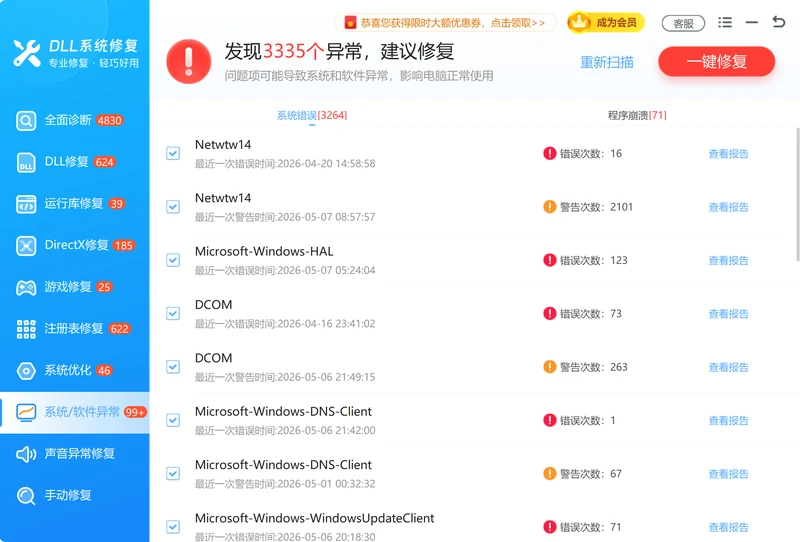
打开软领DLL系统修复,它的系统软件异常功能就是专门针对这类情况的:诊断系统环境,找出让软件闪退的组件配置问题。面对 '0xc000007b'、'缺少 MSVCP140.dll' 等常见闪退,它从注册表、运行库、系统服务这几层一起查,查到就修。
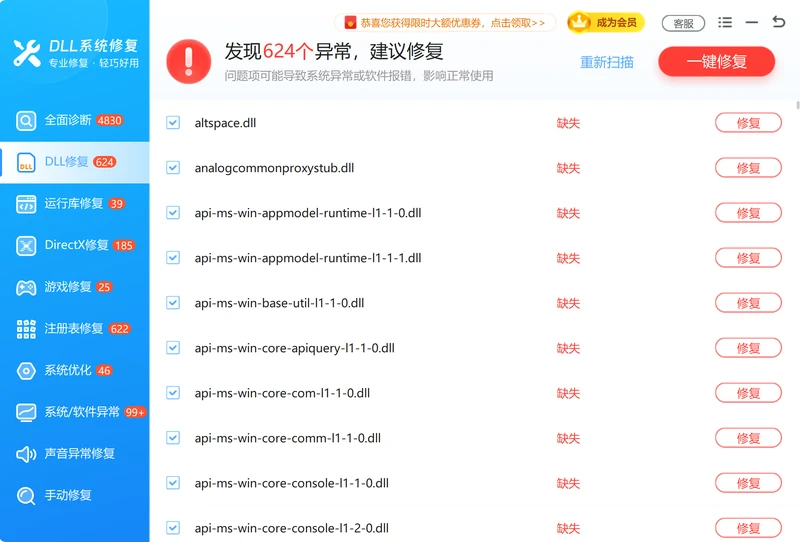
另一个常用功能是 dll修复。很多闪退报错,比如「0xc000007b」「缺少 MSVCP140.dll」,本质上就是 DLL 文件缺失或版本不对。dll修复会扫描系统里缺了哪些 DLL、哪些版本冲突,然后一键补齐修复。不用你满网找散装 DLL 文件,也不用冒险从陌生网站下载。
软领是知名国产软件品牌,20 年技术沉淀、服务千万用户。软领DLL系统修复在软领官网 wyouhua.com 直接下载,安装过程干净,没有捆绑勾选项。软件界面里可以点客服按钮联系真人客服,复杂情况有工程师远程协助,不用自己硬磕。

方法4 以管理员身份运行或重装软件
权限不够会让软件写不了配置、读不到文件,直接闪退。给管理员权限还不行,就可能是安装文件本身坏了,卸载干净重装一遍。
操作步骤
- 右键点软件快捷方式→属性→兼容性,勾选「以管理员身份运行此程序」,点确定。
- 重新打开软件看是否正常。
- 如果还闪退,打开「设置」→「应用」,找到这个软件,点卸载。
- 卸载完去软件官网下载最新安装包。
- 安装前先把杀毒软件临时关掉,避免它误删安装文件。装完再打开。
重装时一定要去官网下,别用第三方下载站的捆绑包。那些里面可能夹着旧版或被改过的 DLL,反而越修越糟。
方法5 使用系统文件检查器修复系统组件
如果上面方法都试了还是闪退,就得怀疑 Windows 自己的系统文件是不是坏了。sfc /scannow 和 DISM 是系统自带的两道修复命令,专门修 C盘里损坏的核心文件。软件依赖这些文件,它们坏了软件就闪退。
操作步骤
- Win+R 输入 cmd,按 Ctrl+Shift+Enter,以管理员身份打开命令提示符。
- 输入 sfc /scannow 然后按回车。系统开始扫描 C:\Windows\System32 等关键路径下的所有受保护文件,发现损坏就自动替换。等进度条跑完。
- 跑完后如果提示「Windows 资源保护找到了损坏文件但无法修复其中某些文件」,接着输入 DISM /Online /Cleanup-Image /RestoreHealth,回车。这条命令会从 Windows Update 拉干净的文件来修复系统映像。
- DISM 跑完再跑一遍 sfc /scannow,看是不是都修好了。全部完成后重启电脑,测试闪退软件。
'/%3E%3Crect%20x='28'%20y='94'%20width='122'%20height='78'%20rx='12'%20fill='%23ffffff'%20stroke='%232f74ea'%20stroke-width='2'/%3E%3Ccircle%20cx='48'%20cy='94'%20r='15'%20fill='%232f74ea'/%3E%3Ctext%20x='48.0'%20y='99'%20font-family='Segoe%20UI,Microsoft%20YaHei,PingFang%20SC,sans-serif'%20font-size='14'%20fill='%23ffffff'%20text-anchor='middle'%20font-weight='700'%3E1%3C/text%3E%3Ctext%20x='89.25'%20y='138.0'%20font-family='Segoe%20UI,Microsoft%20YaHei,PingFang%20SC,sans-serif'%20font-size='15'%20fill='%231f2d3d'%20text-anchor='middle'%20font-weight='600'%3E打开CMD管理员%3C/text%3E%3Cpath%20d='M154%20124%20l9%209%20l-9%209'%20fill='none'%20stroke='%232f74ea'%20stroke-width='3'%20stroke-linecap='round'%20stroke-linejoin='round'/%3E%3Crect%20x='168'%20y='94'%20width='122'%20height='78'%20rx='12'%20fill='%23ffffff'%20stroke='%232f74ea'%20stroke-width='2'/%3E%3Ccircle%20cx='188'%20cy='94'%20r='15'%20fill='%232f74ea'/%3E%3Ctext%20x='188.5'%20y='99'%20font-family='Segoe%20UI,Microsoft%20YaHei,PingFang%20SC,sans-serif'%20font-size='14'%20fill='%23ffffff'%20text-anchor='middle'%20font-weight='700'%3E2%3C/text%3E%3Ctext%20x='229.75'%20y='129.0'%20font-family='Segoe%20UI,Microsoft%20YaHei,PingFang%20SC,sans-serif'%20font-size='14'%20fill='%231f2d3d'%20text-anchor='middle'%20font-weight='600'%3E运行sfc%20/scann%3C/text%3E%3Ctext%20x='229.75'%20y='149.0'%20font-family='Segoe%20UI,Microsoft%20YaHei,PingFang%20SC,sans-serif'%20font-size='14'%20fill='%231f2d3d'%20text-anchor='middle'%20font-weight='600'%3Eow%3C/text%3E%3Cpath%20d='M295%20124%20l9%209%20l-9%209'%20fill='none'%20stroke='%232f74ea'%20stroke-width='3'%20stroke-linecap='round'%20stroke-linejoin='round'/%3E%3Crect%20x='309'%20y='94'%20width='122'%20height='78'%20rx='12'%20fill='%23ffffff'%20stroke='%232f74ea'%20stroke-width='2'/%3E%3Ccircle%20cx='329'%20cy='94'%20r='15'%20fill='%232f74ea'/%3E%3Ctext%20x='329.0'%20y='99'%20font-family='Segoe%20UI,Microsoft%20YaHei,PingFang%20SC,sans-serif'%20font-size='14'%20fill='%23ffffff'%20text-anchor='middle'%20font-weight='700'%3E3%3C/text%3E%3Ctext%20x='370.25'%20y='138.0'%20font-family='Segoe%20UI,Microsoft%20YaHei,PingFang%20SC,sans-serif'%20font-size='15'%20fill='%231f2d3d'%20text-anchor='middle'%20font-weight='600'%3E运行DISM修复%3C/text%3E%3Cpath%20d='M436%20124%20l9%209%20l-9%209'%20fill='none'%20stroke='%232f74ea'%20stroke-width='3'%20stroke-linecap='round'%20stroke-linejoin='round'/%3E%3Crect%20x='450'%20y='94'%20width='122'%20height='78'%20rx='12'%20fill='%232f74ea'%20stroke='%232f74ea'%20stroke-width='2'/%3E%3Ccircle%20cx='470'%20cy='94'%20r='15'%20fill='%231550c2'/%3E%3Ctext%20x='469.5'%20y='99'%20font-family='Segoe%20UI,Microsoft%20YaHei,PingFang%20SC,sans-serif'%20font-size='14'%20fill='%23ffffff'%20text-anchor='middle'%20font-weight='700'%3E4%3C/text%3E%3Ctext%20x='510.75'%20y='138.0'%20font-family='Segoe%20UI,Microsoft%20YaHei,PingFang%20SC,sans-serif'%20font-size='15'%20fill='%23ffffff'%20text-anchor='middle'%20font-weight='600'%3E重启测试%3C/text%3E%3C/svg%3E)
sfc 和 DISM 是 Windows 官方修复命令,安全可靠,不会动你的个人文件。跑这两条命令可能需要十几分钟,期间别关窗口。修完后多数由系统文件损坏引起的软件闪退都能解决。
常见问题
电脑软件打不开闪退怎么修复?
按从易到难排查:先试兼容性设置(右键属性→兼容性),再关后台冲突进程,更新显卡驱动和 DirectX,最后用 sfc /scannow 修系统文件。
PS闪退提示0xc000007b如何解决?
0xc000007b 通常是 32 位/64 位运行库混了或 DLL 缺失。先装最新版 VC++ 运行库和 DirectX,然后用软领DLL系统修复的 dll修复 扫描修复缺失文件。
Win10系统下软件打开后立即关闭怎么办?
先查事件查看器(Win+R 输入 eventvwr),看 Windows 日志→应用程序里闪退时刻的错误记录,记下错误模块名。然后用兼容性设置或管理员权限启动,一般能解决。
更新驱动后部分软件仍闪退?
新版驱动不一定最稳。去设备管理器里右键显卡→属性→驱动程序,点「回滚驱动程序」退到上一版试试。或者跑软领DLL系统修复的系统软件异常,可能是系统组件配置在更新驱动时被改坏了。
为什么重装软件后还是闪退?
重装只替换软件自己的文件,修不了系统层的问题。如果注册表残留没清干净、运行库还是缺的、系统文件有损坏,重装多少次都一样。先跑 sfc /scannow,再用软领DLL系统修复的系统软件异常诊断系统环境。
推荐阅读
相关推荐
 软件打不开闪退怎么办软件打不开闪退电脑软件打不开闪退怎么办软领DLL系统修复






 提示
提示