



 有用科技小编2025/02/11
 浏览25815
 阅读14分钟
蓝屏 0x0000007B(INACCESSIBLE_BOOT_DEVICE)表示 Windows 在开机早期访问不到系统盘,多数是 BIOS 硬盘模式被改动、引导记录损坏或换盘克隆引起,而不是少了一个 DLL。处理顺序是:先把 BIOS 硬盘模式改回原状、用恢复环境修复引导,系统能正常启动后,再用软领「DLL系统修复」补齐运行库和系统组件异常。
很多人是开机就蓝屏 0x0000007B,连登录界面都进不去。它的核心不是"系统里少了一个 DLL",而是内核挂载启动卷失败——启动卷没挂载成功,Windows 就无法继续加载驱动、服务和登录界面。所以排查要先看存储链路(BIOS 模式、引导记录、硬盘),再看系统组件是否存在次生损坏。
图:0x0000007B 发生在启动卷挂载阶段,要先恢复可启动性,再处理系统组件。
先分清"启动问题"和"组件问题"
0x0000007B 发生在启动卷挂载阶段。BIOS 模式、VMD/RAID 设置、引导记录和硬盘健康需要按启动问题处理;软领「DLL系统修复」用于系统组件、运行库和系统软件异常,不承诺修复 BIOS 配置、引导扇区或物理硬盘损坏。
图:先恢复可启动性(硬盘模式、引导、硬盘),系统正常后再修复组件。
一、先把 BIOS 硬盘模式改回原状
最常见的原因是 BIOS/UEFI 里的硬盘模式(AHCI、RAID、VMD、IDE)被改动,或重装、刷 BIOS 后默认值变了,导致已安装的系统找不到对应的存储驱动。开机按 Del 或 F2 进入 BIOS,找到 SATA/存储配置项,把模式改回装机时的设置(多数现代系统是 AHCI,部分新机型是 VMD/RAID),保存重启。
如果记不清原来的模式,可以在 AHCI 与 RAID/VMD 之间逐个尝试;切换后若仍蓝屏,再换另一个模式测试,不要在不确定时反复刷写其他设置。
二、用 Windows 恢复环境修复引导
如果改了硬盘模式仍蓝屏,多半是引导记录(MBR/BCD)损坏。用 Windows 安装 U 盘或连续两三次开机中断进入"Windows 恢复环境(WinRE)",选择"疑难解答 → 高级选项 → 命令提示符",依次执行引导修复命令:
恢复环境命令
bootrec /fixmbr,重写主引导记录。bootrec /fixboot,写入新的引导扇区。bootrec /rebuildbcd,重建引导配置,扫描到系统后输入 Y 确认。- 再运行
sfc /scannow和DISM /Online /Cleanup-Image /RestoreHealth检查系统文件。
"高级选项"里还有"启动修复",可以让系统自动尝试修复引导,进不去命令提示符时可以先用它。
如果 WinRE 也进不去、命令反复报错,或硬盘有掉盘、异响、SMART 告警,建议先备份数据再处理。需要进一步判断时,可在能正常开机的设备上打开软领「DLL系统修复」,通过主界面右上角的客服入口联系人工客服协助判断。
三、系统恢复后用软领「DLL系统修复」补齐组件
引导修好、系统能正常进入桌面后,蓝屏中断或异常关机常常会留下 DLL、运行库或系统组件的缺失项,表现为某些软件打不开或再次报错。这时再用软领「DLL系统修复」做一次检测,把运行环境补齐。
操作步骤
- 系统能正常启动后,下载并安装软领「DLL系统修复」。
- 打开软件后用「全面诊断」做一次扫描。
- 按提示执行一键修复,覆盖 DLL、VC++、DirectX 等组件。
- 重启电脑并重新打开曾报错的软件验证。
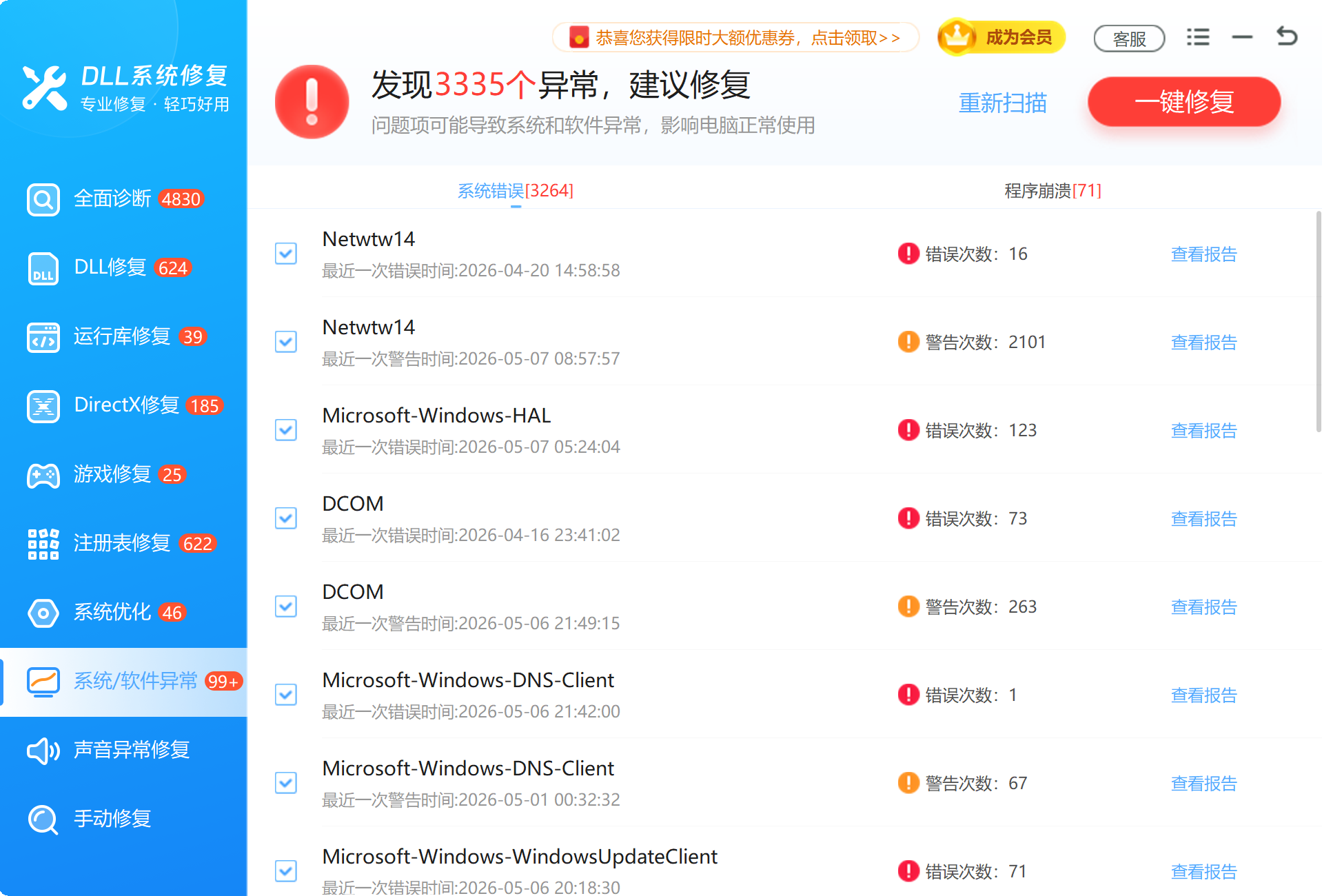
图:系统恢复后用「全面诊断」补齐 DLL、运行库等组件缺失。

四、按"能否挂载启动卷"分流
0x0000007B 的处理要按能不能挂载启动卷来分流:启动前层先解决可启动性,系统组件层再解决稳定性和运行环境完整性。把这两段混在一起,容易在还没启动时就去清理 DLL,方向就错了。
图:先解决可启动性,系统恢复后再处理组件层异常。
五、重点看最近做过什么改动
0x0000007B 往往出现在硬件或启动环境变化之后。最近换过主板、克隆过系统盘、改过 BIOS、接入新 NVMe 或被更新中断,比单纯清理 DLL 更值得优先核对。
判断线索
- 改过 BIOS:先核对 AHCI、RAID、VMD 是否和装机时一致。
- 换过硬件:先确认存储控制器驱动和启动盘识别状态。
- 更新后蓝屏:优先处理 pending 更新和系统文件状态。
- 恢复后仍报错:再做 DLL、运行库和系统软件异常修复。
常见误区
误区一,把 AHCI 和 RAID 随意切换
已安装系统对存储模式有依赖,直接切换可能让原本能启动的系统变成 0x0000007B。调整前应确认原模式和驱动状态。
误区二,把 0x0000007B 当成普通 DLL 缺失
这个错误码首先指向启动卷无法访问。DLL 和运行库修复有价值,但它属于系统恢复后的组件层处理。
误区三,把 0x0000007B 和 0xc000007b 搞混
两个错误码不同:0x0000007B 是开机蓝屏、启动设备无法访问;0xc000007b 是应用程序无法正常启动,多与 VC++ 运行库或位数错乱有关,按运行库问题处理即可。
误区四,硬盘异常时继续反复修复
出现掉盘、异响、SMART 告警或大量坏块时,应先备份数据。反复写盘修复可能加重数据风险。
按现象判断处理方式
| 场景 | 主要风险 | 优先判断 | 软领「DLL系统修复」承接点 |
|---|---|---|---|
| 改 BIOS 后立即蓝屏 | 存储模式和原系统驱动不匹配 | 核对 AHCI、RAID、VMD 原始设置 | 不替代 BIOS 和驱动模式处理 |
| 克隆系统盘后无法启动 | 引导记录或控制器环境变化 | 确认启动盘、引导入口和分区状态 | 系统恢复后修复组件异常 |
| 更新中断后反复蓝屏 | 系统文件和 pending 状态不一致 | 先做更新回滚和系统文件检查 | 补齐 DLL 与运行库缺失 |
| 能进桌面但软件异常 | 运行库、DirectX、系统 DLL 缺失 | 进行全面诊断 | 作为主要修复路径 |







 提示
提示