



 有用科技小编2025/02/11
 浏览14495
 阅读6分钟
阅读6分钟.NET Framework 3.5 安装时报 0x80070422,几乎都是 Windows 更新服务被禁用导致——.NET 3.5 按需下载依赖这个服务。本文给出从启用更新服务、勾选功能、DISM 离线安装到检测组件的方法,按顺序处理即可。
0x80070422 这个错误码在很多场景里都表示“相关服务被禁用”,装 .NET 3.5 时尤其常见。
图:0x80070422 的成因。
一、启用 Windows Update 服务
按 Win+R 输入 services.msc,找到“Windows Update”,把启动类型改为“自动”并点“启动”;顺便确认“Background Intelligent Transfer Service (BITS)”也在运行。很多人是被系统优化软件关掉了更新服务。
二、启用功能或用 DISM 离线安装 .NET 3.5
服务恢复后,到“启用或关闭 Windows 功能”勾选 .NET 3.5;仍失败可挂载安装镜像,用 DISM /Online /Enable-Feature /FeatureName:NetFx3 /All /Source:E:\sources\sxs /LimitAccess 离线安装。
三、用软领「DLL系统修复」检测系统组件
如果还伴随其他系统组件异常,可以用软领「DLL系统修复」检测系统 DLL 与运行库并修复。
操作步骤
- 下载并安装软领「DLL系统修复」。
- 打开后用「全面诊断」扫描。
- 按提示执行一键修复。
- 重启后再装 .NET 3.5 验证。
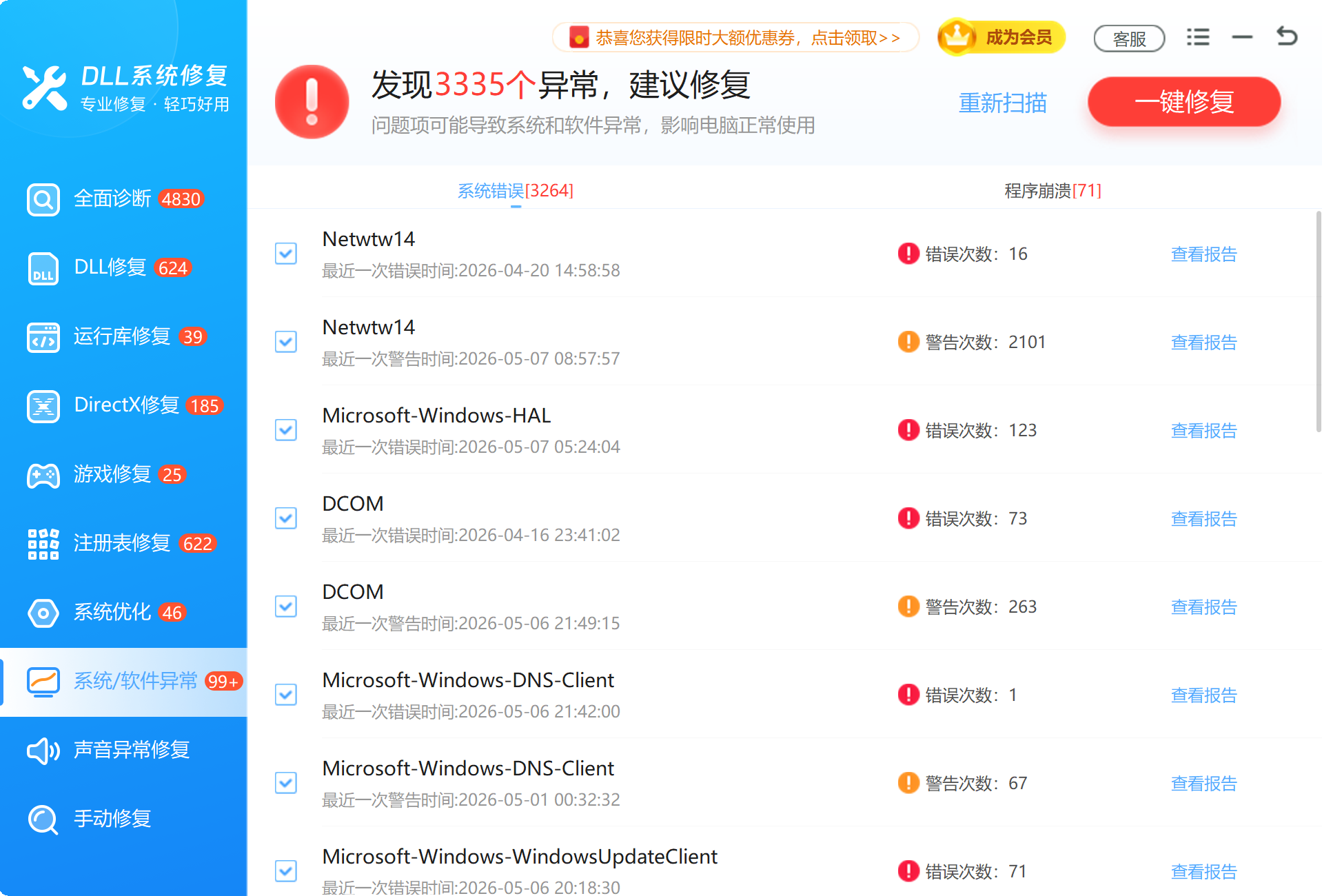
图:用「全面诊断」补齐系统组件。

四、重置 Windows 更新组件
若服务正常仍报错,停服务、清 SoftwareDistribution 缓存后重启服务,清掉损坏的更新缓存再装。
排查顺序与要点
图:0x80070422 的处理顺序。
图:处理前先确认这几点。
常见误区
误区一,只重试不查服务
0x80070422 的核心是服务被禁用,不启用服务怎么重试都失败。
误区二,永久关闭更新
关掉更新会让 .NET 等按需组件都装不上,应保持更新服务可用。
误区三,乱改注册表启用服务
优先用 services.msc 启用,手改注册表风险更高。
按现象判断处理方式
| 现象 | 更可能指向 | 建议处理 |
|---|---|---|
| 装 .NET 报 0x80070422 | 更新服务被禁用 | 启用 Windows Update 服务 |
| 服务启动后仍失败 | 更新缓存损坏 | 重置更新组件 |
| 断网环境 | 无法按需下载 | DISM 离线安装 |
| 伴随其他组件报错 | 系统组件缺失 | 检测并补齐 |







 提示
提示