



 有用科技小编2026/10/13
 浏览9760
 阅读14分钟
系统文件损坏怎么修复,多数情况用系统自带命令分级处理就能修好,不必急着重装。关键先拿到具体损坏文件名,再按由软到硬的顺序逐层往下走。
定位靠事件查看器里的 SideBySide、Wininit 报错,加上 C:\Windows\Logs\CBS\CBS.log 里的 [SR] 记录。修复靠 sfc /verifyonly 只查、sfc /scannow 在线替换、DISM 三步修组件存储,报 0x800f081f 时挂同版本镜像回填。
这些提示多是系统组件缺失、更新中断或旧文件残留造成的,硬盘和硬件通常没坏,不必急着重装系统或送修。以下方法在 Windows 10/11 实测可用,建议全程留一份损坏文件清单做前后对照。
适用系统:Windows 10/11;最后更新:2026-10-13。
先看清楚:是真损坏,还是只是没修干净
开机后要么弹「Windows 资源保护找到损坏文件但无法修复其中某些文件」,要么设置、开始菜单点开一片空白,程序启动提示缺少某个模块。这些提示的原文往往指向具体文件,比如事件查看器系统日志里 SideBySide 报「无法找到组件」、Wininit 报「第 3 个引用无效」。
CBS.log 里同样留痕:用管理员身份打开 C:\Windows\Logs\CBS\CBS.log,搜 [SR],能看到 Cannot repair member file 后面跟着的文件名和版本号。先把这些线索抄下来,后面每一步才有对照。
'/%3E%3Crect%20x='28'%20y='64'%20width='544'%20height='42'%20rx='10'%20fill='%23e2ecfc'%20stroke='%23dbe3ec'%20stroke-width='1'/%3E%3Ccircle%20cx='52'%20cy='85'%20r='12'%20fill='%232f74ea'/%3E%3Cpath%20d='M46%2085%20l4%204%20l8%20-9'%20fill='none'%20stroke='%23ffffff'%20stroke-width='2.4'%20stroke-linecap='round'%20stroke-linejoin='round'/%3E%3Ctext%20x='76'%20y='90.0'%20font-family='Segoe%20UI,Microsoft%20YaHei,PingFang%20SC,sans-serif'%20font-size='14'%20fill='%231f2d3d'%20text-anchor='start'%20font-weight='500'%3E开机或重启后弹出系统文件损坏、组件丢失提示%3C/text%3E%3Ctext%20x='556'%20y='90.0'%20font-family='Segoe%20UI,Microsoft%20YaHei,PingFang%20SC,sans-serif'%20font-size='13'%20fill='%235b6b7b'%20text-anchor='middle'%20font-weight='400'%3E1%3C/text%3E%3Crect%20x='28'%20y='114'%20width='544'%20height='42'%20rx='10'%20fill='%23ffffff'%20stroke='%23dbe3ec'%20stroke-width='1'/%3E%3Ccircle%20cx='52'%20cy='135'%20r='12'%20fill='%232f74ea'/%3E%3Cpath%20d='M46%20135%20l4%204%20l8%20-9'%20fill='none'%20stroke='%23ffffff'%20stroke-width='2.4'%20stroke-linecap='round'%20stroke-linejoin='round'/%3E%3Ctext%20x='76'%20y='140.0'%20font-family='Segoe%20UI,Microsoft%20YaHei,PingFang%20SC,sans-serif'%20font-size='14'%20fill='%231f2d3d'%20text-anchor='start'%20font-weight='500'%3Esfc%20提示找到损坏文件但无法修复其中某些文件%3C/text%3E%3Ctext%20x='556'%20y='140.0'%20font-family='Segoe%20UI,Microsoft%20YaHei,PingFang%20SC,sans-serif'%20font-size='13'%20fill='%235b6b7b'%20text-anchor='middle'%20font-weight='400'%3E2%3C/text%3E%3Crect%20x='28'%20y='164'%20width='544'%20height='42'%20rx='10'%20fill='%23e2ecfc'%20stroke='%23dbe3ec'%20stroke-width='1'/%3E%3Ccircle%20cx='52'%20cy='185'%20r='12'%20fill='%232f74ea'/%3E%3Cpath%20d='M46%20185%20l4%204%20l8%20-9'%20fill='none'%20stroke='%23ffffff'%20stroke-width='2.4'%20stroke-linecap='round'%20stroke-linejoin='round'/%3E%3Ctext%20x='76'%20y='190.0'%20font-family='Segoe%20UI,Microsoft%20YaHei,PingFang%20SC,sans-serif'%20font-size='14'%20fill='%231f2d3d'%20text-anchor='start'%20font-weight='500'%3E设置、开始菜单等系统功能打不开或显示空白%3C/text%3E%3Ctext%20x='556'%20y='190.0'%20font-family='Segoe%20UI,Microsoft%20YaHei,PingFang%20SC,sans-serif'%20font-size='13'%20fill='%235b6b7b'%20text-anchor='middle'%20font-weight='400'%3E3%3C/text%3E%3Crect%20x='28'%20y='214'%20width='544'%20height='42'%20rx='10'%20fill='%23ffffff'%20stroke='%23dbe3ec'%20stroke-width='1'/%3E%3Ccircle%20cx='52'%20cy='235'%20r='12'%20fill='%232f74ea'/%3E%3Cpath%20d='M46%20235%20l4%204%20l8%20-9'%20fill='none'%20stroke='%23ffffff'%20stroke-width='2.4'%20stroke-linecap='round'%20stroke-linejoin='round'/%3E%3Ctext%20x='76'%20y='240.0'%20font-family='Segoe%20UI,Microsoft%20YaHei,PingFang%20SC,sans-serif'%20font-size='14'%20fill='%231f2d3d'%20text-anchor='start'%20font-weight='500'%3E事件查看器系统日志里有%20SideBySide、Wininit%20报错%3C/text%3E%3Ctext%20x='556'%20y='240.0'%20font-family='Segoe%20UI,Microsoft%20YaHei,PingFang%20SC,sans-serif'%20font-size='13'%20fill='%235b6b7b'%20text-anchor='middle'%20font-weight='400'%3E4%3C/text%3E%3Crect%20x='28'%20y='264'%20width='544'%20height='42'%20rx='10'%20fill='%23e2ecfc'%20stroke='%23dbe3ec'%20stroke-width='1'/%3E%3Ccircle%20cx='52'%20cy='285'%20r='12'%20fill='%232f74ea'/%3E%3Cpath%20d='M46%20285%20l4%204%20l8%20-9'%20fill='none'%20stroke='%23ffffff'%20stroke-width='2.4'%20stroke-linecap='round'%20stroke-linejoin='round'/%3E%3Ctext%20x='76'%20y='290.0'%20font-family='Segoe%20UI,Microsoft%20YaHei,PingFang%20SC,sans-serif'%20font-size='14'%20fill='%231f2d3d'%20text-anchor='start'%20font-weight='500'%3EC:\Windows\Logs\CBS\CBS.log%20里有%20[SR]%20记录%3C/text%3E%3Ctext%20x='556'%20y='290.0'%20font-family='Segoe%20UI,Microsoft%20YaHei,PingFang%20SC,sans-serif'%20font-size='13'%20fill='%235b6b7b'%20text-anchor='middle'%20font-weight='400'%3E5%3C/text%3E%3C/svg%3E)
先判断日志里报的是哪一类,组件缺失、DLL 版本错乱还是更新中断,再对症处理,能省掉大量盲目重装的时间。
方法1 用事件查看器和 CBS 日志定位损坏文件
先拿到到底哪些文件坏了的清单,后面每一步才有对照。
操作步骤
- 按 Win+R,输入 eventvwr.msc 回车,打开事件查看器。
- 左侧展开「Windows 日志 → 系统」,右侧点「筛选当前日志」。
- 事件来源里勾选 SideBySide、Wininit,找「无法找到组件」「第 x 个引用无效」一类报错,把发生时间记下来。
- 找到记事本,右键以管理员身份运行,打开 C:\Windows\Logs\CBS\CBS.log,文件比较大,加载会慢几秒。
- 按 Ctrl+F 搜 [SR],定位 Cannot repair member file 后面的文件名。
- 把文件名和报错时间抄成一份清单,修复前后各比对一次。
清单越具体越好,至少要能一眼看出是哪个文件、哪次事件。存成 txt 放桌面,后面每次修完都拿它核对,修好了几条一目了然,也好判断该不该继续往下走。
'/%3E%3Crect%20x='28'%20y='64'%20width='264'%20height='96'%20rx='12'%20fill='%23ffffff'%20stroke='%23dbe3ec'%20stroke-width='1.5'/%3E%3Crect%20x='28'%20y='64'%20width='264'%20height='6'%20rx='3'%20fill='%232f74ea'/%3E%3Ccircle%20cx='58'%20cy='106'%20r='17'%20fill='%23e2ecfc'/%3E%3Cg%20transform='translate(58,106)'%3E%3Cpath%20d='M0%20-9%20L9%208%20L-9%208%20Z'%20fill='none'%20stroke='%232f74ea'%20stroke-width='2.4'%20stroke-linejoin='round'/%3E%3Cline%20x1='0'%20y1='-2'%20x2='0'%20y2='3'%20stroke='%232f74ea'%20stroke-width='2.4'%20stroke-linecap='round'/%3E%3Ccircle%20cx='0'%20cy='6'%20r='1.4'%20fill='%232f74ea'/%3E%3C/g%3E%3Ctext%20x='82.0'%20y='102'%20font-family='Segoe%20UI,Microsoft%20YaHei,PingFang%20SC,sans-serif'%20font-size='15'%20fill='%231f2d3d'%20text-anchor='start'%20font-weight='700'%3E事件查看器%3C/text%3E%3Ctext%20x='82.0'%20y='124'%20font-family='Segoe%20UI,Microsoft%20YaHei,PingFang%20SC,sans-serif'%20font-size='12.5'%20fill='%235b6b7b'%20text-anchor='start'%20font-weight='400'%3EWindows%20日志%20→%20系统%3C/text%3E%3Crect%20x='308'%20y='64'%20width='264'%20height='96'%20rx='12'%20fill='%23ffffff'%20stroke='%23dbe3ec'%20stroke-width='1.5'/%3E%3Crect%20x='308'%20y='64'%20width='264'%20height='6'%20rx='3'%20fill='%231550c2'/%3E%3Ccircle%20cx='338'%20cy='106'%20r='17'%20fill='%23e2ecfc'/%3E%3Cg%20transform='translate(338,106)'%3E%3Cline%20x1='-7'%20y1='-7'%20x2='7'%20y2='7'%20stroke='%232f74ea'%20stroke-width='2.6'%20stroke-linecap='round'/%3E%3Cline%20x1='7'%20y1='-7'%20x2='-7'%20y2='7'%20stroke='%232f74ea'%20stroke-width='2.6'%20stroke-linecap='round'/%3E%3C/g%3E%3Ctext%20x='362.0'%20y='102'%20font-family='Segoe%20UI,Microsoft%20YaHei,PingFang%20SC,sans-serif'%20font-size='15'%20fill='%231f2d3d'%20text-anchor='start'%20font-weight='700'%3E报错来源%3C/text%3E%3Ctext%20x='362.0'%20y='124'%20font-family='Segoe%20UI,Microsoft%20YaHei,PingFang%20SC,sans-serif'%20font-size='12.5'%20fill='%235b6b7b'%20text-anchor='start'%20font-weight='400'%3ESideBySide、Wininit%3C/text%3E%3Crect%20x='28'%20y='176'%20width='264'%20height='96'%20rx='12'%20fill='%23ffffff'%20stroke='%23dbe3ec'%20stroke-width='1.5'/%3E%3Crect%20x='28'%20y='176'%20width='264'%20height='6'%20rx='3'%20fill='%232f74ea'/%3E%3Ccircle%20cx='58'%20cy='218'%20r='17'%20fill='%23e2ecfc'/%3E%3Cg%20transform='translate(58,218)'%3E%3Cpath%20d='M8%20-2%20A9%209%200%201%200%206%207'%20fill='none'%20stroke='%232f74ea'%20stroke-width='2.4'%20stroke-linecap='round'/%3E%3Cpath%20d='M8%20-8%20L8%20-2%20L2%20-2'%20fill='none'%20stroke='%232f74ea'%20stroke-width='2.4'%20stroke-linecap='round'%20stroke-linejoin='round'/%3E%3C/g%3E%3Ctext%20x='82.0'%20y='214'%20font-family='Segoe%20UI,Microsoft%20YaHei,PingFang%20SC,sans-serif'%20font-size='15'%20fill='%231f2d3d'%20text-anchor='start'%20font-weight='700'%3ECBS%20日志%3C/text%3E%3Ctext%20x='82.0'%20y='236'%20font-family='Segoe%20UI,Microsoft%20YaHei,PingFang%20SC,sans-serif'%20font-size='12.5'%20fill='%235b6b7b'%20text-anchor='start'%20font-weight='400'%3E搜%20[SR]%20看文件名%3C/text%3E%3Crect%20x='308'%20y='176'%20width='264'%20height='96'%20rx='12'%20fill='%23ffffff'%20stroke='%23dbe3ec'%20stroke-width='1.5'/%3E%3Crect%20x='308'%20y='176'%20width='264'%20height='6'%20rx='3'%20fill='%231550c2'/%3E%3Ccircle%20cx='338'%20cy='218'%20r='17'%20fill='%23e2ecfc'/%3E%3Cg%20transform='translate(338,218)'%3E%3Crect%20x='-7'%20y='-7'%20width='14'%20height='14'%20rx='2'%20fill='none'%20stroke='%232f74ea'%20stroke-width='2.2'/%3E%3Cline%20x1='-7'%20y1='-2'%20x2='-11'%20y2='-2'%20stroke='%232f74ea'%20stroke-width='2'/%3E%3Cline%20x1='-7'%20y1='3'%20x2='-11'%20y2='3'%20stroke='%232f74ea'%20stroke-width='2'/%3E%3Cline%20x1='7'%20y1='-2'%20x2='11'%20y2='-2'%20stroke='%232f74ea'%20stroke-width='2'/%3E%3Cline%20x1='7'%20y1='3'%20x2='11'%20y2='3'%20stroke='%232f74ea'%20stroke-width='2'/%3E%3C/g%3E%3Ctext%20x='362.0'%20y='214'%20font-family='Segoe%20UI,Microsoft%20YaHei,PingFang%20SC,sans-serif'%20font-size='15'%20fill='%231f2d3d'%20text-anchor='start'%20font-weight='700'%3E记录时间%3C/text%3E%3Ctext%20x='362.0'%20y='236'%20font-family='Segoe%20UI,Microsoft%20YaHei,PingFang%20SC,sans-serif'%20font-size='12.5'%20fill='%235b6b7b'%20text-anchor='start'%20font-weight='400'%3E连事件编号一起记%3C/text%3E%3C/svg%3E)
方法2 用 sfc /verifyonly 先只查不修
sfc /verifyonly 只校验不写入,先确认文件到底对不对得上,避免直接覆盖带出新问题。
操作步骤
- 开始菜单搜 cmd,右键「以管理员身份运行」,确认标题栏写的是「管理员」。
- 输入 sfc /verifyonly 回车,这个命令只校验,不修改任何文件。
- 等进度走到 100%,一般 5–15 分钟,期间别关窗口。
- 回显「Windows 资源保护没有找到完整性冲突」,说明文件一致,问题在别的方向。
- 若列出损坏文件,跟第 1 步的清单合并,再决定修哪一层。
- verifyonly 不改系统,可以随时安全重跑,用来复核修复结果。
不少人习惯一上来就跑 sfc /scannow,修不动又反复重跑,反而看不出问题在哪。先只查、出清单,再按清单决定修到哪一层,改动小,复核也方便。
'/%3E%3Crect%20x='28'%20y='64'%20width='262'%20height='142'%20rx='12'%20fill='%23fdeeec'%20stroke='%23e8604c'%20stroke-width='1.5'/%3E%3Crect%20x='28'%20y='64'%20width='262'%20height='42'%20rx='12'%20fill='%23e8604c'/%3E%3Crect%20x='28'%20y='94'%20width='262'%20height='12'%20fill='%23e8604c'/%3E%3Cg%20transform='translate(50,85)'%3E%3Ccircle%20r='12'%20fill='%23ffffff'/%3E%3Cpath%20d='M-5%20-5%20l10%2010%20M5%20-5%20l-10%2010'%20fill='none'%20stroke='%23e8604c'%20stroke-width='2.6'%20stroke-linecap='round'%20stroke-linejoin='round'/%3E%3C/g%3E%3Ctext%20x='70'%20y='91'%20font-family='Segoe%20UI,Microsoft%20YaHei,PingFang%20SC,sans-serif'%20font-size='15'%20fill='%23ffffff'%20text-anchor='start'%20font-weight='700'%3E误区:直接覆盖%3C/text%3E%3Ccircle%20cx='50'%20cy='126'%20r='3'%20fill='%23e8604c'/%3E%3Ctext%20x='64'%20y='130'%20font-family='Segoe%20UI,Microsoft%20YaHei,PingFang%20SC,sans-serif'%20font-size='13'%20fill='%231f2d3d'%20text-anchor='start'%20font-weight='400'%3E一上来就跑%20sfc%20/scannow%3C/text%3E%3Ccircle%20cx='50'%20cy='152'%20r='3'%20fill='%23e8604c'/%3E%3Ctext%20x='64'%20y='156'%20font-family='Segoe%20UI,Microsoft%20YaHei,PingFang%20SC,sans-serif'%20font-size='13'%20fill='%231f2d3d'%20text-anchor='start'%20font-weight='400'%3E不看日志就重装组件%3C/text%3E%3Ccircle%20cx='50'%20cy='178'%20r='3'%20fill='%23e8604c'/%3E%3Ctext%20x='64'%20y='182'%20font-family='Segoe%20UI,Microsoft%20YaHei,PingFang%20SC,sans-serif'%20font-size='13'%20fill='%231f2d3d'%20text-anchor='start'%20font-weight='400'%3E修完不复核,坏了也不知道%3C/text%3E%3Crect%20x='310'%20y='64'%20width='262'%20height='142'%20rx='12'%20fill='%23e2ecfc'%20stroke='%232f74ea'%20stroke-width='1.5'/%3E%3Crect%20x='310'%20y='64'%20width='262'%20height='42'%20rx='12'%20fill='%232f74ea'/%3E%3Crect%20x='310'%20y='94'%20width='262'%20height='12'%20fill='%232f74ea'/%3E%3Cg%20transform='translate(332,85)'%3E%3Ccircle%20r='12'%20fill='%23ffffff'/%3E%3Cpath%20d='M-5%200%20l4%204%20l7%20-8'%20fill='none'%20stroke='%232f74ea'%20stroke-width='2.6'%20stroke-linecap='round'%20stroke-linejoin='round'/%3E%3C/g%3E%3Ctext%20x='352.0'%20y='91'%20font-family='Segoe%20UI,Microsoft%20YaHei,PingFang%20SC,sans-serif'%20font-size='15'%20fill='%23ffffff'%20text-anchor='start'%20font-weight='700'%3E正确:先只查%3C/text%3E%3Ccircle%20cx='332'%20cy='126'%20r='3'%20fill='%232f74ea'/%3E%3Ctext%20x='346.0'%20y='130'%20font-family='Segoe%20UI,Microsoft%20YaHei,PingFang%20SC,sans-serif'%20font-size='13'%20fill='%231f2d3d'%20text-anchor='start'%20font-weight='400'%3E先%20sfc%20/verifyonly%20出清单%3C/text%3E%3Ccircle%20cx='332'%20cy='152'%20r='3'%20fill='%232f74ea'/%3E%3Ctext%20x='346.0'%20y='156'%20font-family='Segoe%20UI,Microsoft%20YaHei,PingFang%20SC,sans-serif'%20font-size='13'%20fill='%231f2d3d'%20text-anchor='start'%20font-weight='400'%3E按清单决定修哪一层%3C/text%3E%3Ccircle%20cx='332'%20cy='178'%20r='3'%20fill='%232f74ea'/%3E%3Ctext%20x='346.0'%20y='182'%20font-family='Segoe%20UI,Microsoft%20YaHei,PingFang%20SC,sans-serif'%20font-size='13'%20fill='%231f2d3d'%20text-anchor='start'%20font-weight='400'%3E修完再%20verifyonly%20复核%3C/text%3E%3C/svg%3E)
用「软领DLL系统修复」更省事
不想一条条翻日志的话,软领DLL系统修复的全面诊断可以一次扫描系统文件、DLL 与运行库,直接列出损坏和缺失的清单,省掉自己在 CBS.log 里逐个找文件名这一步,扫出来的结果还能当修复前后的对照表用。
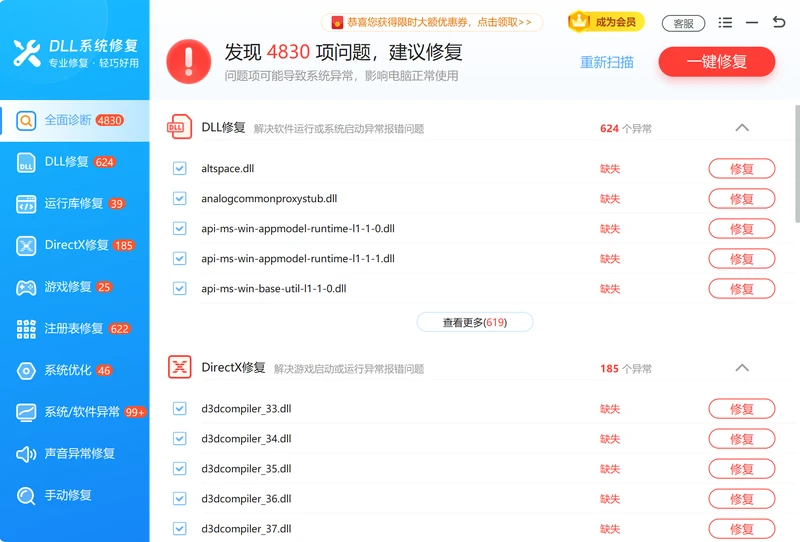
系统文件损坏常见的一个后果是 DLL 缺失或版本错乱,表现就是设置打不开、程序启动时提示缺少某个模块。dll修复针对这类文件做替换,把缺的补回来、版本对不上的换掉,程序一般就能正常拉起来。
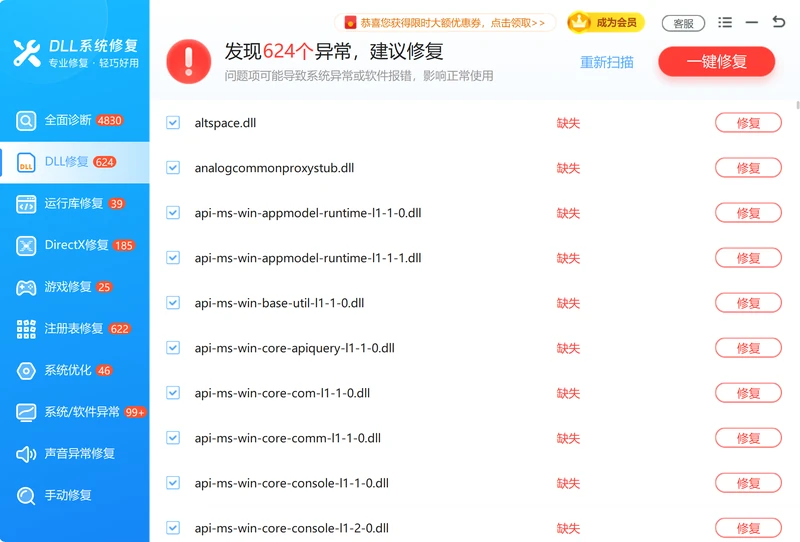
软领是知名国产软件品牌,20 年技术沉淀、服务千万用户,软领官网 wyouhua.com 直接下载,安装无捆绑勾选项。扫出来的结果看不懂也没关系,软件里点客服按钮能联系到真人客服,复杂情况还有工程师远程协助。

方法3 用 sfc /scannow 在线替换损坏文件
sfc /scannow 会从本机组件存储里找健康副本,替换被改坏的系统文件,能修的一般一次修完。
操作步骤
- 在管理员 CMD 窗口里输入 sfc /scannow 回车。
- 提示「Windows 资源保护已成功修复」时,记下结果,重启后再跑方法2复核一遍。
- 提示「找到了损坏文件但无法修复其中某些文件」,说明组件存储本身有问题,转方法4,别反复重跑 sfc。
- 提示「Windows 资源保护无法执行请求的操作」,多半是没提权,确认标题栏写的是「管理员」再来一次。
- 扫描期间 CPU 占用偏高属正常,别中途按 Ctrl+C 中断。
- 修复完成后重启一次,让被替换的文件真正生效。
同样一条命令,回显不同,处理方向就不同。成功修复的记下来复核就行,修不动的直接转 DISM,反复在这一步耗时间没有意义。
方法4 用 DISM 检查并回填组件存储
sfc 修不动的时候,先用 DISM 判断映像还能不能修,再从更新源拉健康副本回填。
操作步骤
- DISM /Online /Cleanup-Image /CheckHealth,秒级返回,只读判断映像有没有被标记成可修复。
- DISM /Online /Cleanup-Image /ScanHealth,几分钟逐条比对,报「组件存储可修复」再往下走。
- DISM /Online /Cleanup-Image /RestoreHealth,从 Windows Update 拉健康副本回填,通常 10–30 分钟。
- 返回 0x800f081f 表示找不到源文件,转方法5;0x800f0906、0x800f0907 多是网络或更新组件本身的问题。
- 卡在某个百分比长时间不动,先看网络通不通,再重跑一次 RestoreHealth。
- 完成后重启,再跑一次 sfc /scannow 收尾。
三步的差别在写入:CheckHealth 只读判断,ScanHealth 逐条比对,RestoreHealth 才真正往回填文件。前两步用来决定要不要修,省得白等半小时。
'/%3E%3Crect%20x='28'%20y='94'%20width='169'%20height='78'%20rx='12'%20fill='%23ffffff'%20stroke='%232f74ea'%20stroke-width='2'/%3E%3Ccircle%20cx='48'%20cy='94'%20r='15'%20fill='%232f74ea'/%3E%3Ctext%20x='48.0'%20y='99'%20font-family='Segoe%20UI,Microsoft%20YaHei,PingFang%20SC,sans-serif'%20font-size='14'%20fill='%23ffffff'%20text-anchor='middle'%20font-weight='700'%3E1%3C/text%3E%3Ctext%20x='112.66666666666667'%20y='129.0'%20font-family='Segoe%20UI,Microsoft%20YaHei,PingFang%20SC,sans-serif'%20font-size='14'%20fill='%231f2d3d'%20text-anchor='middle'%20font-weight='600'%3ECheckHealth%20只读判断%3C/text%3E%3Cpath%20d='M201%20124%20l9%209%20l-9%209'%20fill='none'%20stroke='%232f74ea'%20stroke-width='3'%20stroke-linecap='round'%20stroke-linejoin='round'/%3E%3Crect%20x='215'%20y='94'%20width='169'%20height='78'%20rx='12'%20fill='%23ffffff'%20stroke='%232f74ea'%20stroke-width='2'/%3E%3Ccircle%20cx='235'%20cy='94'%20r='15'%20fill='%232f74ea'/%3E%3Ctext%20x='235.33333333333334'%20y='99'%20font-family='Segoe%20UI,Microsoft%20YaHei,PingFang%20SC,sans-serif'%20font-size='14'%20fill='%23ffffff'%20text-anchor='middle'%20font-weight='700'%3E2%3C/text%3E%3Ctext%20x='300.0'%20y='138.0'%20font-family='Segoe%20UI,Microsoft%20YaHei,PingFang%20SC,sans-serif'%20font-size='15'%20fill='%231f2d3d'%20text-anchor='middle'%20font-weight='600'%3EScanHealth%20逐条比对%3C/text%3E%3Cpath%20d='M389%20124%20l9%209%20l-9%209'%20fill='none'%20stroke='%232f74ea'%20stroke-width='3'%20stroke-linecap='round'%20stroke-linejoin='round'/%3E%3Crect%20x='403'%20y='94'%20width='169'%20height='78'%20rx='12'%20fill='%232f74ea'%20stroke='%232f74ea'%20stroke-width='2'/%3E%3Ccircle%20cx='423'%20cy='94'%20r='15'%20fill='%231550c2'/%3E%3Ctext%20x='422.6666666666667'%20y='99'%20font-family='Segoe%20UI,Microsoft%20YaHei,PingFang%20SC,sans-serif'%20font-size='14'%20fill='%23ffffff'%20text-anchor='middle'%20font-weight='700'%3E3%3C/text%3E%3Ctext%20x='487.33333333333337'%20y='129.0'%20font-family='Segoe%20UI,Microsoft%20YaHei,PingFang%20SC,sans-serif'%20font-size='14'%20fill='%23ffffff'%20text-anchor='middle'%20font-weight='600'%3ERestoreHealth%20回填文%3C/text%3E%3Ctext%20x='487.33333333333337'%20y='149.0'%20font-family='Segoe%20UI,Microsoft%20YaHei,PingFang%20SC,sans-serif'%20font-size='14'%20fill='%23ffffff'%20text-anchor='middle'%20font-weight='600'%3E件%3C/text%3E%3C/svg%3E)
方法5 用同版本镜像指定源修复映像
在线源拉不到时,挂载同版本 ISO,把里面的 install.wim 当修复源指定给 DISM。
操作步骤
- 先确认系统版本:按 Win+R 输入 winver,或跑 DISM /Online /Get-CurrentEdition。
- 下载同版本 ISO,双击挂载,通常占用 E:\ 盘符;也可以解压后找到 sources\install.wim。
- 运行 DISM /Online /Cleanup-Image /RestoreHealth /Source:E:\sources\install.wim /LimitAccess。
- install.wim 里含多个版本时加 /Index:1 指定索引,索引对不上同样会报 0x800f081f。
- 报错先查这几处:盘符是不是变了、install.wim 在不在、路径里是不是误写成 install.esd。
- 修复完成后重启,再跑 sfc /verifyonly,跟第 1 步的清单逐条核对。
0x800f081f 只说明 DISM 没找到能用的源,先分清是没挂镜像、镜像版本对不上,还是索引写错了,再重跑一次。带着判断去重试,比不间断执行原命令有效得多。
'/%3E%3Crect%20x='230'%20y='82'%20width='140'%20height='44'%20rx='10'%20fill='%232f74ea'/%3E%3Ctext%20x='300.0'%20y='110'%20font-family='Segoe%20UI,Microsoft%20YaHei,PingFang%20SC,sans-serif'%20font-size='15'%20fill='%23ffffff'%20text-anchor='middle'%20font-weight='700'%3E找不到源%3C/text%3E%3Cpath%20d='M300%20126%20C300%20174%2045%20132%2045%20184'%20fill='none'%20stroke='%232f74ea'%20stroke-width='2'/%3E%3Crect%20x='-13'%20y='184'%20width='116'%20height='46'%20rx='10'%20fill='%23e2ecfc'%20stroke='%232f74ea'%20stroke-width='1.8'/%3E%3Ctext%20x='45.0'%20y='212'%20font-family='Segoe%20UI,Microsoft%20YaHei,PingFang%20SC,sans-serif'%20font-size='13.5'%20fill='%231f2d3d'%20text-anchor='middle'%20font-weight='600'%3E挂载同版本镜像%3C/text%3E%3Cpath%20d='M300%20126%20C300%20174%20300%20132%20300%20184'%20fill='none'%20stroke='%23e8604c'%20stroke-width='2'/%3E%3Crect%20x='242'%20y='184'%20width='116'%20height='46'%20rx='10'%20fill='%23fdeeec'%20stroke='%23e8604c'%20stroke-width='1.8'/%3E%3Ctext%20x='300.0'%20y='212'%20font-family='Segoe%20UI,Microsoft%20YaHei,PingFang%20SC,sans-serif'%20font-size='13.5'%20fill='%231f2d3d'%20text-anchor='middle'%20font-weight='600'%3E镜像版本不一致%3C/text%3E%3Cpath%20d='M300%20126%20C300%20174%20555%20132%20555%20184'%20fill='none'%20stroke='%23e8604c'%20stroke-width='2'/%3E%3Crect%20x='497'%20y='184'%20width='116'%20height='46'%20rx='10'%20fill='%23fdeeec'%20stroke='%23e8604c'%20stroke-width='1.8'/%3E%3Ctext%20x='555.0'%20y='212'%20font-family='Segoe%20UI,Microsoft%20YaHei,PingFang%20SC,sans-serif'%20font-size='13.5'%20fill='%231f2d3d'%20text-anchor='middle'%20font-weight='600'%3E索引写错或没写%3C/text%3E%3C/svg%3E)
常见问题
sfc /scannow 提示找到损坏文件但无法修复怎么办?
说明组件存储里没有对应的健康副本可替换。先跑 DISM /Online /Cleanup-Image /RestoreHealth 把组件存储修好,重启后再跑一次 sfc /scannow。
DISM 报 0x800f081f 找不到源文件,用 ISO 怎么指定 /Source?
挂载同版本 ISO 后执行 DISM /Online /Cleanup-Image /RestoreHealth /Source:E:\sources\install.wim /LimitAccess,E: 换成实际挂载盘符。install.wim 含多个版本时补上 /Index:1。
CBS.log 里 Cannot repair member file 后面的文件能直接删掉吗?
不能。那是被改坏或版本对不上的系统文件,直接删会让依赖它的组件一起失效。让 sfc /scannow 或 DISM 用健康副本把它换掉才是对的做法。
DISM /RestoreHealth 卡在某个百分比不动是坏了吗?
多数不是坏了。这一步要从 Windows Update 下载文件,网络慢或更新组件被占用时会长时间停在同一个百分比。先确认网络正常,等 30 分钟仍不动就中断重跑一次。
sfc /verifyonly 和 sfc /scannow 有什么区别,应该先跑哪个?
verifyonly 只校验不写入,scannow 会直接替换损坏文件。先跑 verifyonly 拿到清单,再决定要不要修、修到哪一层。
推荐阅读
软件打不开闪退怎么办,Windows设置闪退由软到硬逐层排查
相关推荐
缺少dll文件请安装怎么排查,从运行库、系统文件到隔离区逐层来
DirectX 初始化失败,先查版本和驱动再补运行库修系统文件
 系统文件损坏怎么修复系统文件损坏检查系统文件损坏修复命令软领DLL系统修复






 提示
提示