



 有用科技小编2025/01/02
 浏览13067
 阅读5分钟
阅读5分钟打开任务管理器提示“已被管理员停用”,多因组策略或注册表里的 DisableTaskMgr 被设置,常见诱因是恶意软件或不当的优化设置。本文给出从注册表、组策略恢复到查杀恶意软件和检测系统组件的方法。
任务管理器被禁用往往不是系统故障,而是被策略或恶意程序改了开关。
图:任务管理器被禁用的成因。
一、通过注册表恢复
按 Win+R 输入 regedit,定位 HKCU\Software\Microsoft\Windows\CurrentVersion\Policies\System,把 DisableTaskMgr 的值改为 0 或直接删除该项,刷新后即可打开任务管理器。
二、通过组策略恢复
专业版可运行 gpedit.msc,定位“用户配置 → 管理模板 → 系统 → Ctrl+Alt+Del 选项”,把“删除任务管理器”设为“未配置”或“已禁用”。
三、查杀恶意软件
任务管理器被禁用常是病毒或流氓软件所为。用 Windows 安全中心做一次全盘扫描,清除后再恢复设置,避免被反复改回。
四、用软领「DLL系统修复」检测系统组件
恶意修改有时还破坏了系统 DLL 或注册表项,可以用软领「DLL系统修复」检测并修复系统组件。
操作步骤
- 下载并安装软领「DLL系统修复」。
- 打开后用「全面诊断」或「注册表修复」扫描。
- 按提示执行一键修复。
- 重启后打开任务管理器验证。
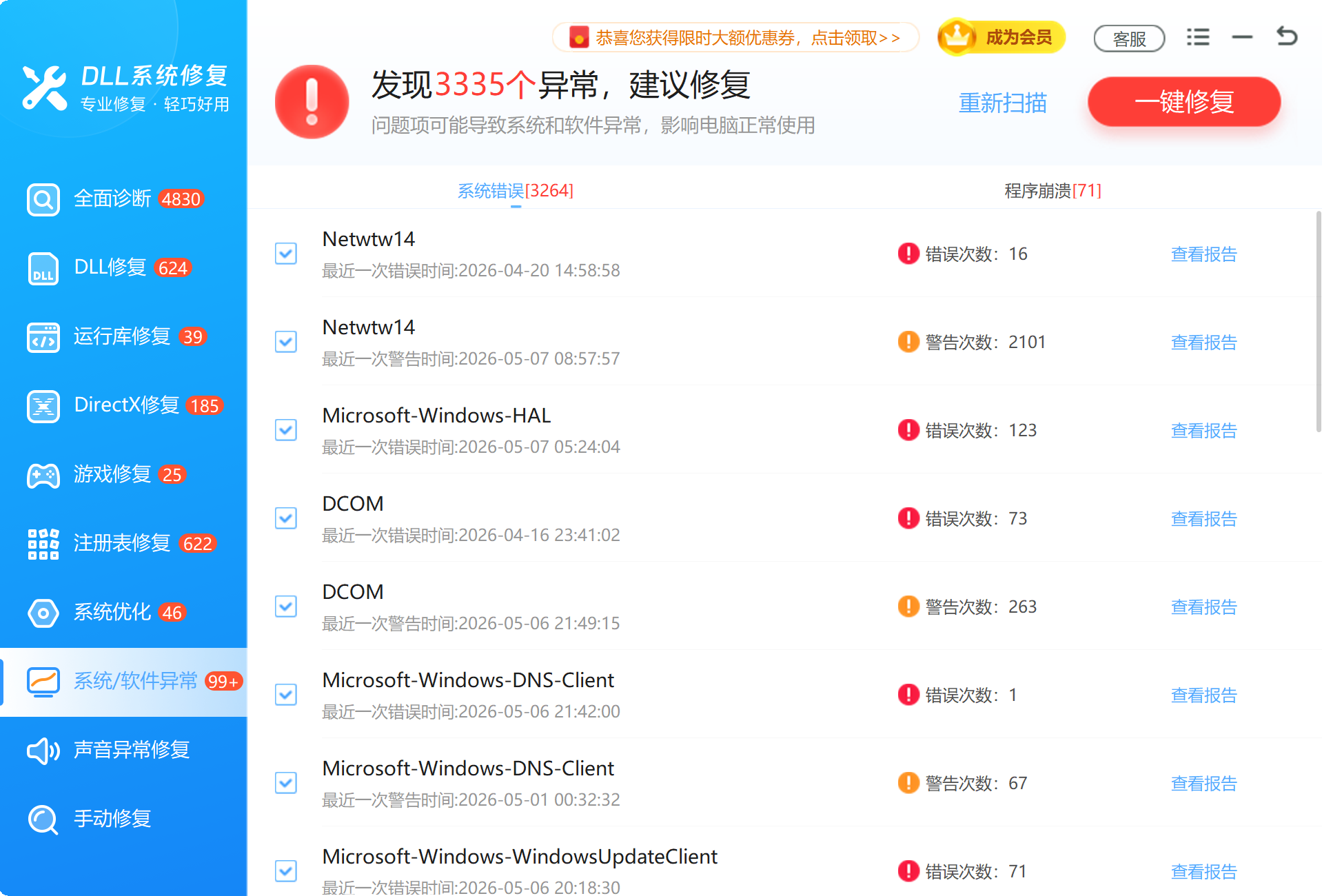
图:用「注册表修复」修复被改动的系统项。

排查顺序与要点
图:恢复任务管理器的顺序。
图:处理前先确认这几点。
常见误区
误区一,只改设置不查毒
不清除恶意软件,设置会被反复改回。
误区二,家庭版找 gpedit
家庭版没有组策略编辑器,用注册表恢复。
误区三,重装系统了事
先恢复设置并查杀,多数无需重装。
按现象判断处理方式
| 现象 | 更可能指向 | 建议处理 |
|---|---|---|
| 提示已被管理员停用 | DisableTaskMgr 被设 | 改注册表或组策略 |
| 反复被禁用 | 恶意软件常驻 | 查杀后再恢复 |
| 专业版 | 可用组策略 | gpedit 调整 |
| 伴随其他异常 | 系统被改动 | 检测并修复 |







 提示
提示