



 有用科技小编2025/01/02
 浏览13082
 阅读4分钟
阅读4分钟任务栏通知区域(托盘)残留着已卸载程序的图标,多数是通知区域的图标缓存没有刷新,并不是程序还在运行。本文给出从重启资源管理器、清理通知区域缓存到检测系统组件的方法,彻底清除残留图标。
通知区域会记录历史图标,程序卸载后缓存没更新,旧图标就会残留。
图:通知区域残留图标的成因。
一、重启 Windows 资源管理器
任务管理器里右键“Windows 资源管理器 → 重新启动”,多数残留图标会随之消失。
二、清理通知区域图标缓存
用 regedit 定位 HKCU\...\TrayNotify,删除其中的 IconStreams 和 PastIconsStream 两项后重启 explorer,通知区域会重新生成图标记录。
三、在设置里管理通知区域图标
到“设置 → 个性化 → 任务栏 → 其他系统托盘图标”,关闭不需要显示的项,整理托盘显示。
四、用软领「DLL系统修复」检测系统组件
若伴随其他系统异常,可以用软领「DLL系统修复」检测并修复系统 DLL 与注册表组件。
操作步骤
- 下载并安装软领「DLL系统修复」。
- 打开后用「全面诊断」扫描。
- 按提示执行一键修复。
- 重启后查看托盘是否清爽。
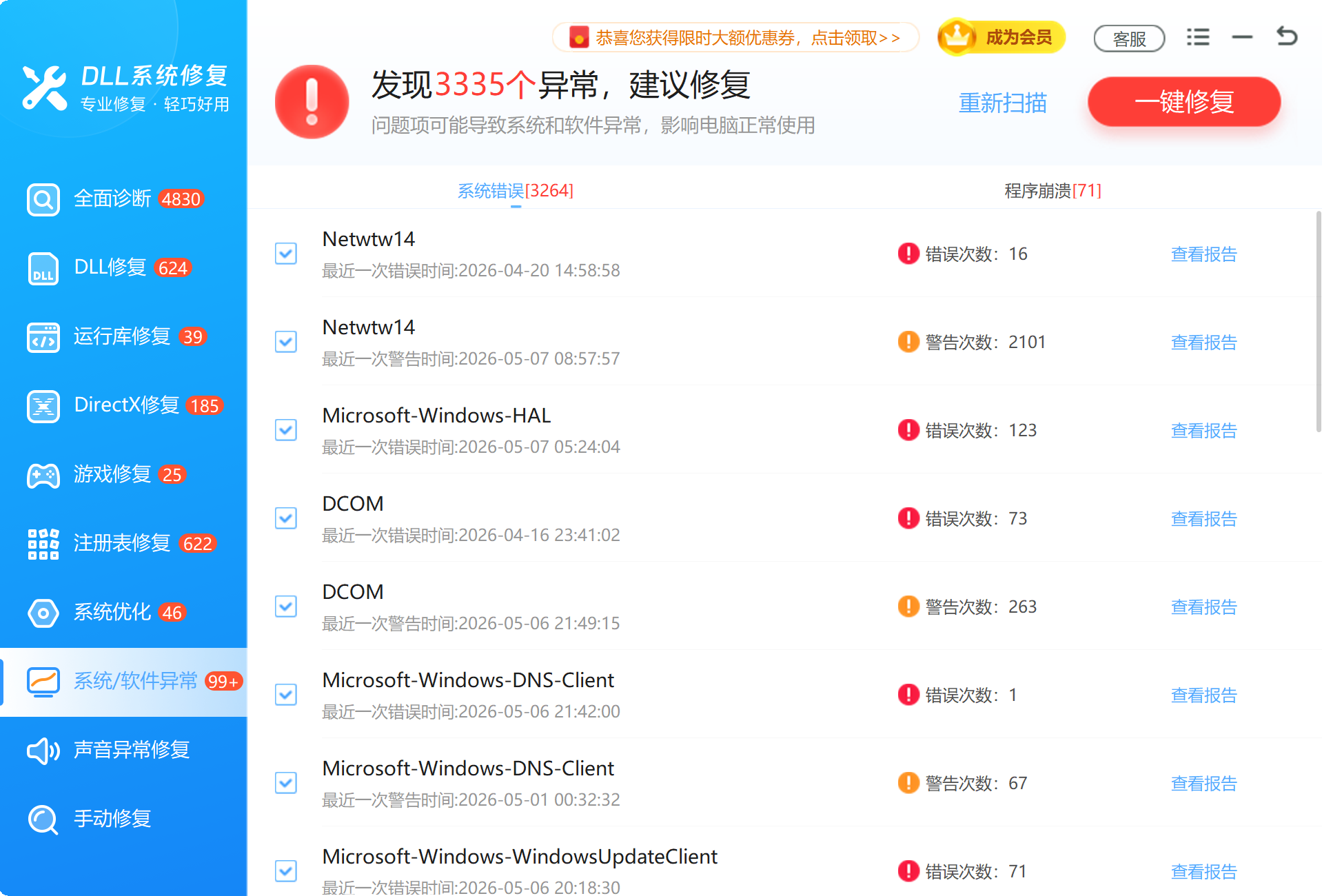
图:用「全面诊断」修复系统与注册表组件。

排查顺序与要点
图:清理残留图标的顺序。
图:处理前先确认这几点。
常见误区
误区一,以为程序还在偷偷运行
多数只是缓存残留,进程里并没有它。
误区二,乱删注册表其他项
只需删 IconStreams/PastIconsStream,别误删其他键。
误区三,重装系统清图标
完全没必要,清缓存即可。
按现象判断处理方式
| 现象 | 更可能指向 | 建议处理 |
|---|---|---|
| 卸载后图标仍在 | 通知区域缓存残留 | 清 TrayNotify 缓存 |
| 重启后消失 | 临时缓存 | 重启 explorer 即可 |
| 大量旧图标 | 缓存长期未刷新 | 清缓存后重启 |
| 伴随其他异常 | 系统组件问题 | 检测并修复 |







 提示
提示