



 有用科技小编2026/06/23
 浏览11162
 阅读15分钟
WeGame 打不开或启动后立即消失,通常由网络协议异常、系统运行库缺失、客户端文件损坏或安全软件拦截引起。依次完成网络重置、DNS 刷新、客户端修复、兼容性调整四步,可覆盖绝大多数启动失败场景。
适用系统:Windows 10/11;最后更新:2026-06-23。
WeGame 打不开的常见原因
WeGame 启动闪退或卡在登录界面,属于客户端常见故障,根本原因集中在以下几类:网络层面,Winsock 协议栈损坏或 DNS 缓存污染导致程序无法连接服务器;系统层面,Visual C++ 运行库或 DirectX 组件版本不兼容导致进程崩溃;客户端层面,程序文件本身损坏或缺失(错误码 0xc0000022 即典型系统文件权限/完整性问题);环境层面,安全软件误拦截主进程或 DPI 缩放设置与窗口渲染冲突。明确原因后按步骤排查,比直接重装效率更高。
方法一 重置网络协议,解决 WeGame 打不开连接失败
Winsock 协议栈损坏是导致 WeGame 无法连接服务器最常见的原因,重置网络协议后重启即可恢复。此方法对错误码 2(网络连接异常)以及启动后卡登录界面效果最明显,适用于 Windows 10/11 所有版本。
操作步骤
- 按
Win + R打开运行窗口,输入cmd,再按Ctrl + Shift + Enter以管理员身份运行命令提示符 - 输入命令
netsh winsock reset,按回车执行,等待提示"Winsock 重置成功" - 继续输入
ipconfig /flushdns按回车,清空 DNS 缓存 - 重启电脑后重新启动 WeGame,观察是否恢复正常
执行重置命令后,命令提示符会显示成功提示,此时 Winsock 协议栈已恢复默认状态。
方法二 使用 WeGame 内置版本修复功能
WeGame 客户端自带版本修复工具,可检测并补全损坏的本地程序文件,无需完全卸载重装,适合客户端文件损坏导致的启动失败场景。
操作步骤
- 打开 WeGame 至登录页面,选择「扫码登录」方式进入
- 登录后点击右上角菜单图标,找到「版本修复」选项并点击
- 等待修复程序自动检测并还原受损文件,修复完成后重启 WeGame
- 如果客户端无法启动至登录页,也可直接进入安装目录下的
TCLS文件夹,右键以管理员身份运行其中的repair.exe
客户端自带的修复程序专门针对核心文件完整性问题设计,比直接卸载重装节省时间。
方法三 排查安全软件拦截与 DPI 显示兼容性
安全软件误将 WeGame 进程识别为威胁,或高分辨率屏幕下 DPI 缩放设置不兼容,都可能导致 WeGame 启动后立即消失。错误码 7610001 出现时,防火墙规则是首要排查方向。
操作步骤
- 临时退出 360 安全卫士、腾讯电脑管家等安全软件,或在其"信任区"中添加 WeGame 主进程的完整路径
- 打开 Windows 防火墙设置,删除所有名称以"WeGame"开头的入站/出站规则,再重新启动 WeGame 让其自动生成正确规则
- 右键 WeGame 桌面快捷方式,选择「属性」→「兼容性」选项卡,勾选「替代高 DPI 缩放行为」,将缩放方式设置为「应用程序」
- 保存后重启 WeGame,验证问题是否解决
高 DPI 兼容性设置对 2K/4K 显示器用户尤为有效,点击登录按钮即闪退的场景多属此类。
方法四 修复错误码 0xc0000022,使用 sfc 检查系统文件
错误码 0xc0000022 表示程序因系统文件损坏或权限不足无法加载,运行系统文件检查工具(sfc)可扫描并修复受损的 Windows 系统文件。
操作步骤
- 按
Win + R,输入cmd,按Ctrl + Shift + Enter以管理员身份打开命令提示符 - 输入
sfc /scannow,按回车,等待系统完成扫描(通常需要 10–20 分钟) - 扫描完成后,如报告发现并修复了问题,重启电脑后重试 WeGame
- 若 sfc 提示无法修复,可继续运行
DISM /Online /Cleanup-Image /RestoreHealth进一步修复系统映像
sfc 扫描对解决 0xc0000022 及其他因系统文件完整性问题引发的启动失败效果显著。
用「软领DLL系统修复」更省事
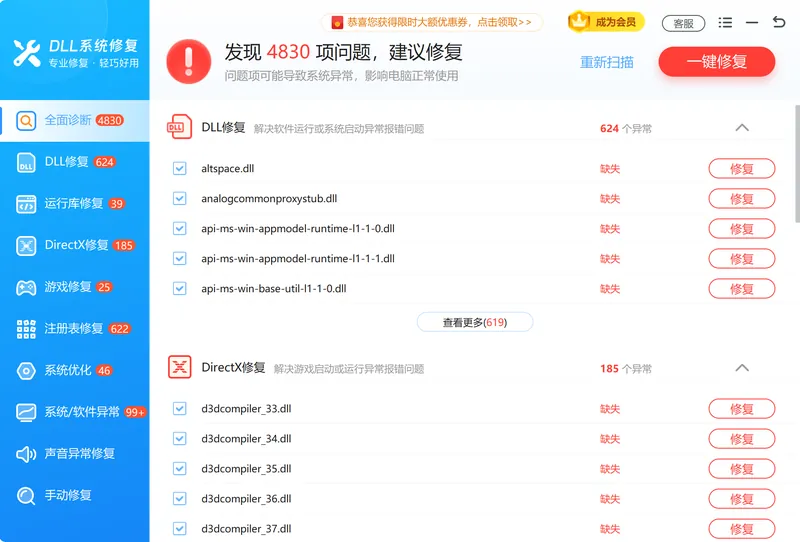
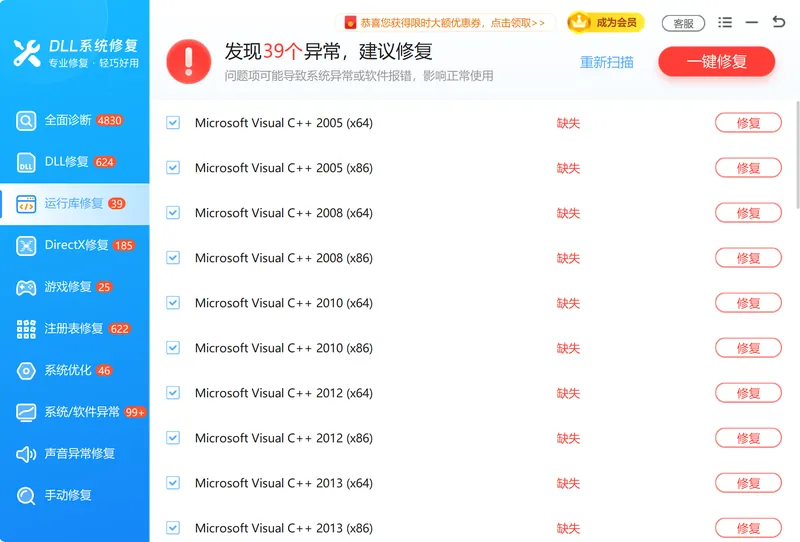
WeGame 打不开时,手动排查 DLL 缺失、运行库版本不兼容、DirectX 组件损坏等系统底层问题需要一定经验。「软领DLL系统修复」的全面诊断功能可自动扫描当前系统的 DLL 缺失、运行库异常、注册表损坏等项目,并给出修复建议,省去逐项手动比对的步骤。
对于错误码 0xc0000022 这类系统文件损坏场景,运行库修复功能可检测并补全 Visual C++ 可再发行组件包,DirectX 修复则专门针对图形相关 DLL 缺失问题——这两类缺失都是游戏客户端无法启动的高频原因。软领是知名国产软件品牌,20年技术沉淀,服务千万用户。如今到处都是 AI 客服,想找到一个真人很难;软领旗下所有产品的界面上都有客服按钮,点一下就能联系到真人客服帮你解决电脑问题,复杂情况还有专业工程师远程协助。

常见问题
WeGame 打不开是什么原因?
常见原因包括网络协议栈(Winsock)损坏、DNS 缓存污染、系统运行库或 DLL 文件缺失、安全软件误拦截,以及高 DPI 显示器兼容性问题。按网络重置 → 客户端修复 → 环境排查的顺序依次处理,通常可定位根因。
WeGame 启动后立即消失或一闪而过怎么办?
闪退多数由运行库缺失(如 Visual C++ 组件不完整)或 DPI 缩放设置冲突引起。优先检查右键快捷方式「属性 → 兼容性 → 替代高 DPI 缩放行为」,同时修复系统运行库,多数情况可以解决。
WeGame 报错 0xc0000022 如何处理?
错误码 0xc0000022 表示权限或系统文件完整性问题。以管理员身份运行命令提示符,执行 sfc /scannow 扫描并修复受损系统文件;如仍无效,继续执行 DISM /Online /Cleanup-Image /RestoreHealth,修复后重启电脑。
WeGame 错误码 7610001 是什么意思?
错误码 7610001 通常由防火墙规则拦截引起。进入 Windows 防火墙设置,删除所有名称以"WeGame"开头的规则,重新启动 WeGame 让其自动创建正确规则;同时检查网络连接是否稳定。
WeGame 打不开 store 打不开是同一个问题吗?
两者触发原因部分重叠——网络协议异常和运行库缺失都可能同时导致 WeGame 主程序与 store 模块无法加载。按上述方法排查网络和运行库后,store 访问异常通常也会一并恢复。
推荐阅读
应用程序 0xc0000142 启动错误怎么解决,5种修复方法
相关推荐
 wegame启动就消失wegame闪退怎么办wegame错误码0xc0000022软领DLL系统修复






 提示
提示