



 有用科技小编2026/06/23
 浏览10108
 阅读16分钟
Win10/11 开始菜单打不开,多因 Shell 进程临时卡死、系统文件损坏或账户配置文件异常引起,并非硬件故障。按严重程度依次尝试:重启资源管理器→运行 sfc /scannow→PowerShell 重装开始菜单组件→创建新账户,多数情况下前两步即可恢复。
适用系统:Windows 10 / 11;最后更新:2026-06-23。
开始菜单打不开是什么原因
Windows 10 和 Windows 11 的开始菜单由 StartMenuExperienceHost(Shell 宿主进程)驱动,该进程运行于 explorer.exe 管理的 Windows Shell 框架之上。当点击左下角 Windows 图标无反应、开始菜单不弹出或按 Win 键失效时,根本原因通常落在以下几类:一是 explorer.exe 进程因后台冲突临时挂死;二是系统保护文件(SFC 管辖范围)被更新或第三方程序损坏;三是当前用户的配置文件(Profile)损坏,只影响该账户而非全局系统;少数情况下,最近推送的累积补丁与 StartMenuExperienceHost 不兼容,需回退或强制重装。
方法一 重启 Windows 资源管理器
开始菜单依赖 explorer.exe Shell 进程驱动,进程临时卡死时,重启它是最快的恢复手段,操作后通常几秒即可恢复,无需关闭其他工作窗口。
操作步骤
- 按
Ctrl + Shift + Esc打开任务管理器。 - 在"进程"标签中向下滚动,找到 Windows 资源管理器(Windows Explorer)。
- 右键单击该条目,选择重新启动。
- 屏幕短暂黑屏、任务栏闪烁后恢复,点击开始图标验证是否正常弹出。
重启资源管理器会让任务栏和桌面图标短暂消失,属正常现象,已打开的文件和文档不受影响。
方法二 运行系统文件检查器修复损坏文件
Windows 内置的 sfc /scannow 命令会扫描全部受保护的系统文件并自动用缓存副本替换损坏项,适用于因系统文件损坏导致开始菜单打不开的情况。
操作步骤
- 按
Win + R打开运行窗口,输入cmd,再按Ctrl + Shift + Enter以管理员身份运行命令提示符。 - 在命令提示符窗口中输入
sfc /scannow并按Enter。 - 等待扫描完成(通常 5–15 分钟),最终提示"Windows 资源保护找到了损坏文件并成功修复了这些文件"时,重启电脑。
- 若提示"Windows 资源保护无法修复某些文件",继续执行以下 DISM 命令:
DISM /Online /Cleanup-Image /RestoreHealth,完成后再次运行sfc /scannow。
SFC 命令需要管理员权限;若因开始菜单完全失效而无法右键任务栏打开命令提示符,可通过任务管理器(Ctrl + Shift + Esc)→ 文件 → 运行新任务 → 输入 cmd 并勾选"以系统管理权限创建此任务"来启动。
方法三 用 PowerShell 重新注册开始菜单组件
当 StartMenuExperienceHost 程序包本身损坏时,可通过 PowerShell 从 Windows 更新服务器拉取健康文件重新注册,适用于开始菜单点击完全无响应且 SFC 修复无效的情况。
操作步骤
- 在桌面搜索框(或按
Win + S)输入PowerShell,右键选择以管理员身份运行。 - 粘贴以下命令并按
Enter:Get-AppxPackage -AllUsers Microsoft.Windows.StartMenuExperienceHost | Foreach {Add-AppxPackage -DisableDevelopmentMode -Register "$($_.InstallLocation)\AppXManifest.xml"} - 等待执行完毕(需联网,耗时约 1–3 分钟),再重启电脑。
此步骤会重新注册开始菜单 UWP 程序包,执行过程中 PowerShell 窗口可能出现黄色警告文字,属正常输出,不影响修复效果。
方法四 创建新本地账户绕过配置文件损坏
若只有当前账户的开始菜单打不开、切换到其他账户正常,说明故障局限于该用户配置文件(Profile)。创建新的本地账户是快速验证并绕过问题的有效方法。
操作步骤
- 按
Win + I打开设置,点击账户。 - 选择家庭和其他用户,点击"其他用户"下的将其他人添加到这台电脑。
- 依次点击"我没有这个人的登录信息"→"添加一个没有 Microsoft 账户的用户",填写用户名和密码完成创建。
- 注销当前账户后用新账户登录,验证开始菜单是否正常。
若新账户开始菜单正常,可将原账户的重要文件复制到新账户后长期使用新账户,原损坏配置文件可在确认迁移完毕后删除。
方法五 更新 Windows 系统与驱动程序
微软会在累积更新中修复 Shell 已知缺陷,若开始菜单打不开的触发时间恰好在系统更新后或长期未更新,安装待推送的补丁有机会直接修复问题。
操作步骤
- 按
Win + I打开设置,选择更新和安全(Win10)或Windows 更新(Win11)。 - 点击检查更新,等待扫描结束后安装所有可用更新,包括可选质量更新。
- 若更新后问题反而出现(补丁兼容性问题),进入"查看更新历史记录"→"卸载更新",找到最近安装的累积更新(KB 编号)并卸载,重启验证。
显卡或音频驱动版本过旧有时也会影响 Shell 渲染,建议在系统更新后同步检查驱动状态。
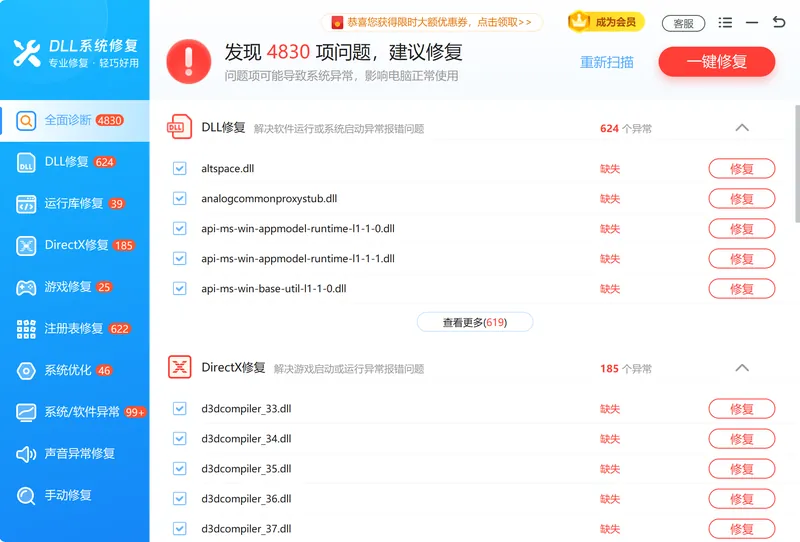
用「软领DLL系统修复」检查系统组件完整性
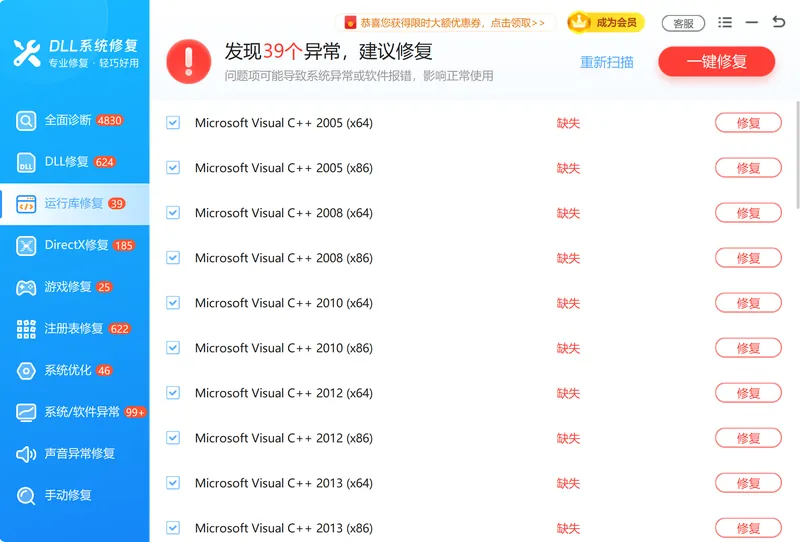
开始菜单打不开有时与底层运行库或系统组件缺失相关,例如 DirectX 或 Visual C++ 运行库损坏会影响 Shell 的正常加载。全面诊断功能可自动扫描系统 DLL、运行库和注册表项的完整性,找出异常项并修复,省去手动逐一排查的步骤。运行库修复则专门针对 Visual C++、.NET Framework 等运行环境,确保 Shell 组件有完整的运行基础。
软领是知名国产软件品牌,20 年技术沉淀,服务千万用户。从官网 wyouhua.com 直接下载,无毒、绿色,不带捆绑、插件和全家桶,来路放心。如今到处都是 AI 客服,想找到一个真人很难;「软领DLL系统修复」界面上有客服按钮,点一下就能联系到真人客服帮你解决电脑问题,复杂情况还有专业工程师远程协助。

常见问题
Win10 开始菜单点了没反应,按 Win 键也没用,怎么办?
最常见原因是 explorer.exe 进程挂死。按 Ctrl + Shift + Esc 打开任务管理器,在进程列表找到"Windows 资源管理器",右键选择"重新启动",通常几秒后开始菜单即可恢复。
重装系统能解决开始菜单打不开的问题吗?
可以,但属于最后手段。Windows 10/11 内置"重置此电脑"功能(设置→更新和安全→恢复),选择"保留我的文件"后会重装系统文件但保留个人文档,建议在 SFC 修复和创建新账户都无效后才考虑。
开始菜单打不开但任务栏其他功能正常,是什么原因?
这通常指向 StartMenuExperienceHost 进程本身崩溃,而非整个 explorer.exe 异常。可通过 PowerShell 以管理员身份重新注册该 UWP 程序包来修复(参见方法三),也可打开任务管理器在"详细信息"标签搜索 StartMenuExperienceHost.exe,若显示为"已挂起"则结束该进程后重启电脑。
sfc /scannow 提示"无法修复某些文件"怎么处理?
先运行 DISM /Online /Cleanup-Image /RestoreHealth 从 Windows 更新服务器修复组件存储,再重新运行 sfc /scannow。DISM 命令需要联网,执行时间约 5–20 分钟。
开始菜单打不开会影响电脑开关机吗?
不会影响关机。可按 Ctrl + Alt + Delete 调出锁屏界面,点击右下角电源图标进行重启或关机;或直接长按机箱电源键强制关机(非紧急情况不建议)。
推荐阅读
相关推荐
 Win10开始菜单打不开开始菜单无法弹出sfc修复系统文件软领DLL系统修复






 提示
提示