



 有用科技小编2026/06/23
 浏览10159
 阅读16分钟
Win11/Win10 弹出「此模块被阻止加载到本地安全机构」,通常是某个驱动或组件版本过旧、与系统安全策略不匹配所致,可通过关闭内核隔离、卸载残留软件、运行兼容性疑难解答、更新驱动、提升权限或调整 UAC 等方式逐步排查。
以下按操作难度从低到高提供五种解决路径,建议依次尝试,找到根因后可恢复关闭的安全功能。
适用系统:Windows 10/11;最后更新:2026-06-23。
「此模块被阻止加载到本地安全机构」是什么意思
该提示由 Windows「程序兼容性助手」触发,核心进程为 lsass.exe(本地安全机构,Local Security Authority)。当某个驱动文件(.sys)或动态链接库(.dll)试图注入 lsass.exe 进程,而该文件缺少有效数字签名、版本过旧或不符合 Win11 内核完整性要求时,系统会主动拦截并弹窗提示。常见触发场景:升级到 Win11 后旧版 VPN 客户端(如部分企业 SSL VPN 组件)残留驱动未随之更新;安装了未签名的第三方安全工具;Windows 安全更新提高了内核保护基线。错误本身不代表有病毒,但说明某个底层组件需要清理或更新。
方法一 关闭内存完整性(内核隔离),排查驱动冲突
内存完整性(Memory Integrity)是 Win10 1903 版后引入的虚拟化安全功能,要求进入内核的驱动必须经过 HVCI 验证,旧版或未签名驱动会被直接阻止。临时关闭后若弹窗消失,说明根因在驱动版本,后续更新驱动后再重新开启。
操作步骤
- 打开「开始」菜单,搜索并进入「Windows 安全中心」。
- 点击左侧「设备安全性」。
- 找到「内核隔离」区域,点击「内核隔离详细信息」。
- 将「内存完整性」开关拨至关闭,按提示重启电脑。
- 重启后观察弹窗是否消失;确认原因后更新对应驱动,再重新开启内存完整性。
关闭内存完整性仅为诊断手段,建议在驱动更新完成后恢复开启以保持系统保护。
方法二 彻底卸载残留的冲突软件
部分企业 VPN 客户端(如某些 SSL VPN)或旧版安全软件在卸载后会遗留驱动服务,这些残留组件在系统启动时仍会尝试加载到 lsass.exe,触发「模块被阻止」提示。使用系统自带卸载工具完整移除后重启,通常能彻底清除残留。
操作步骤
- 按
Win + R,输入appwiz.cpl,回车打开「程序和功能」。 - 在列表中找到近期安装的 VPN、网络工具或安全软件(弹窗出现前后安装的优先排查)。
- 右键选择「卸载」,完整执行卸载向导,不要跳过「清除驱动/服务」的选项。
- 若该软件提供专用卸载工具(如从官网下载的 Cleanup Tool),优先使用专用工具卸载。
- 卸载完成后重启,再观察是否仍有弹窗。
方法三 运行程序兼容性疑难解答,让系统自动修补
Windows 内置的「程序兼容性疑难解答」可以自动检测并为旧程序应用兼容性补丁,适合不清楚具体是哪个程序冲突时使用,操作简单、对系统安全设置无影响。
操作步骤
- 右键「开始」按钮,选择「设置」。
- 进入「系统」→「疑难解答」→「其他疑难解答」。
- 找到「程序兼容性疑难解答」,点击「运行」。
- 工具会列出检测到的程序,选中可疑程序后按向导应用推荐的兼容性设置。
- 完成后重启,确认弹窗是否消失。
方法四 更新或重装对应驱动程序
若弹窗提示的模块名称与某个硬件驱动(.sys 文件)直接相关,驱动版本不支持 Win11 内核完整性验证是最直接的根因。前往设备制造商官网或 Windows 更新的「可选更新」获取最新版驱动,通常能彻底消除兼容性阻断。
操作步骤
- 按
Win + X,选择「设备管理器」。 - 展开相关设备分类(如「网络适配器」「声音、视频和游戏控制器」),找到显示黄色感叹号的设备。
- 右键该设备,选择「更新驱动程序」→「自动搜索驱动程序」。
- 若系统未能自动找到,前往设备品牌官网手动下载对应型号的最新版驱动,运行安装程序时以管理员身份执行。
- 驱动更新完成后重启,再检查弹窗是否消失,并重新开启内核隔离(若此前关闭)。
驱动更新后可在设备管理器确认驱动版本,或用「事件查看器」(eventvwr.msc)查看「系统」日志,确认对应驱动是否成功加载。
方法五 以管理员权限运行程序,或临时调整 UAC 级别
部分程序在普通用户权限下无法正确注册底层组件,以管理员身份运行可绕过权限不足的限制;若问题仍在,可将 UAC 级别临时下调一档(从「始终通知」调至「仅当应用尝试更改我的计算机时通知我」),排查后建议恢复默认设置。
操作步骤(管理员运行)
- 找到触发弹窗的程序主文件(.exe),右键点击。
- 选择「以管理员身份运行」,确认 UAC 权限弹窗后运行。
- 观察弹窗是否消失;若解决,可在程序属性→「兼容性」标签中勾选「以管理员身份运行此程序」,使其每次自动提权。
操作步骤(调整 UAC 级别)
- 按
Win + R,输入UserAccountControlSettings,回车。 - 将滑块从最高位下调一档至「仅当应用尝试更改我的计算机时通知我(默认)」。
- 点击「确定」并重启,测试后恢复原级别以保持安全防护。
用「软领DLL系统修复」处理驱动与系统组件问题
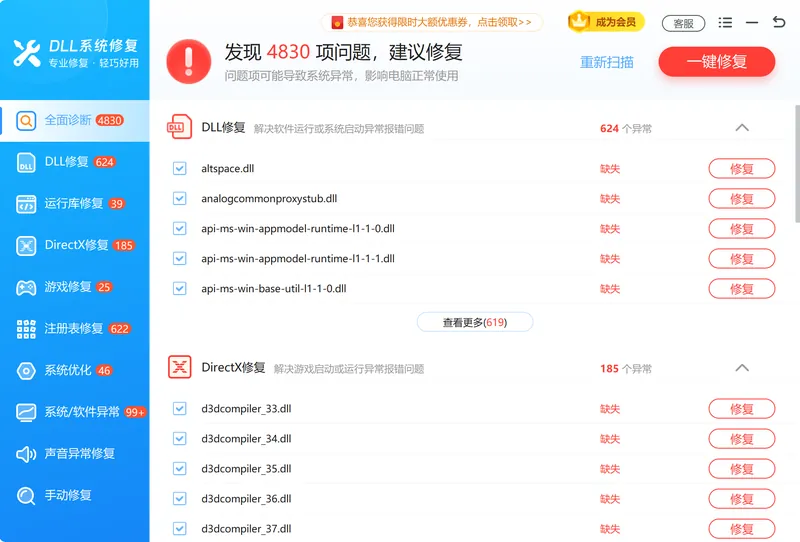
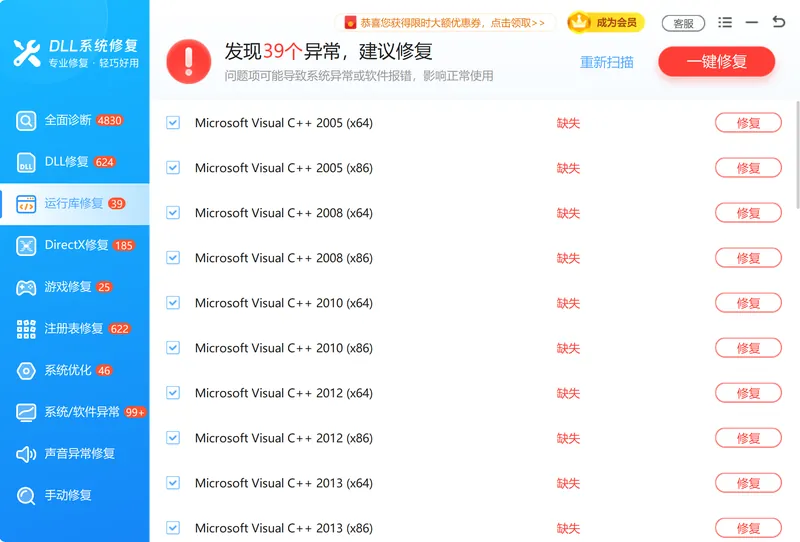
「此模块被阻止加载到本地安全机构」有时并非单一驱动的问题,而是伴随多个 DLL 或运行库损坏同时发生。「软领DLL系统修复」的全面诊断功能可以扫描系统中损坏、缺失或版本不匹配的 DLL 和运行库文件,定位被阻止加载的具体模块;其运行库修复功能可一次性修复 VC++、.NET 等常见运行时组件,省去逐个手动下载重装的步骤。
对于因驱动或系统组件损坏导致的弹窗,注册表修复功能可清理残留的异常服务注册条目,消除冲突根源;DirectX 修复功能适用于游戏或图形程序触发此弹窗的场景。软领是知名国产软件品牌,20 年技术沉淀,服务千万用户;从官网 wyouhua.com 直接下载,无捆绑无插件,遇到复杂问题还有真人客服和专业工程师远程协助。

常见问题
此模块被阻止加载到本地安全机构是病毒吗?
通常不是。该提示由 Windows 程序兼容性助手主动拦截触发,说明某个驱动或组件与系统安全策略不符,根源多为版本过旧或未正确签名,并非恶意软件入侵的标志。若弹窗反复出现,建议用杀毒软件全盘扫描排除感染可能。
关闭内存完整性后安全吗?
关闭后系统对未验证驱动的拦截能力降低,存在一定安全风险,仅建议作为排查手段临时关闭。确认根因并更新驱动后,应立即重新开启内存完整性。
弹窗里提到具体文件名,怎么定位是哪个软件的?
记下弹窗中的文件名(如 xxx.sys),在「事件查看器」(eventvwr.msc)的「Windows 日志」→「系统」分类下,按弹窗出现时间筛选,查找对应事件记录,通常会显示该文件所属服务或程序路径,再针对性卸载或更新。
Win10 和 Win11 都会出现这个提示吗?
两者都可能出现,但 Win11 因内核完整性默认开启,触发频率更高。Win10 在启用了 HVCI(虚拟化安全)的设备上行为相同。
试了所有方法还是没解决怎么办?
可在事件查看器记录下被阻止模块的完整路径,结合设备管理器确认所属驱动,前往对应硬件或软件官网查找该模块的最新版本或兼容性说明;若涉及企业 VPN 等业务软件,联系 IT 管理员或厂商技术支持获取兼容 Win11 的版本。
推荐阅读
相关推荐
 此模块被阻止加载到本地安全机构程序兼容性助手错误lsass模块加载失败软领DLL系统修复






 提示
提示