



 有用科技小编2026/06/23
 浏览10384
 阅读16分钟
Win11 任务栏卡死通常由系统组件损坏(DLL 文件缺失、DirectX 异常)、资源管理器进程卡顿、软件冲突或系统服务异常引起。按本文方法从快到深逐一排查,大部分情况可在 10 分钟内恢复正常。
以下整理 6 种有效方法:重启资源管理器、关闭冲突功能、卸载近期软件、修复系统服务、修复系统组件、SFC 文件校验,适用于 Windows 10 / 11 两个版本。
适用系统:Windows 10/11;最后更新:2026-06-23。
Win11 任务栏卡死是什么原因
任务栏是 Windows 资源管理器进程(explorer.exe)的一部分,负责渲染图标、开始菜单和系统托盘。当该进程因内存泄漏、DirectX 渲染异常或关键 DLL 文件缺失而停止响应时,屏幕底部的图标就会失去反应——即"任务栏无响应"。常见的触发场景包括:安装了带有系统级钩子的软件后出现卡死、系统更新后 explorer.exe 崩溃重启循环,以及 vcruntime140.dll、d3dx9_43.dll 等运行库文件损坏导致图形组件无法正常加载。桌面图标仍可点击,说明系统内核在运行,问题局限在 explorer.exe 层面,而非整机崩溃。
方法一 重启资源管理器(最快见效)
重启 explorer.exe 是任务栏突然卡死时的首选急救手段,桌面图标短暂消失后即恢复,全程无需重启电脑,通常 30 秒内解决临时性卡死。
操作步骤
- 同时按下
Ctrl + Shift + Esc打开任务管理器(若无响应,改按Ctrl + Alt + Delete→ 选择「任务管理器」)。 - 在「进程」标签下找到「Windows 资源管理器」,右键点击,选择「重新启动」。
- 桌面会黑闪约 2 秒,任务栏随后自动恢复;已打开的文件夹窗口会关闭,但运行中的应用程序不受影响。
任务管理器的「进程」列表中,Windows 资源管理器即为 explorer.exe,重启后任务栏图标重新加载渲染。
方法二 关闭任务栏小组件功能
Win11 任务栏的「小组件」(天气/资讯)功能曾多次引发卡死,关闭后即停止该模块的后台进程,可消除由此引发的资源管理器异常。
操作步骤
- 在任务栏空白处右键 → 选择「任务栏设置」(若任务栏完全无响应,先用方法一恢复后再操作)。
- 在「任务栏项」区域,将「小组件」右侧开关拨到「关」(灰色状态)。
- 关闭设置窗口,观察任务栏是否恢复点击响应。
此操作会移除任务栏左侧的天气和资讯入口,属预期效果,不影响核心任务栏功能。
方法三 卸载近期安装的软件
若任务栏卡死出现在安装某款软件之后,该软件注入的系统级进程很可能是根本原因,卸载后通常立即恢复稳定。
操作步骤
- 打开「设置」→「应用」→「安装的应用」,点击列头「安装日期」降序排列。
- 找到问题出现前后安装的软件,点击右侧「…」→「卸载」。
- 若系统卡死严重、任务管理器也无法调出,在开机时连续强制重启两次进入 Windows 恢复环境,选择「启动设置」→「安全模式」,再执行卸载。
在安全模式下,系统仅加载最基础驱动,冲突软件的后台进程不会启动,卸载操作更彻底。
方法四 检查系统服务状态
「Application Identity」服务负责应用程序身份验证,若未正常启动,部分 Win11 版本会出现任务栏组件无响应的情况。
操作步骤
- 按
Win + R,输入services.msc回车,打开服务管理器。 - 在列表中找到「Application Identity」,查看「状态」列是否为「正在运行」。
- 若未运行,双击该项 → 将「启动类型」设为「手动」或「自动」→ 点击「启动」→ 确定。
- 重启系统后观察任务栏是否恢复正常。
仅修改上述服务,不要随意更改其他服务的启动类型,避免引入新的系统问题。
方法五 SFC 系统文件校验修复
Windows 内置的 SFC(系统文件检查器)可扫描并还原被损坏或篡改的受保护系统文件,是修复因核心文件损坏导致任务栏卡死的官方工具。
操作步骤
- 在开始菜单搜索「cmd」,右键选择「以管理员身份运行」。
- 输入命令
sfc /scannow后按回车,等待扫描完成(约 10~20 分钟,请保持电脑接电源)。 - 扫描结束后,继续输入
DISM /Online /Cleanup-Image /RestoreHealth回车,执行系统映像修复(需要联网,耗时约 15 分钟)。 - 全部完成后重启电脑,检查任务栏状态。
此方法针对系统文件层面的损坏,适合反复出现卡死、或伴随其他错误提示的情况。
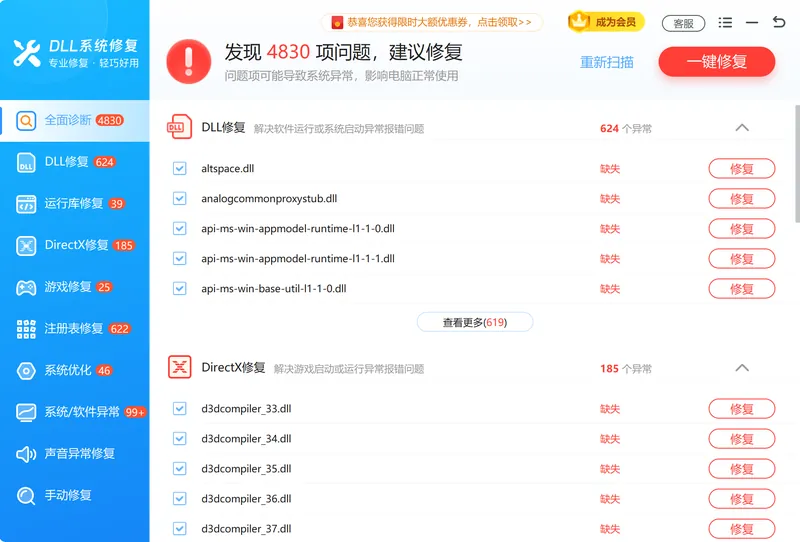
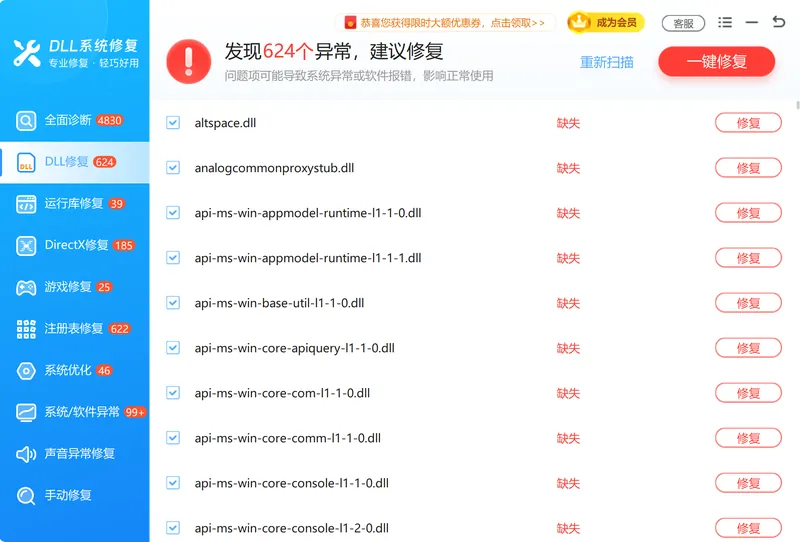
用「软领DLL系统修复」一键检测底层组件
上述方法侧重单点排查,当问题根源在于 DLL 文件缺失、DirectX 组件异常、Visual C++ 运行库损坏时,逐一手动定位会比较费时。「软领DLL系统修复」内置全面诊断功能,可自动检测系统中异常的 DLL 文件、运行库和 DirectX 组件,省去逐项排查的步骤。
来路放心——「软领DLL系统修复」从官网 wyouhua.com 直接下载,无捆绑、无插件和全家桶,软领是知名国产软件品牌,20 年技术沉淀,服务千万用户。
软领旗下所有产品的界面上都有客服按钮,点一下就能联系到真人客服帮你解决电脑问题,复杂情况还有专业工程师远程协助——如今到处都是 AI 客服,想找到一个真人很难,这一点是软领区别于同类工具的重要差异。

常见问题
Win11 任务栏卡死但桌面图标还能点,是什么情况?
这说明 explorer.exe 出现了局部卡死:该进程同时负责任务栏和桌面图标,但两者的渲染线程相对独立,任务栏部分崩溃时桌面图标可能仍在响应。优先使用方法一重启 explorer.exe 即可,无需重启整机。
任务栏卡死后任务管理器也调不出来怎么办?
按 Ctrl + Alt + Delete,此组合键由系统安全注意序列(SAS)直接处理,优先级高于 explorer.exe,在任务栏完全无响应时通常仍可弹出选项屏幕,再点击「任务管理器」。若仍无效,长按电源键强制重启,开机后进行系统文件修复(方法五)。
Win10 任务栏卡死和 Win11 的处理方法一样吗?
核心思路相同,重启 explorer.exe、SFC 修复、DLL 组件修复在两个系统上均有效。差异在于界面路径:Win11 的「小组件」功能取代了 Win10 的「资讯和兴趣」,关闭入口位置不同;Win11 早期版本(21H2、22H2)存在特有的任务栏兼容性 bug,建议同时检查 Windows Update 是否有待安装的累积更新。
系统更新后出现 Win11 任务栏卡死怎么处理?
先检查「设置」→「Windows 更新」→「更新历史记录」,确认是否有最新累积更新尚未安装。若是更新本身引入的兼容问题,可在「更新历史记录」中点击「卸载更新」回滚到上一个稳定版本,待微软发布修复补丁后再更新。同时用方法五(SFC + DISM)修复可能在更新过程中损坏的系统文件。
DirectX 修复能解决 Win11 任务栏卡死吗?
当 DirectX 组件损坏时,图形界面渲染受影响,explorer.exe 依赖 DirectX 进行任务栏动画和透明效果的渲染,组件异常会导致任务栏卡死或黑屏。修复 DirectX(可通过「软领DLL系统修复」的 DirectX 修复模块处理)在此类场景下有明确效果,适合排除 SFC 无法覆盖的运行库层面问题。
推荐阅读
相关推荐
 win11任务栏卡死任务栏无响应修复资源管理器卡死软领DLL系统修复






 提示
提示