



 有用科技小编2026/06/16
 浏览10151
 阅读16分钟
0x000000ed 蓝屏是 Windows 系统启动时无法挂载启动卷(UNMOUNTABLE_BOOT_VOLUME)的 I/O 故障,常见于开机自检后、桌面加载前。可按 5 种方法依次处理:检查硬盘连接、用「软领DLL系统修复」修系统组件、运行 CHKDSK 磁盘检查、修复主引导记录、重装磁盘控制器驱动。
适用系统:Windows 10/11;最后更新:2026-06-16。
0x000000ed 蓝屏是什么
0x000000ed 蓝屏在 Windows 中的正式名称是 UNMOUNTABLE_BOOT_VOLUME,意为“无法挂载启动卷”,属于系统启动阶段的 I/O(输入/输出)停止错误。它表示 Windows 在加载内核后,无法正确读取或挂载包含系统文件的启动分区(通常是 C 盘)。这种蓝屏多发生在开机自检通过、桌面尚未加载之前,部分机器会陷入“蓝屏—自动重启—再蓝屏”的循环,报错界面常附带“无法访问启动卷”“磁盘可能损坏”等提示。它阻断的是整个系统启动,影响程度高于普通的程序闪退。
0x000000ed 的根因可归为五类:硬盘数据线松动或接触不良、异常关机导致 NTFS 文件系统损坏、硬盘出现物理或逻辑坏道、主引导记录(MBR)或 BCD 启动配置损坏、以及磁盘控制器驱动与系统文件不兼容。其中文件系统与系统组件损坏这一类,可以靠工具自动检测修复;硬件接触和坏道则需要先做物理排查。
方法一 检查硬盘连接和硬件状态
若蓝屏带有随机性、电脑近期被搬动过,先排查硬盘的数据线与电源线接触是否牢固,这是台式机出现 0x000000ed 最常见的物理原因。这一步不涉及系统,只确认硬件链路通畅。
操作步骤
- 完全关闭电脑并断开电源,台式机还需关闭机箱后部电源开关。
- 打开机箱,检查硬盘的 SATA 数据线和电源线两端是否插紧、有无松脱。
- 尝试更换一根 SATA 数据线,或把硬盘接到主板上另一个 SATA 接口。
- 重新通电开机,观察是否还出现 0x000000ed 蓝屏。
这一步只解决接触不良和线缆老化的情况;若插拔线缆后仍蓝屏,问题多半在系统文件或磁盘本身,继续看后面的方法。
方法二 用「软领DLL系统修复」检测并修复系统组件
当 0x000000ed 由系统文件、NTFS 结构或运行库组件损坏引起时,可用「软领DLL系统修复」自动检测并一键修复,省去手动敲命令的步骤。它用于修复系统 DLL、VC++、DirectX 等运行库异常,处理由系统组件缺失或损坏引起的启动与运行故障,适合不熟悉命令行的用户。
操作步骤
- 从软领官网下载并安装「软领DLL系统修复」。
- 打开软件后运行全面诊断,让它扫描检测系统组件异常。
- 按提示执行一键修复,等待修复完成。
- 重启电脑,重新进入系统验证蓝屏是否解决。
「软领DLL系统修复」的全面诊断会按类别列出系统组件、运行库、注册表等检测项的状态,便于快速定位异常。
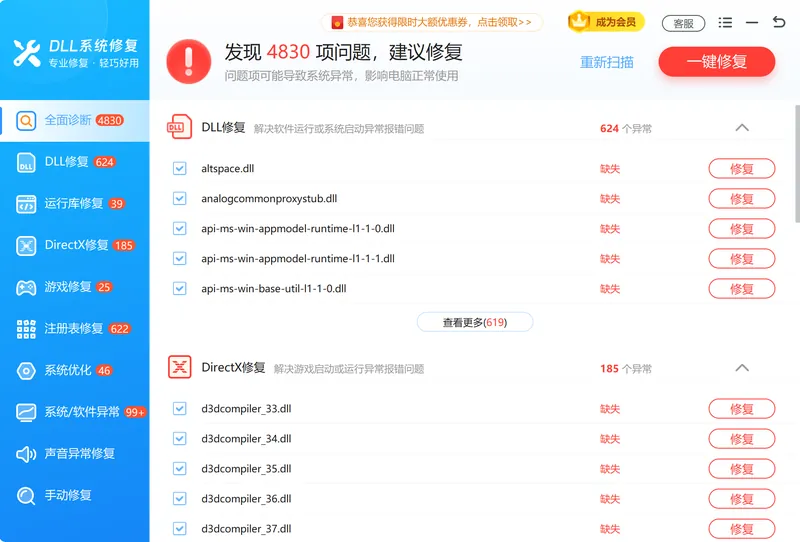
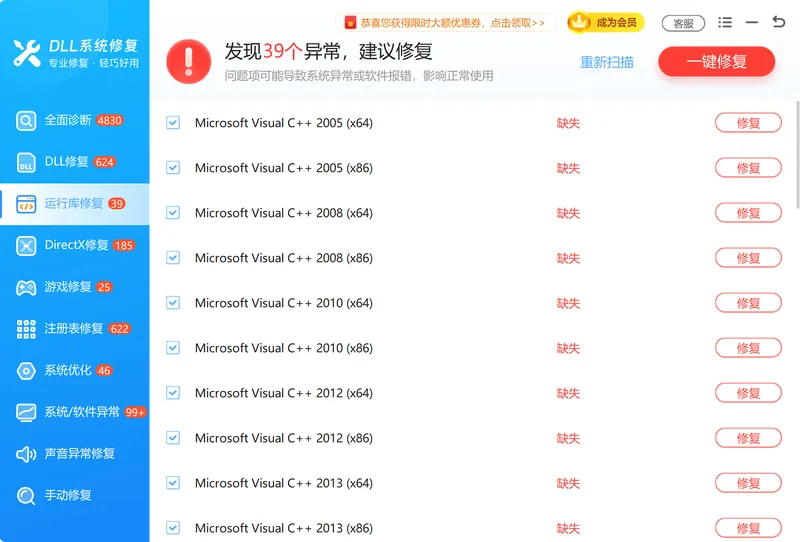
定位到具体的 DLL 或运行库缺失后,运行库修复功能负责补齐 VC++、DirectX 等启动所需的系统组件,对应由组件缺失引发的 0x000000ed 故障。

方法三 运行 CHKDSK 磁盘检查命令
CHKDSK 用于扫描并修复磁盘的文件系统错误和逻辑坏道,适合异常关机后出现 0x000000ed、怀疑 NTFS 结构损坏的情况。能进系统就在系统内运行,进不去就借安装 U 盘进命令提示符运行。
操作步骤(可进入系统)
- 按
Win + R输入cmd,再按Ctrl + Shift + Enter以管理员身份运行命令提示符。 - 输入
chkdsk C: /f /r后回车,C 为系统盘符,等待扫描修复完成,过程可能较长。 - 若提示是否在下次重启时检查,输入
Y接受并重启电脑执行检查。
操作步骤(无法进入系统)
- 用 Windows 安装 U 盘启动,依次选择“修复计算机”“疑难解答”“高级选项”“命令提示符”。
- 输入
chkdsk C: /f /r后回车,等待修复完成后重启。
能否进入系统决定了从哪里调出命令提示符,命令本身一致。CHKDSK 修复磁盘逻辑错误后,多数因文件系统损坏导致的 0x000000ed 即可消除。
方法四 修复主引导记录(MBR)和 BCD
引导记录(MBR)或 BCD 启动配置损坏,也会让系统无法挂载启动卷而触发 0x000000ed,常见于调整过分区或安装了多重系统之后。用安装 U 盘进命令提示符,依次执行 bootrec 系列命令重建引导。
操作步骤
- 用 Windows 安装 U 盘启动,进入“高级选项”里的命令提示符。
- 依次输入
bootrec /fixmbr、bootrec /fixboot、bootrec /scanos、bootrec /rebuildbcd并逐条回车。 - 全部执行完成后退出并重启电脑,查看蓝屏是否解决。
这四条命令分别负责重写主引导记录、修复引导扇区、扫描已安装的系统、重建 BCD 配置,覆盖大多数引导损坏导致的启动卷挂载失败。
方法五 更新或重装磁盘控制器驱动
磁盘控制器驱动不兼容或损坏会让系统无法正确识别硬盘控制器,进而引发 0x000000ed,常见于更换硬件、重装系统后立即蓝屏,或更改了 BIOS 的磁盘模式之后。先确认 BIOS 磁盘模式,再视能否进入安全模式选择更新或离线注入驱动。
操作步骤
- 重启电脑按 DEL、F2 或 Esc 进入 BIOS,查找 SATA Mode 或 SATA Configuration 选项,确认当前模式(一般为 AHCI),按 F10 保存退出。
- 能进安全模式时:按
Win + X打开设备管理器,展开“IDE ATA/ATAPI 控制器”和“磁盘驱动器”,右键设备选择更新驱动程序,完成后重启。 - 无法进入系统时:在正常电脑上下载官方磁盘控制器驱动并解压到 U 盘,用安装 U 盘进命令提示符,运行
dism /image:C:\ /add-driver /driver:D:\驱动文件夹 /recurse后回车,等待完成后重启。
这一步把磁盘控制器驱动恢复到与系统兼容的版本,解决因驱动问题导致硬盘控制器识别失败而产生的 0x000000ed。
用「软领DLL系统修复」省去手动命令
上面的 CHKDSK、bootrec、SFC 等方法都需要进命令提示符逐条敲命令,对不熟悉命令行的用户门槛较高。「软领DLL系统修复」把系统组件、运行库、注册表的检测与修复整合到一处,用于处理因系统 DLL、VC++、DirectX 等运行库异常引起的启动与运行故障,对应本文方法二、三、五里和系统文件相关的部分,扫描一次就能看清哪些组件异常并一键修复。
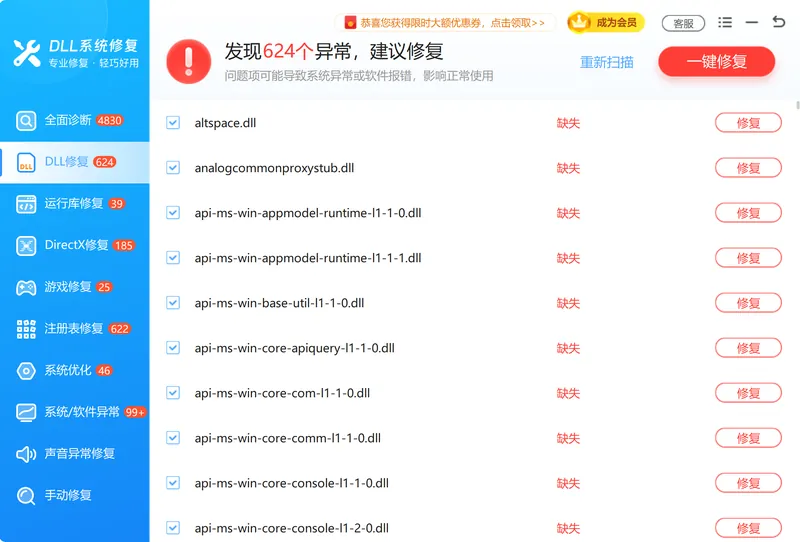
对于由系统文件被篡改或损坏引发的 0x000000ed,DLL修复会逐项核对系统关键文件并补齐缺失或损坏的 DLL,免去手动查找单个文件名再替换的步骤。
遇到拿不准的故障,软领旗下产品界面上都有客服按钮,点一下就能联系到真人客服帮忙排查电脑问题,复杂情况还有专业工程师远程协助。软件从软领官网直接下载,安装过程无捆绑勾选项。

常见问题
0x000000ed 蓝屏会丢失数据吗
多数情况下不会。0x000000ed 是启动卷无法挂载,属于读取层面的故障,硬盘数据通常仍在。修复引导或文件系统后即可正常进入系统读取文件。但若硬盘存在物理坏道或已接近损坏,应先在能识别盘符的环境下备份重要数据再修复。
蓝屏 0x00007b 和 0x000000ed 是一回事吗
不是同一个错误。0x00007b(INACCESSIBLE_BOOT_DEVICE)多与磁盘控制器驱动或 SATA 模式变更有关,0x000000ed(UNMOUNTABLE_BOOT_VOLUME)侧重启动卷本身无法挂载。两者排查思路有重叠,都可先确认 BIOS 磁盘模式、修复引导与检查硬盘,必要时重装磁盘控制器驱动。
chkdsk C: /f /r 大概要跑多久
视硬盘容量、占用和坏道情况而定,机械硬盘从十几分钟到数小时不等,固态硬盘通常更快。带 /r 参数会扫描坏道并尝试恢复可读信息,耗时明显更长,运行期间不要强行断电。
不熟悉命令行能修 0x000000ed 蓝屏吗
可以。如果蓝屏由系统文件或运行库组件损坏引起,用「软领DLL系统修复」做全面诊断后一键修复,无需手动敲命令。但属于硬件接触、坏道或引导记录损坏的情况,仍需按本文对应方法做物理排查或进命令提示符处理。
0x000000ed 反复出现是硬盘坏了吗
不一定。反复蓝屏可能是数据线接触不良、文件系统持续损坏或驱动不兼容造成。可先按方法一到方法五逐项排除,若 CHKDSK 频繁报出坏道、或更换线缆和接口后仍频繁蓝屏,再考虑硬盘老化并尽快备份数据。
推荐阅读
steam_api.dll 缺失无法启动游戏怎么办,5种修复方法
相关推荐
 0x000000ed蓝屏修复UNMOUNTABLE_BOOT_VOLUME无法挂载启动卷软领DLL系统修复






 提示
提示