



 有用科技小编2026/06/16
 浏览10468
 阅读15分钟
0xc0000428 是 Windows 启动时无法验证某个系统文件(如 winload.exe、winload.efi)数字签名导致的蓝屏错误。可按 5 种方法依次处理:禁用驱动程序强制签名、运行系统自带启动修复、用命令提示符重建引导记录、系统还原或重置此电脑、更新驱动并运行系统文件检查器。
多数情况是系统升级后引导文件过时,或新驱动签名无法通过校验,按下面顺序逐个尝试即可恢复进入系统。
适用系统:Windows 10/11;最后更新:2026-06-16。
0xc0000428 是什么
0xc0000428 是 Windows 启动管理器在加载系统文件时,无法验证该文件数字签名而中止启动的错误代码。蓝屏上通常会显示类似提示:“Windows 无法验证此文件的数字签名:\Windows\System32\winload.exe —— 错误代码:0xc0000428。”常见原因有两类:一是系统自动升级或重装后版本变高,旧的 BOOTMGR 引导文件已过时;二是新硬件驱动或软件的数字签名无法通过校验。微软早在 2019 年已就 SHA-2 代码签名要求给出官方说明,因此这一错误的排查路径已经相当成熟。
处理前先进入 Windows 的“高级启动选项”。若还能看到登录界面,按住 Shift 键不放,点击右下角电源按钮选择“重启”,保持按住直到出现蓝色恢复界面;若连登录界面都进不去,需要用 Windows 安装 U 盘或光盘从安装介质启动,在语言界面后点击左下角“修复计算机”。
方法一 禁用驱动程序强制签名
禁用驱动程序强制签名是 0xc0000428 最直接有效的处理方式,建议第一个尝试。它会暂时绕过微软对驱动的严格签名检查,让缺少有效数字签名的驱动也能加载,从而越过启动时的签名校验。
操作步骤
- 在“高级启动选项”界面,依次选择“疑难解答” > “高级选项” > “启动设置(Startup Settings)”,点击“重启”。
- 重启后会出现一个数字列表,按键盘上的
7或F7键,选择“禁用驱动程序强制签名(Disable driver signature enforcement)”。 - 等待电脑继续启动,确认能否正常进入 Windows 系统。
在 Windows 7 等旧版本系统中,通常是在开机时反复按 F8 键进入高级启动选项,再选择“禁用驱动程序签名强制”。
方法二 运行系统自带的启动修复
若不想手动操作,可直接让 Windows 自带的诊断工具扫描并修复 0xc0000428。启动修复会自动检测阻止系统启动的引导和签名问题并尝试还原,适合不熟悉命令行的用户。
操作步骤
- 从安装介质或恢复环境进入“高级启动选项”界面。
- 选择“启动修复(Startup Repair / Quick machine recovery)”。
- 等待系统自动运行诊断并修复,这个过程可能持续几分钟,完成后重启验证。
方法三 用命令提示符重建引导记录
当 0xc0000428 与引导文件(如 winload.efi)损坏或引导记录失效有关时,可在恢复环境里用命令提示符手动重建引导记录。这个方法针对的是引导扇区和 BCD 配置本身的问题。
操作步骤
- 在“高级启动选项”界面选择“命令提示符(Command Prompt)”。
- 依次输入并回车执行:
bootrec /fixmbr、bootrec /fixboot、bootrec /scanos、bootrec /rebuildbcd。 - 全部执行完毕后关闭命令提示符并重启电脑。
若 bootrec /fixboot 提示“拒绝访问”,多见于 UEFI + GPT 分区,需要先用 diskpart 给 EFI 分区分配盘符再修复,操作前请确认磁盘分区结构。
方法四 系统还原或重置此电脑
如果前面方法都无效,可用系统还原点回退,或重置此电脑。系统还原适合此前创建过还原点的情况,能把系统恢复到出问题之前的状态;重置则在还原点不可用时作为兜底。
操作步骤
- 在“疑难解答” > “高级选项”中选择“系统还原”,按向导选中 0xc0000428 出现之前的还原点完成回退。
- 若没有可用还原点,回到“疑难解答”界面选择“重置此电脑”,按需选择“保留我的文件”或“删除所有内容”。
- 等待恢复或重置完成后重启,确认蓝屏是否消失。
重置此电脑选择“删除所有内容”会清空个人文件,操作前请尽量备份重要数据,加密分区还需提前准备 BitLocker 恢复密钥。
方法五 更新驱动并运行系统文件检查器
能正常进入系统后,更新硬件驱动并运行系统文件检查器,可以从根源减少 0xc0000428 再次出现。驱动和系统文件保持完整、签名有效,是避免签名校验失败的长期办法。
操作步骤
- 检查并更新主板、显卡等硬件驱动,确保使用带有效签名的官方驱动。
- 以管理员身份打开命令提示符,输入
sfc /scannow扫描并修复受损的系统文件。 - 保持 Windows 处于最新状态,微软会通过系统更新修复已知的签名和启动问题。
用「软领DLL系统修复」省去手动排查运行库异常
0xc0000428 有相当一部分是系统 DLL、运行库或系统组件文件缺失、损坏,导致签名校验或加载失败。软领「软领DLL系统修复」用于修复系统 DLL、VC++、DirectX 等运行库异常,处理这类由系统组件问题引起的启动或程序运行失败,免去自己逐个比对文件名和版本的麻烦。
它的全面诊断会一次性扫描系统组件状态,DLL修复与运行库修复负责补齐缺失或损坏的 DLL 和运行库文件。能进入系统后做一轮检测,让工具识别异常项并一键修复,再重新打开报错的程序验证,比手动替换单个 DLL 更可控。

遇到具体某个 DLL 缺失或运行库报错时,可用 DLL 修复功能定位并补齐对应文件,针对应用程序无法启动的场景做有针对性的处理。
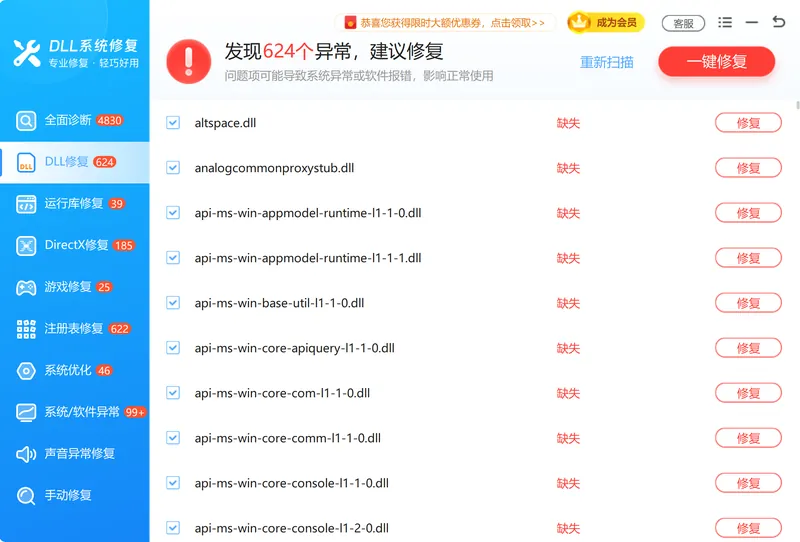
软领是知名国产软件品牌,软件从官网 wyouhua.com 直接下载,安装过程没有捆绑勾选项;界面上随时能点开客服按钮联系真人客服,复杂情况还有专业工程师远程协助。

常见问题
0xc0000428 和 0xc0000142 是同一个问题吗
不是同一个。0xc0000428 是启动时数字签名验证失败,多与引导文件和驱动签名有关;0xc0000142 通常是应用程序初始化失败,常因 DLL 或运行库缺失。两者都可能涉及系统组件异常,运行库相关的可用软领「软领DLL系统修复」检测修复。
禁用驱动程序强制签名会有安全风险吗
禁用后系统会允许未签名驱动加载,属于临时绕过校验的措施。建议进入系统后及时更新为带有效签名的官方驱动,恢复正常的签名保护,不要长期停留在禁用状态。
0xc0000428 修复后还会反复出现怎么办
反复出现多说明根源未解决,常见于驱动签名持续失效或系统文件受损。可运行 sfc /scannow 修复系统文件,并用软领「软领DLL系统修复」做一轮全面诊断,排查 DLL 和运行库层面的异常。
bootrec /fixboot 提示拒绝访问怎么解决
这多发生在 UEFI + GPT 磁盘上。需要先用 diskpart 为 EFI 系统分区分配一个盘符,再切换到该分区执行引导修复命令。操作涉及分区,建议在确认磁盘结构后再进行。
没有 Windows 安装 U 盘能修复 0xc0000428 吗
如果能在登录界面通过按住 Shift 重启进入恢复环境,多数方法不需要安装介质。但当系统连登录界面都进不去时,需要用另一台电脑制作 Windows 安装 U 盘,从介质启动后再进入修复。
推荐阅读
net framework 3.5无法安装怎么办 3种安装方法
蓝屏 0x100000ea 怎么解决,显卡驱动卡死的修复方法
相关推荐
0xc0000005 访问违规怎么解决,应用程序无法启动的5种方法
 0xc0000428修复0xc0000428蓝屏数字签名无法验证软领DLL系统修复






 提示
提示