



 有用科技小编2026/06/16
 浏览10810
 阅读20分钟
提示找不到 xinput1_3.dll,多数是系统里的 DirectX 运行库或这个手柄输入组件丢失、损坏、版本过低导致的,常见于运行较老的游戏或手柄程序。修复有四种方法:用「软领DLL系统修复」检测并一键修复运行库、通过 Windows Update 与官方 DirectX 运行库补齐组件、用 sfc /scannow 修复系统文件、手动放置并注册 xinput1_3.dll 文件。
适用于 Windows 10/11。多数情况下先用「软领DLL系统修复」检测并补齐 DirectX 运行库即可恢复游戏启动,其余三种为手动排查路径。下面依次说明这四种方法。
适用系统:Windows 10/11;最后更新:2026-06-16。
xinput1_3.dll 找不到是什么
xinput1_3.dll 是微软 DirectX 里的 XInput 组件,负责把游戏手柄、部分键盘等输入设备的信号传给游戏。它属于 DirectX 9 时代的运行库文件,正常应位于 C:\Windows\System32(64 位系统还会在 C:\Windows\SysWOW64)。当这个 DLL 不存在或损坏时,依赖它的游戏在启动阶段就找不到组件,弹出「由于找不到 xinput1_3.dll,无法继续执行代码」一类提示,或报出 0x0000007E、0xc000007b 等错误码,表现为游戏无法启动、手柄无响应。
组件缺失的常见来路有三类:DirectX 版本过旧或组件损坏,跟不上游戏要求;DLL 文件因病毒查杀、误删或杀毒软件误报而丢失损坏;游戏安装不完整或 Windows 更新失败导致 DirectX 组件未装齐。
方法一 用「软领DLL系统修复」检测并修复 xinput1_3.dll
「软领DLL系统修复」用于修复系统 DLL、VC++、DirectX 等运行库异常,处理由组件缺失或损坏引起的找不到 xinput1_3.dll 一类启动失败。它直接面向这类 DirectX 运行库缺失问题,检测后一键补齐组件,不必自己去判断该补哪个 DLL、放到哪个目录。
操作步骤
- 从官网 wyouhua.com 下载并安装「软领DLL系统修复」。
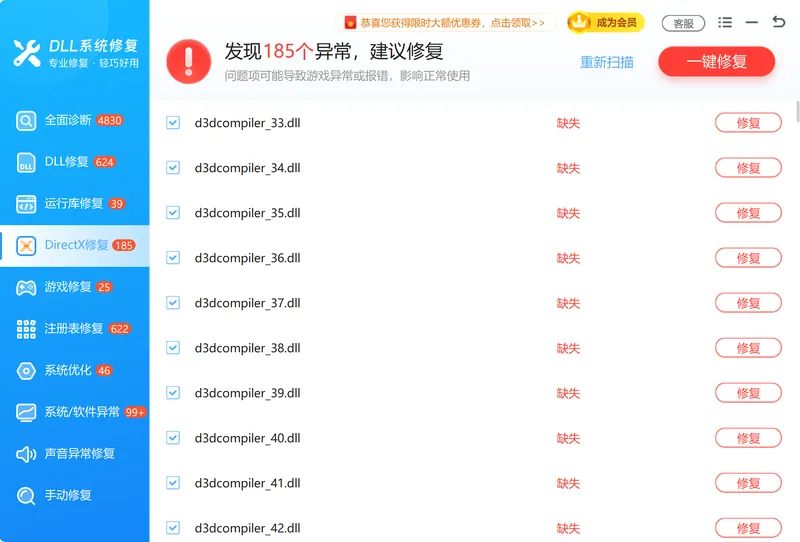
- 打开软件,进入 DirectX 修复,点击开始检测系统的 DirectX 与 XInput 运行库组件。
- 按提示执行一键修复,等待软件补齐缺失或损坏的 DLL 文件并完成注册。
- 修复完成后重新打开报错的游戏,确认 xinput1_3.dll 提示是否消失。
整个修复就是检测、一键修复、重开游戏三步,把找文件、判断 32 位还是 64 位版本、放目录、注册的工作交给软件完成。
DirectX 修复针对 xinput1_3.dll 这类 DirectX 运行库报错,检测后统一补齐 DirectX 与 XInput 组件,对应「由于找不到 xinput1_3.dll,无法继续执行代码」这类提示。
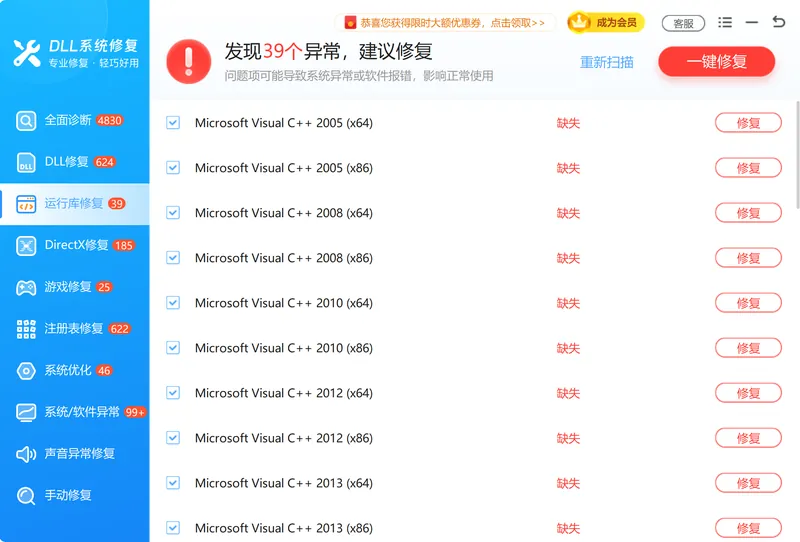
除了单个 xinput1_3.dll,运行库修复还覆盖 VC++ 等其他运行库,处理由系统组件缺失引起的更大范围启动失败,遇到同时提示多个 DLL 缺失时适合一并检测。
软领是知名国产软件品牌,从官网 wyouhua.com 直接下载、安装无捆绑勾选项;部分杀毒软件可能对修复工具误报,可在软件界面点客服按钮联系真人客服,复杂情况还有专业工程师远程协助。

方法二 用 Windows Update 与官方运行库补齐 DirectX
怀疑是整套 DirectX 环境损坏、同时提示多个 DLL 缺失时,优先通过 Windows Update 与微软官方 DirectX 运行库补齐组件。Windows 10/11 的核心 DirectX 由系统更新统一维护,而 xinput1_3.dll 这类 DirectX 9 旧组件可由官方 DirectX 运行库安装包补全。
操作步骤
- 按
Win + I打开「设置」,进入「更新和安全 - Windows 更新」(Win11 为「Windows 更新」),点击检查更新并安装可用更新。 - 在浏览器打开微软官方下载页面,搜索 DirectX End-User Runtime Web Installer,认准 microsoft.com 域名。
- 下载并运行官方安装程序,按提示完成 DirectX 9 运行库的补全安装。
- 重启电脑后重新打开游戏,验证 xinput1_3.dll 报错是否消失。
这种方式靠系统与微软官方渠道补齐组件,务必选 microsoft.com 域名的链接,第三方下载站的安装包可能捆绑插件或被篡改。缺点是更新失败时排查麻烦,且无法单独定位某个损坏的 DLL 文件。
方法三 用 sfc /scannow 修复系统文件
系统文件检查器 sfc /scannow 会扫描并修复受保护的系统文件,适合怀疑系统更新中断或文件被误删导致组件缺失的情况。它修复的是 Windows 自带的受保护文件,对游戏目录里自带的 DirectX 文件作用有限,更适合作为系统层面的排查手段。
操作步骤
- 在开始菜单搜索「命令提示符」,右键选择「以管理员身份运行」。
- 输入
sfc /scannow后回车,等待扫描完成,期间不要关闭窗口或运行占用资源大的程序。 - 若提示无法修复部分文件,再运行
DISM /Online /Cleanup-Image /RestoreHealth修复系统映像后重试。 - 完成后重启电脑,重新运行游戏检查 xinput1_3.dll 报错情况。
命令行修复适合对系统有一定了解的用户操作,处理的是系统受保护文件,无法替你定位游戏目录里缺失的具体 DirectX DLL,因此常需配合方法一或方法二一起完成。
方法四 手动放置并注册 xinput1_3.dll 文件
仅缺单个 xinput1_3.dll 且急需启动游戏时,可手动放置并注册该文件,但这是兜底手段、不优先推荐。手动下载的 DLL 来源和位数一旦不对就可能引入风险或无效,下载务必只从可信渠道并匹配系统位数。
操作步骤
- 从可信渠道下载与系统位数匹配的 xinput1_3.dll,确认是 32 位还是 64 位版本。
- 32 位系统放入
C:\Windows\System32;64 位系统同时复制到System32与SysWOW64目录。 - 按
Win + R打开运行框,输入regsvr32 xinput1_3.dll后回车,等待提示注册成功。 - 重启电脑后重新打开游戏,确认报错是否消失。
单文件替换不可控,从不明网站下载 DLL 有中毒风险,文件版本和系统位数也要严格匹配,因此这种方式只适合临时应急。若同时缺多个组件,仍建议用方法一统一补齐整套 DirectX 运行库。
四种方法怎么选
四种方法各有适用场景:要快速恢复游戏,优先用「软领DLL系统修复」检测并修复运行库;要走官方渠道,用 Windows Update 与官方 DirectX 运行库;怀疑系统文件被破坏,用 sfc /scannow;只缺单个文件且急用,才考虑手动放置注册。下表汇总它们的处理对象和适用场景。
| 方法 | 处理对象 | 适用场景 |
|---|---|---|
| 「软领DLL系统修复」 | DirectX、XInput、VC++ 等运行库 DLL | 想检测后一键修复、快速恢复游戏 |
| Windows Update 与官方运行库 | 系统级与 DirectX 9 组件 | 同时提示多个 DLL 缺失、整套环境损坏 |
| sfc /scannow | 受保护的系统文件 | 怀疑系统文件损坏,熟悉命令行 |
| 手动放置注册 DLL | 单个 xinput1_3.dll 文件 | 仅缺单文件、急需临时启动游戏 |
处理时容易踩的坑
随意下载所谓破解版修复工具
部分来路不明的修复工具会捆绑插件或木马,普通用户装上后很难察觉,反而带来更大风险。修复工具只从官网或可信渠道获取,软领产品可从官网 wyouhua.com 直接下载、安装无捆绑勾选项。
从不明网站单独下载 DLL 文件
第三方 DLL 下载站的文件可能携带病毒,或位数、版本与系统不符导致无效。能用运行库修复或官方渠道补齐时,就不要单独下载零散 DLL 文件替换。
盲目清理注册表想解决 DLL 丢失
注册表错误并不是 xinput1_3.dll 丢失的主因,盲目清理注册表可能误删关键项、引发系统更多问题。DLL 缺失应从补齐运行库入手,而非清理注册表。
关闭系统文件保护功能
关闭 Windows 文件保护可能导致更多受保护的 DLL 丢失,让问题扩大。修复期间如需临时关闭杀毒软件实时防护,修复完成后应及时恢复。
常见问题
找不到 xinput1_3.dll 少了怎么办?
这通常是系统缺少 DirectX 9 里的 XInput 组件。可先用「软领DLL系统修复」检测并补齐 DirectX 与运行库组件,再通过 Windows Update 和微软官方 DirectX 运行库安装包补全,最后重启电脑重新运行游戏验证。
xinput1_3.dll 应该放在哪个目录?
正常位置是 C:\Windows\System32。在 64 位系统上,32 位程序调用的版本还需放进 C:\Windows\SysWOW64。手动放置后要用 regsvr32 xinput1_3.dll 注册才能生效,但更稳妥的做法是用运行库修复统一补齐,避免位数放错。
单独下载 xinput1_3.dll 替换安全吗?
不建议从不明网站下载单个 DLL 替换。这类文件可能携带病毒,位数或版本不匹配也会无效。优先用运行库修复或微软官方 DirectX 运行库补齐整套组件更安全可靠。
修复 xinput1_3.dll 后游戏仍无法运行怎么办?
排除该 DLL 因素后,再检查游戏文件是否完整、手柄驱动是否正常、是否同时还缺其他运行库。若仍报错,可能是游戏自身或其他 VC++、DirectX 组件问题,需结合具体报错码进一步排查。
这个修复方法适用于哪些系统?
上述四种方法均适用于 Windows 10/11。xinput1_3.dll 属于 DirectX 9 旧组件,新系统默认不一定预装,需要时通过运行库修复或官方 DirectX 运行库补齐即可,与系统位数匹配是关键。
推荐阅读
 xinput1_3.dll找不到找不到xinput1_3.dllxinput1_3.dll修复软领DLL系统修复






 提示
提示