



 有用科技小编2026/06/16
 浏览10217
 阅读16分钟
应用程序无法正常启动 0xc000007b 多由程序依赖的系统组件出问题引起,常见根源是 VC++ 运行库、DirectX、.NET Framework 缺失或损坏,其次是程序位数不匹配、系统文件或显卡驱动异常。下面给出 4 种方法:用软领DLL系统修复一键检测修复、核对程序位数与管理员权限、补全运行库与 DirectX、用 SFC 与 DISM 修复系统文件,从快到慢逐个排查。
适用系统:Windows 10/11;最后更新:2026-06-16。
0xc000007b 是什么
0xc000007b 是 Windows 在加载程序时返回的一个错误代码,含义是程序所需的运行环境与系统当前环境不匹配,或它依赖的某个文件已损坏。部分系统里它也会显示成 0xc00007b、0xc0007b,指的是同一类问题。系统弹出“应用程序无法正常启动(0xc000007b)”时,意味着程序在调用 System32 目录下的 DLL、运行库或图形组件时没能拿到正确的资源,于是直接中止启动。这类错误在运行旧游戏、设计软件、3D 程序时尤其高发。
下面把 0xc000007b 的常见根源按出现频率分了类,方便先判断自己属于哪一类。
方法一 用软领DLL系统修复一键检测修复
0xc000007b 大多落在系统 DLL 与运行库这一层,用「软领DLL系统修复」检测并一键修复是最省事的处理路径。它用于修复系统 DLL、VC++、DirectX、.NET Framework 等运行库异常,处理由系统组件缺失或损坏引起的启动失败,省去手动逐个判断该补哪个库、装哪个位数的过程。
操作步骤
- 从软领官网下载并安装「软领DLL系统修复」,安装过程无捆绑勾选项。
- 打开软件后进行全面诊断,让它扫描系统 DLL、运行库与 DirectX 组件。
- 按提示对扫描出的缺失或损坏项执行一键修复,等待进度完成。
- 重新打开报错的程序,确认 0xc000007b 是否已消除。
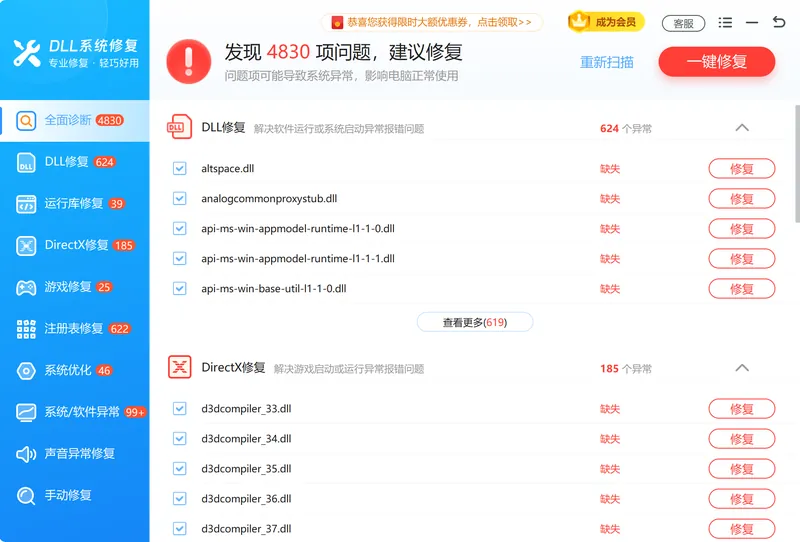
下面这张主界面把诊断、DLL 修复、运行库修复、DirectX 修复等入口集中在一起,对应处理 0xc000007b 的几类根源。

全面诊断会逐项检查系统 DLL、VC++、DirectX、.NET 与注册表是否完整,把异常项标出来,避免漏掉某一类组件。
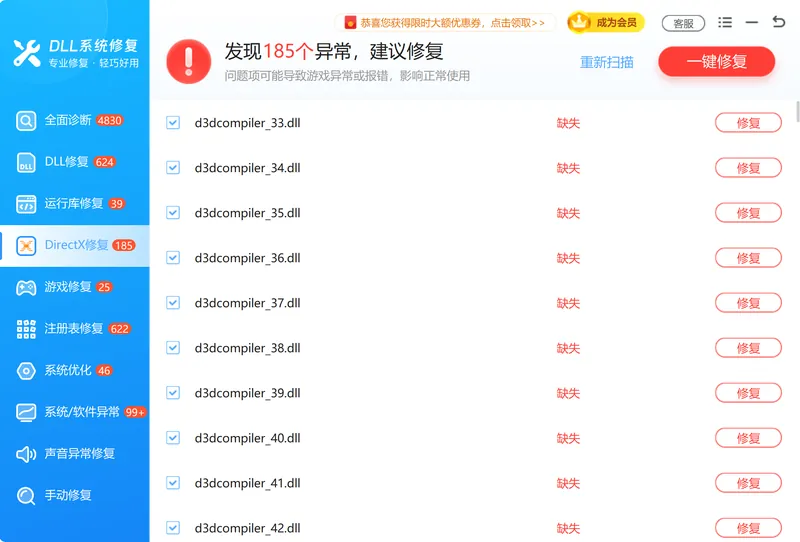
3D 游戏和建模软件触发 0xc000007b 时多半是 DirectX 组件缺损,DirectX 修复会补齐 DX9 到 DX12 的运行时文件。

方法二 核对程序位数与管理员权限
位数不匹配和权限不足是最容易自查、修复成功率最高的一类,先排除它能省掉后面所有步骤。64 位系统可以运行 32 位程序,但 32 位程序需要 32 位(x86)的运行库齐全;程序无法访问系统目录时也会以 0xc000007b 中止。
操作步骤
- 右键“此电脑”选属性,查看系统是 64 位还是 32 位。
- 右键程序 exe 选属性的兼容性,确认程序标注的是 x86 还是 x64,下载与系统匹配的版本。
- 右键程序 exe 选“以管理员身份运行”,弹出 UAC 提示时点“是”。
- 临时关闭第三方杀毒防护后再启动程序,排除它误拦截依赖 DLL。
下面说明 64 位系统运行 32 位程序时,为什么仍要装 x86 运行库才能避免 0xc000007b。
方法三 补全 VC++ 运行库与 DirectX
组件缺失类 0xc000007b 靠补齐运行库即可解决,关键是版本和位数都装全。VC++ Redistributable 需要 x86 和 x64 两个版本都装,即使是 64 位系统,32 位程序仍要用 x86 库;DirectX 和 .NET Framework 同理按程序需求补齐。
操作步骤
- 从微软官网下载 VC++ Redistributable 合集,x86 与 x64 版本都安装。
- 打开控制面板的“启用或关闭 Windows 功能”,勾选 .NET Framework 3.5 与 4.8 并等待安装。
- 从微软官网下载 DirectX 最终用户运行时安装程序,联网修复 DX9 到 DX11 的缺失文件。
- 安装完成后重启电脑,再启动报错程序验证。
下面标出 0xc000007b 依赖的几类运行组件,按从核心到次要的顺序补齐更不容易遗漏。
方法四 用 SFC 与 DISM 修复系统文件
当运行库补齐仍报 0xc000007b 时,问题多在 System32 下的核心文件损坏,用 SFC 与 DISM 联网修复可处理多数情况。它们针对 ntdll.dll、kernel32.dll 等系统文件,从微软服务器拉取健康副本替换损坏文件。
操作步骤
- 按
Win + R输入 cmd,同时按住 Ctrl+Shift+Enter 以管理员身份运行命令提示符。 - 输入
sfc /scannow回车,等待扫描,若提示“找到损坏文件但无法修复”继续下一步。 - 依次执行
DISM.exe /Online /Cleanup-image /Scanhealth和DISM.exe /Online /Cleanup-image /Restorehealth联网修复。 - 若 DISM 报 0x800f081f 找不到源文件,挂载同版本系统镜像后用
dism /online /cleanup-image /restorehealth /source:E:\sources\install.wim /limitaccess指定源。 - 再次运行
sfc /scannow确认显示“找到损坏文件并成功修复”。
图形程序报 0xc000007b 时还要更新显卡驱动,NVIDIA 用 GeForce Experience、AMD 用 Radeon Software 安装官方匹配版本。
各方法适用根源与成功率对比
不同方法对应不同根源,成功率也不同,按从简单到复杂的顺序操作能少走弯路。
| 方法 | 对应根源 | 典型成功率 |
|---|---|---|
| 软领DLL系统修复一键修复 | DLL/运行库/DirectX 缺失损坏 | 组件类问题较高 |
| 核对位数与权限 | 位数不匹配、权限不足 | 90%+ |
| 手动补运行库与 DirectX | VC++/.NET/DX 缺失 | 80%+ |
| SFC 与 DISM | 系统文件轻微损坏 | 70%+ |
常见问题
应用程序0xc000007b报错解决办法有哪些
先核对程序位数与管理员权限,再补齐 VC++、DirectX、.NET 运行库,仍报错就用 SFC 与 DISM 修复系统文件。不想逐项判断时,可用「软领DLL系统修复」全面诊断后一键修复 DLL 与运行库。
0xc00007b 和 0xc000007b 是同一个错误吗
是同一类错误。部分系统弹窗会少一个 0 显示成 0xc00007b 或 0xc0007b,含义都是程序依赖的运行环境不匹配或文件损坏,处理方法一致。
装 VC++ 运行库时提示“已安装更高版本”还要装吗
需要。高版本 VC++ 库不向下兼容旧版本,程序若依赖 2010 版,即便装了 2022 版仍会报错。正确做法是保留高版本,同时把旧版本的 x86 和 x64 都补上。
修复后能启动,重启电脑又报 0xc000007b 怎么回事
大概率是安全软件把程序依赖的 DLL 当病毒隔离了。打开杀毒软件的隔离区恢复被隔离的 DLL,并把程序目录加入信任区即可。
Win11 运行旧程序报 0xc000007b 有没有特殊处理
有。Win11 对旧程序兼容性稍弱,可右键程序 exe 在兼容性里勾选兼容模式和“禁用高 DPI 缩放行为”;若程序依赖 .NET 2.0/3.0,需在“启用或关闭 Windows 功能”里手动开启。
推荐阅读
0xc0000005 访问违规怎么解决,应用程序无法启动的5种方法
相关推荐
steam_api.dll 缺失无法启动游戏怎么办,5种修复方法
 应用程序0xc000007b报错解决办法0xc00007b怎么解决0xc000007b运行库修复软领DLL系统修复






 提示
提示