



 有用科技小编2026/06/16
 浏览10076
 阅读18分钟
0x80070005 是 Windows 的「拒绝访问」错误(Access Denied),多发生在系统更新、软件安装或修改系统文件时,根源是权限不足、文件被占用或系统组件损坏,并非硬件故障。
常见有五种修复方法:用「软领DLL系统修复」检测修复损坏组件、重置 Windows 更新组件、检查并补全用户权限、关闭冲突的安全软件进程、运行系统文件检查器。下面依次说明这五种方法。
适用系统:Windows 10/11;最后更新:2026-06-16。
0x80070005 错误是什么
0x80070005 是 Windows 系统的访问拒绝错误,十六进制后四位 0x0005 对应系统错误码 ERROR_ACCESS_DENIED,含义就是「拒绝访问」。当系统或程序尝试修改、删除或读取受保护的系统文件、注册表项时,因当前账户权限不足、目标文件被其他进程占用,或底层运行库组件损坏,就会触发这个错误码。
它最常出现在四类场景:安装 Windows 累积更新时提示 0x80070005 失败;安装或卸载软件时弹出「Error Code: 0x80070005」;手动替换 dll 等系统文件时报权限错误;部分游戏启动时因 DirectX 组件异常而报错。理解这一点后,修复方向就清晰了——要么补足权限,要么解除占用,要么修复损坏的系统组件。
方法一 用「软领DLL系统修复」检测并修复损坏组件
如果 0x80070005 伴随软件安装提示 dll 缺失、游戏报 DirectX 错误,或一时定位不到具体原因,优先用「软领DLL系统修复」检测并一键修复损坏的系统组件。它直接面向运行库与 dll 异常,省去手动排查到底是哪个文件出问题的步骤,适合多数常规场景。
操作步骤
- 从官网 wyouhua.com 下载并安装「软领DLL系统修复」。
- 打开软件,启动全面诊断,等待它扫描系统的 dll、运行库与 DirectX 等组件。
- 检测完成后按提示执行一键修复,等待软件补齐缺失或损坏的文件。
- 修复完成后重启电脑,重新执行此前报 0x80070005 的更新或安装操作。
它适用于 Windows 10/11 的 32 位与 64 位系统,对组件损坏类的 0x80070005 处理较直接;若错误纯由账户权限或文件占用引起,仍需配合下面的方法二到方法五。整个修复就是检测、一键修复、重启验证三步。
方法二 重置 Windows 更新组件
当 0x80070005 出现在安装系统更新时,重置 Windows 更新组件往往能解决,原理是清除损坏的更新缓存并重启相关服务。这种方法适合更新长期失败、反复卡在同一错误码的情况。
操作步骤
- 右键开始菜单,选择以管理员身份运行 Windows PowerShell(或终端)。
- 依次执行停止服务命令:
net stop wuauserv、net stop cryptSvc、net stop bits、net stop msiserver。 - 重命名缓存目录:
ren C:\Windows\SoftwareDistribution SoftwareDistribution.old与ren C:\Windows\System32\catroot2 catroot2.old。 - 依次执行启动服务命令:
net start wuauserv、net start cryptSvc、net start bits、net start msiserver。 - 关闭窗口,重新检查 Windows 更新。
重命名后的 SoftwareDistribution.old 仅为旧缓存,系统会自动新建完好副本,不会删除个人文件。若执行命令时再次提示拒绝访问,说明权限链路本身有问题,请接着看方法三。
方法三 检查并补全用户权限
0x80070005 本质是拒绝访问,因此为目标文件夹补全当前账户的完全控制权限,能直接解决权限不足这一最常见诱因。这种方法适合手动替换文件、写入特定目录时报错的场景。
操作步骤
- 右键报错涉及的目标文件夹,选择「属性」。
- 切换到「安全」选项卡,点击「编辑」。
- 点击「添加」,输入当前用户名并确认,把它加入权限列表。
- 选中该用户,在权限栏勾选「完全控制」,依次点击「应用」「确定」。
- 重新执行之前报错的操作,确认是否恢复正常。
如果操作里还需要确认管理员授权,记得在弹出的用户账户控制(UAC)提示中点「是」。系统盘根目录等关键位置改权限需谨慎,只对报错涉及的具体文件夹操作即可。
方法四 关闭冲突的安全软件进程
部分 0x80070005 是安全软件误判系统更新或安装行为、临时锁定文件造成的,暂时结束相关进程后再重试即可绕过。这种方法适合排查由第三方杀毒软件引起的拦截。
操作步骤
- 按
Ctrl + Shift + Esc打开任务管理器。 - 在「进程」选项卡找到第三方安全软件或 Antimalware Service 相关进程。
- 选中后点击「结束任务」,或在安全软件里临时关闭实时防护。
- 立即重新执行报错的更新或安装操作。
- 操作完成后重启电脑,让安全防护自动恢复。
关闭防护期间不要访问陌生网站或运行来路不明的程序,操作结束后务必让安全软件恢复运行。Windows Defender 的核心服务受系统保护,无法直接结束,可在「病毒和威胁防护」设置里临时关闭实时保护。
方法五 运行系统文件检查器
如果 0x80070005 由受保护的系统文件损坏引起,运行系统文件检查器和部署映像工具可以扫描并修复这些文件。这种方法适合怀疑系统组件本身被破坏、其他方法都无效的情况。
操作步骤
- 右键开始菜单,以管理员身份运行命令提示符或 PowerShell。
- 输入
sfc /scannow并回车,等待扫描与修复完成。 - 接着输入
DISM /Online /Cleanup-Image /RestoreHealth修复系统映像。 - 两条命令都执行完后重启电脑,再次尝试之前报错的操作。
sfc /scannow 修复的是受保护的系统文件,DISM 则从在线源还原系统映像的健康状态,两者配合使用效果更好。这一过程可能需要几分钟到十几分钟,请保持电脑联网并耐心等待。
用「软领DLL系统修复」更省事
上面的手动方法需要分清是权限、占用还是组件问题,再逐项排查。如果 0x80070005 伴随 dll 缺失、DirectX 异常或运行库报错,「软领DLL系统修复」可以把这部分判断交给软件——它用于修复系统 dll、VC++、DirectX 等运行库异常,检测后一键补齐缺失或损坏的组件,省去手动定位具体文件、判断版本的步骤。
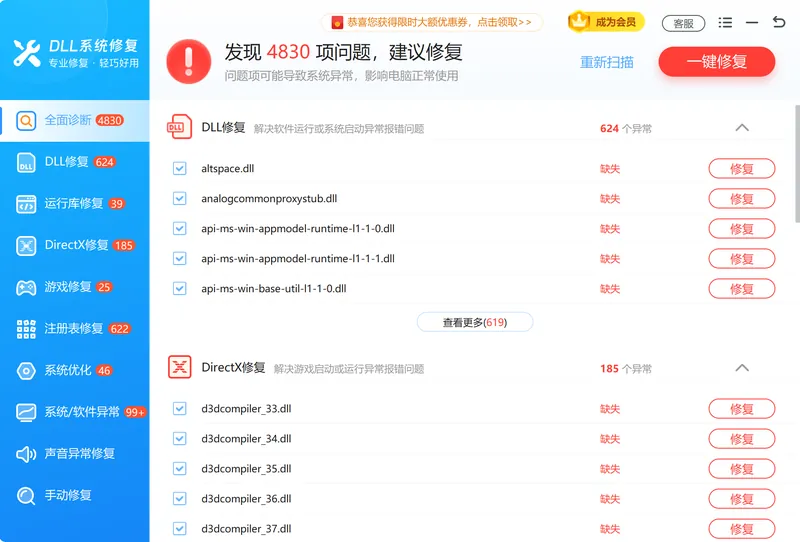
全面诊断会一次性扫描系统的 dll、运行库与系统组件状态,把异常项集中列出,对应「不知道到底是哪里坏了」的情况,适合先做一次整体检测。
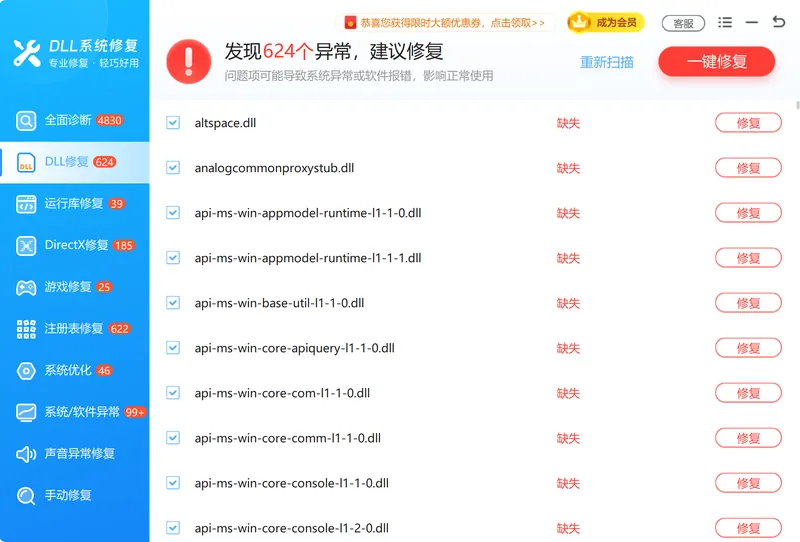
dll 修复针对软件安装、程序启动时提示的 dll 丢失或损坏,检测后统一补齐对应的动态链接库,对应「Error Code: 0x80070005」这类安装报错的组件成因。
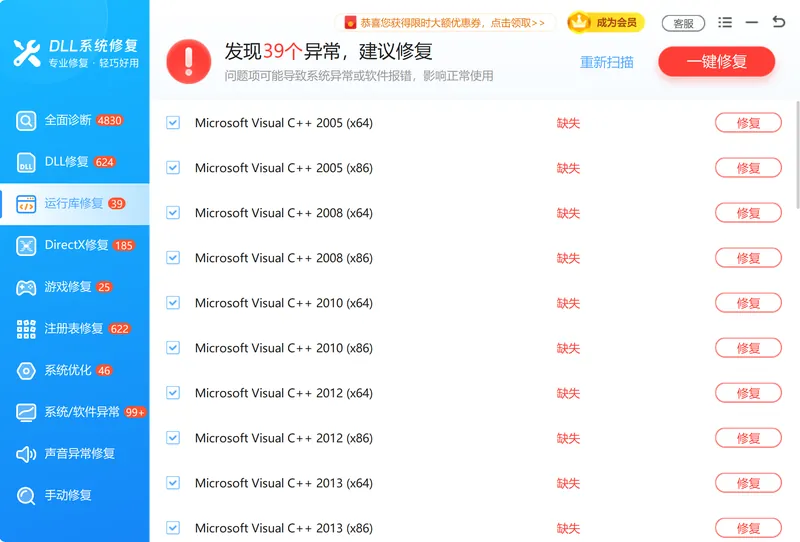
运行库修复覆盖 VC++、DirectX 等运行库组件,处理由底层库异常引起的游戏启动失败和报错,可与 dll 修复一并检测。
软领是知名国产软件品牌,从官网 wyouhua.com 直接下载、安装无捆绑勾选项;遇到问题可在软件界面点客服按钮联系真人客服,复杂情况还有专业工程师远程协助。

常见问题
修复后仍提示 0x80070005 怎么办?
可以新建一个管理员账户登录后再试,用于排查当前用户配置是否损坏。若新账户下不再报错,说明原账户的权限配置已损坏,把数据迁到新账户即可;若仍报错,再检查系统组件和安全软件拦截。
0x80070005 是电脑中毒了吗?
不一定。它本质是权限或组件问题,多数与病毒无关。但若错误反复出现且来源不明,建议用 Windows Defender 执行一次全盘扫描排除风险,再按权限和组件方向修复。
0x8007007e、0x80070035 和 0x80070005 是一类问题吗?
它们都是 0x8007 开头的 Win32 系统错误码,但含义不同:0x80070005 是拒绝访问,0x8007007e 多为找不到指定模块(常见于 dll 缺失),0x80070035 多为找不到网络路径。0x8007007e 这类组件缺失问题同样可以用「软领DLL系统修复」检测修复。
手动修改注册表有风险吗?
有风险。误删或改错注册表项可能导致系统无法启动,操作前务必在注册表编辑器里「文件 - 导出」做好备份。若不熟悉注册表,建议优先用前面的权限和组件修复方法,不必直接动注册表。
重置更新组件会删除个人文件吗?
不会。SoftwareDistribution.old 和 catroot2.old 仅为更新缓存目录,重命名后系统会自动新建完好的新副本,个人文档、照片等数据都不受影响。
推荐阅读
0xc0000005 访问违规怎么解决,应用程序无法启动的5种方法
相关推荐
 0x80070005错误代码怎么解决0x80070005拒绝访问修复Windows更新0x80070005软领DLL系统修复






 提示
提示