



 有用科技小编2026/06/15
 浏览10193
 阅读17分钟
0x80070643 更新失败多由系统运行库或 .NET 组件损坏、Windows Update 组件异常、WinRE 恢复分区空间不足、注册表权限不够引起。先用「软领DLL系统修复」检测并修复系统 DLL 与运行库,再依次重置更新组件、运行 SFC/DISM、扩展 WinRE 分区、临时关闭安全软件,共 5 种方法。
建议按上述顺序排查:先处理最常见的运行库与组件损坏,再处理分区与拦截类问题。本文方法适用于 Windows 10 与 Windows 11。
适用系统:Windows 10/11;最后更新:2026-06-15。
0x80070643 更新失败是什么
0x80070643 是 Windows 更新或 .NET、安全补丁安装中断时返回的错误码,常见于 KB 累积更新和 .NET Framework 安全更新。它表示安装程序在写入文件或注册表时被中止,同一错误码可能对应多种来源:系统运行库(DLL、VC++、.NET)损坏、Windows Update 服务或 SoftwareDistribution 文件夹异常、WinRE 恢复分区容量低于 750MB、注册表项权限不足。判断来源后对症处理,成功率最高。
下面用一张示意图概括 0x80070643 的四类常见来源,按这四类分别对应后文的修复方法。
方法一 用「软领DLL系统修复」检测并修复运行库
0x80070643 由系统 DLL、VC++、.NET 等运行库损坏引起时,用「软领DLL系统修复」检测并一键修复最直接。「软领DLL系统修复」用于修复系统 DLL、VC++、DirectX 等运行库异常,处理由系统组件缺失引起的更新与安装失败。
操作步骤
- 从软领官网下载并安装「软领DLL系统修复」。
- 打开软件后运行全面诊断,自动检测系统 DLL、运行库与注册表问题。
- 按提示对检测出的异常项执行一键修复,软件会自动下载并替换异常文件。
- 修复完成后重启电脑,重新运行 Windows 更新或补丁安装验证。
全面诊断会一次性扫描系统运行库、注册表与组件状态,列出可修复的异常项,对应 0x80070643 中由组件缺失引发的更新中断。
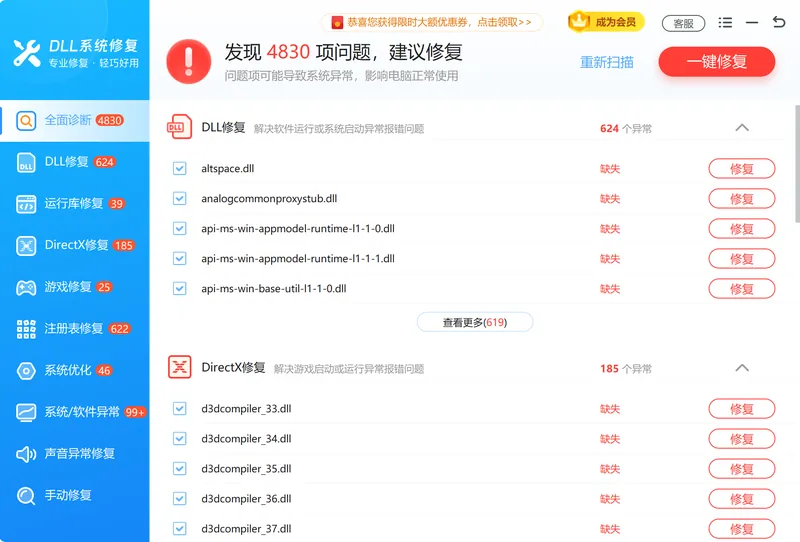
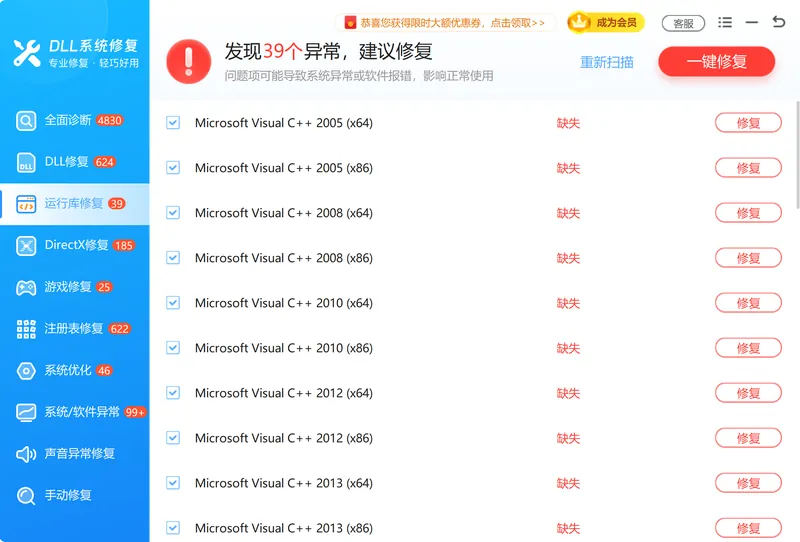
运行库修复负责补齐 VC++、.NET 等缺失或版本不兼容的运行环境,解决补丁安装时因依赖缺失而报 0x80070643 的情况。
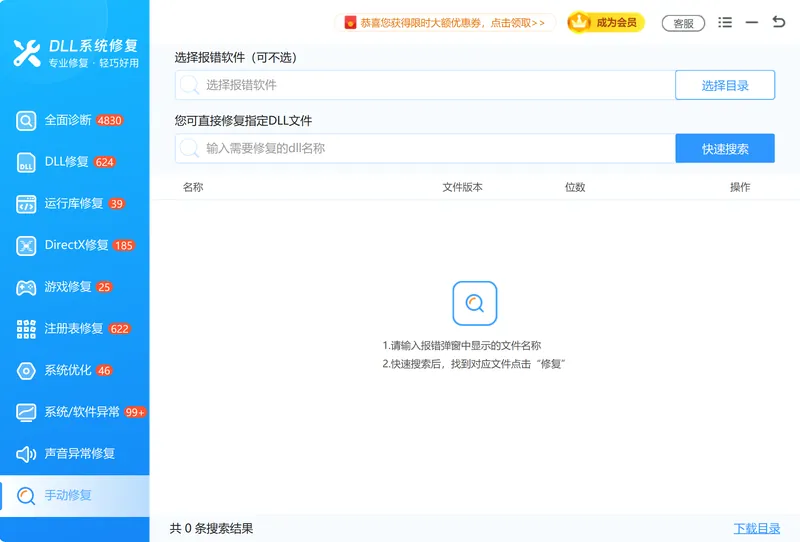
若已知具体丢失的 DLL 文件名,可用手动修复直接输入文件名定向替换,适合错误日志已指明缺失文件的情况。

方法二 重置 Windows Update 组件
更新组件或 SoftwareDistribution 缓存损坏时,重置 Windows Update 组件能清除损坏的更新缓存并重建下载队列。适用于更新反复卡住、下载到一半失败的情况。
操作步骤
- 在开始菜单搜索「命令提示符」,右键以管理员身份运行。
- 依次输入
net stop wuauserv、net stop cryptSvc、net stop bits、net stop msiserver停止相关服务。 - 把
C:\Windows\SoftwareDistribution和C:\Windows\System32\catroot2两个文件夹重命名为 .old 备份。 - 依次输入
net start wuauserv、net start cryptSvc、net start bits、net start msiserver重新启动服务,重启电脑后再次尝试更新。
重命名 SoftwareDistribution 后系统会自动重建该文件夹并重新下载更新元数据,这一步处理的是缓存损坏类的 0x80070643。
方法三 运行 SFC 与 DISM 修复系统文件
系统文件损坏导致 0x80070643 时,运行 SFC 和 DISM 可扫描并还原受损的系统文件与映像。适用于更新前系统已有文件损坏的情况,是官方推荐的标准排查工具。
操作步骤
- 以管理员身份运行命令提示符。
- 输入
sfc /scannow扫描并修复受保护的系统文件,等待进度到 100%。 - 若 SFC 报告无法修复,继续输入
DISM /Online /Cleanup-Image /RestoreHealth修复系统映像。 - 两条命令都执行完成后重启电脑,再次尝试更新。
SFC 先修复本机系统文件,DISM 则从 Windows 更新源还原系统映像,两者配合能覆盖大多数系统文件损坏类的更新失败。
方法四 扩展 WinRE 恢复分区
当 0x80070643 由 WinRE 恢复分区空间不足引起时,扩展 WinRE 分区到 750MB 以上即可让安全更新顺利写入。这类错误多见于安装 WinRE 相关安全补丁(如 KB5034441)时。
操作步骤
- 以管理员身份打开命令提示符,输入
reagentc /info查看 WinRE 状态和所在分区。 - 输入
reagentc /disable临时禁用 WinRE。 - 用磁盘管理或 Diskpart 缩小相邻主分区,腾出约 250MB 空间,新建或扩展 WinRE 分区到 800MB 左右。
- 输入
reagentc /enable重新启用恢复功能,再次尝试更新。
WinRE 分区需要不低于 750MB 才能容纳更新后的恢复映像,分区不足时系统无法完成写入而返回 0x80070643。
方法五 临时关闭第三方安全软件
部分杀毒软件会拦截更新进程并触发 0x80070643,临时关闭安全软件的实时防护后重试更新即可排除干扰。适用于装有 360、火绒等第三方安全软件且其他方法均无效的情况。
操作步骤
- 临时关闭已安装的第三方杀毒软件实时防护,例如 360 安全卫士、火绒。
- 在「Windows 安全中心 → 病毒和威胁防护」里临时关闭 Windows Defender 的实时保护。
- 重新运行 Windows 更新或补丁安装。
- 更新完成后立即重新开启全部安全防护,不要长期关闭。
关闭实时防护只在重试更新时短暂进行,更新成功后务必恢复,否则系统会长期处于无保护状态。
| 方法 | 对应来源 | 适用场景 |
|---|---|---|
| 「软领DLL系统修复」 | 运行库 / .NET 损坏 | DLL、VC++、运行库缺失报错 |
| 重置更新组件 | 更新缓存损坏 | 更新反复卡住、下载失败 |
| SFC / DISM | 系统文件损坏 | 系统文件或映像受损 |
| 扩展 WinRE 分区 | 恢复分区不足 | WinRE 相关安全补丁失败 |
| 关闭安全软件 | 第三方拦截 | 杀毒软件干扰更新进程 |
常见问题
0x8007007e 安装失败怎么解决?
0x8007007e 通常表示安装时找不到指定模块或 DLL,与 0x80070643 同属运行库与组件缺失类错误。可先用「软领DLL系统修复」检测并补齐缺失的 DLL 与运行库,再运行 SFC 与 DISM 修复系统文件,多数能解决。
0x80070035 找不到网络路径是什么原因?
0x80070035 多出现在访问共享文件夹时,常因 SMB 协议未启用、网络发现关闭或凭据错误引起,和更新失败的 0x80070643 来源不同。可在「启用或关闭 Windows 功能」里开启 SMB 1.0 支持,并检查网络发现与共享设置。
更新组件重置后还是 0x80070643 怎么办?
若重置更新组件无效,问题多半出在底层运行库或系统文件损坏。建议改用「软领DLL系统修复」检测运行库异常,再跑一遍 SFC 和 DISM;若是安全补丁失败,还要检查 WinRE 分区是否够大。
0x80070643 会导致电脑无法开机吗?
一般不会。0x80070643 是更新或安装中断的报错,失败的更新会回滚,不影响正常开机。但反复失败的累积更新会留下安全隐患,建议尽快排查修复,不要长期搁置。
修复 0x80070643 需要重装系统吗?
通常不需要。绝大多数 0x80070643 都能通过修复运行库、重置更新组件、SFC/DISM 或调整 WinRE 分区解决。仅当系统文件大面积损坏且上述方法全部无效时,才考虑就地升级修复或重装。
推荐阅读
vcruntime140_1.dll 缺失怎么办,5种方法修复 VC++ 运行库
xinput1_3.dll 缺失怎么办,5种方法修复 DirectX 运行库
相关推荐
MSVCR100.dll 丢失怎么办,5种方法修复 VC++ 2010 运行库
msvcp140.dll 丢失怎么办,5种方法修复 VC++ 运行库报错
msvcp140.dll 丢失与 VC++ 运行库链异常的5种修复方法
 0x80070643更新失败Windows更新失败怎么办运行库损坏修复软领DLL系统修复






 提示
提示