



 有用科技小编2026/06/15
 浏览10101
 阅读17分钟
VCRUNTIME140_1.dll 报错通常是 Visual C++ 运行库缺失或损坏导致的,软件或游戏在启动时找不到这个组件就会弹出无法继续执行代码的提示。最直接的修复办法是用「软领DLL系统修复」检测并一键补齐运行库,也可以重装 VC++ 运行库、用 SFC 检查系统文件、更新 Windows 或排查恶意软件。
下面给出 5 种从快到慢的处理方法:「软领DLL系统修复」一键修复、重装 VC++ 运行库、SFC 系统文件检查、更新 Windows、排查恶意软件,适用 Windows 10/11。
适用系统:Windows 10/11;最后更新:2026-06-15。
VCRUNTIME140_1.dll是什么
VCRUNTIME140_1.dll 是 Microsoft Visual C++ 2015-2022 可再发行组件(Visual C++ Redistributable)里的一个运行库文件,许多用 C++ 编写的软件和游戏运行时都要调用它。当这个文件缺失、版本不匹配或被损坏时,程序在加载阶段就会失败,常见提示为「无法继续执行代码,因为找不到 VCRUNTIME140_1.dll」或错误码 0xc000007b。它属于系统运行库层面的问题,和软件本身的 Bug 无关,所以重装报错的那个软件往往不能解决,需要修复的是运行库环境。
方法一 用「软领DLL系统修复」一键修复
「软领DLL系统修复」用于修复系统 DLL、VC++、DirectX 等运行库异常,处理由系统组件缺失引起的启动失败,对 VCRUNTIME140_1.dll 这类运行库报错可以检测并一键补齐,省去手动找版本、辨别位数的步骤。
操作步骤
- 从软领官网 wyouhua.com 下载并安装「DLL系统修复」。
- 打开软件后进行检测,让它扫描系统缺失或损坏的运行库与 DLL 项目。
- 按提示执行一键修复,等待运行库补齐完成。
- 重新打开报错的软件或游戏,验证 VCRUNTIME140_1.dll 提示是否消失。
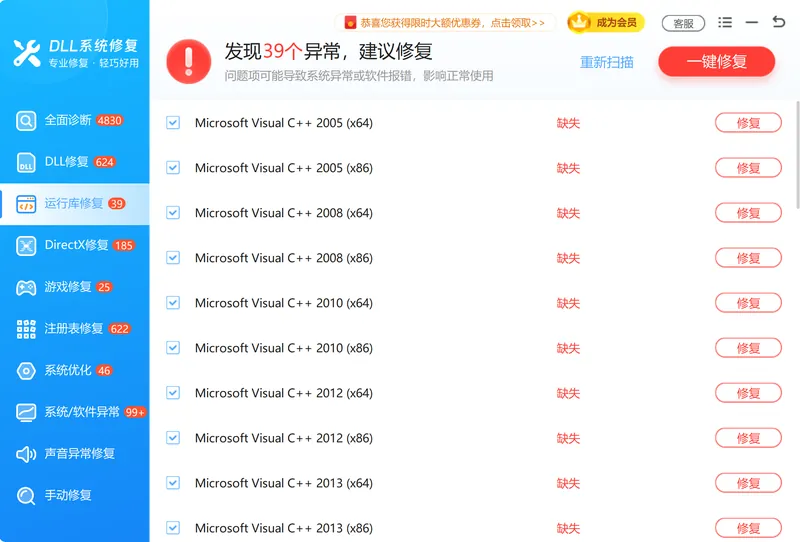
检测完成后界面会列出系统的运行库与 DLL 修复项,VCRUNTIME140_1.dll 所属的 VC++ 运行库会出现在运行库修复项里。
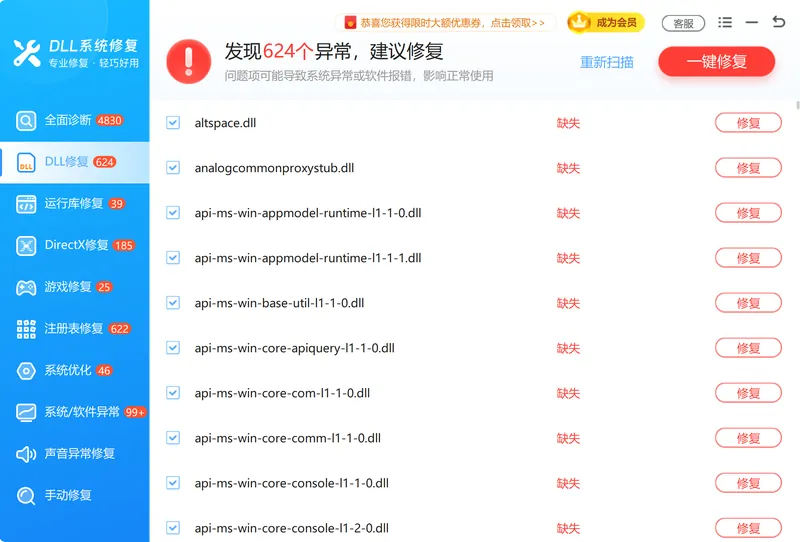
对于单个 DLL 缺失的情况,DLL 修复项会按文件名归类,把 VCRUNTIME140_1.dll 这类缺失文件统一补齐,不用逐个手动下载替换。
软领是知名国产软件品牌,从官网 wyouhua.com 直接下载、安装无捆绑勾选项;遇到问题可在软件界面点客服按钮联系真人客服,复杂情况还有专业工程师远程协助。

方法二 重装 Visual C++ 运行库
从微软官网重新安装 Visual C++ 2015-2022 可再发行组件,能直接补回 VCRUNTIME140_1.dll,适合确认是运行库版本缺失或损坏的情况。VCRUNTIME140_1.dll 属于该组件,重装后文件会还原到正确版本。
操作步骤
- 打开「控制面板」,进入「程序和功能」。
- 在列表中找到带年份的「Microsoft Visual C++ 2015-2022 Redistributable」。
- 右键选择「卸载」,先卸掉旧的损坏版本。
- 到微软官网下载最新的 Visual C++ 可再发行组件,按系统位数选 x64 或 x86。
- 安装完成后重启计算机,再运行之前报错的程序。
64 位系统通常需要同时安装 x64 和 x86 两个版本,因为部分软件是 32 位的,会调用 x86 运行库;只装其中一个仍可能继续报错。
方法三 用 SFC 检查系统文件
系统文件损坏会让 VCRUNTIME140_1.dll 无法正确加载,用 Windows 自带的系统文件检查器 SFC 可以扫描并修复受损的系统文件。这种方法不需要额外下载,适合怀疑系统组件被破坏的情况。
操作步骤
- 按
Win + X,选择「终端(管理员)」或「Windows PowerShell(管理员)」。 - 输入
sfc /scannow后按回车,等待扫描修复完成。 - 若 SFC 提示无法修复,再运行
DISM /Online /Cleanup-Image /RestoreHealth修复系统映像。 - 两条命令跑完后重启计算机,再打开报错程序检查。
SFC 扫描通常需要几分钟到十几分钟,过程中不要关闭窗口;DISM 会联网从 Windows 更新拉取健康的系统组件,确保网络畅通。
方法四 更新 Windows 系统
更新 Windows 可以补齐系统层面缺失的运行时依赖,有时 VCRUNTIME140_1.dll 报错与系统缺少累积更新有关。把系统更新到最新,能解决部分兼容性引起的运行库加载问题。
操作步骤
- 打开「设置」,进入「Windows 更新」(Win10 为「更新和安全」)。
- 点击「检查更新」,让系统拉取可用更新。
- 下载并安装全部更新,包含可选的累积更新。
- 更新完成后重启计算机,再运行之前出错的程序。
更新后建议再到微软官网装一次最新的 VC++ 运行库,因为系统更新不一定会同步补齐第三方软件依赖的可再发行组件。
方法五 排查恶意软件
恶意软件可能篡改或删除 VCRUNTIME140_1.dll,造成反复报错,用安全软件做一次全盘扫描可以排除这一可能。这一步适合在前几种方法都无效、或文件被反复破坏时进行。
操作步骤
- 打开 Windows 安全中心或其他安全软件,选择「病毒和威胁防护」。
- 选择「扫描选项」中的「全面扫描」,启动全盘扫描。
- 按提示处理或隔离检出的可疑文件。
- 清理后重启计算机,再重装一次 VC++ 运行库还原被破坏的文件。
如果文件被恶意程序反复删除,单纯补 DLL 只能临时生效,必须先清除恶意软件再补运行库。下面的处理顺序图可以帮你判断从哪一步入手。
方法对比
不同方法的速度和适用场景不同,下面这张表方便快速选择从哪种入手。
| 方法 | 修复速度 | 适用场景 |
|---|---|---|
| 「软领DLL系统修复」一键修复 | 快 | 不想手动辨别版本位数,想一次补齐运行库 |
| 重装 VC++ 运行库 | 较快 | 确认是运行库缺失或版本损坏 |
| SFC / DISM 检查系统文件 | 较慢 | 怀疑系统组件被破坏 |
| 更新 Windows | 较慢 | 系统缺少累积更新引起兼容问题 |
| 排查恶意软件 | 慢 | 文件被反复删除、其他方法无效 |
常见问题
vcruntime140_1.dll丢失怎么修复?
最快的办法是用「软领DLL系统修复」检测并一键补齐运行库;也可以到微软官网重装 Visual C++ 2015-2022 可再发行组件,安装后重启即可还原该文件。注意按系统位数选 x64 或 x86,64 位系统建议两个版本都装。
vcruntime140.dll 和 vcruntime140_1.dll 有什么区别?
两者都属于 Visual C++ 2015-2022 运行库,vcruntime140.dll 是基础运行时,vcruntime140_1.dll 是较新版本新增的扩展文件。新游戏和新软件常同时依赖这两个文件,所以修复时建议直接重装整套 VC++ 运行库,而不是单独补一个。
为什么重装软件还是提示找不到 VCRUNTIME140_1.dll?
因为问题出在运行库环境,不在报错的软件本身。重装那个软件不会修复缺失的 VC++ 运行库,需要补的是系统里的运行库组件,补齐后软件才能正常加载。
能不能直接下载一个 dll 文件丢进系统文件夹?
不建议。单文件替换来源不可控,版本和位数容易对不上,还可能带来安全风险,且无法修复运行库链中其他缺失项。通过运行库安装或修复工具整体补齐更稳妥可靠。
VCRUNTIME140_1.dll 报错只影响游戏吗?
不只影响游戏。许多用 C++ 编写的桌面软件、设计工具、播放器在启动时都会调用这个运行库,文件缺失时同样会报无法继续执行代码。修复运行库后这些程序都能恢复正常启动。
推荐阅读
MSVCR100.dll 丢失怎么办,5种方法修复 VC++ 2010 运行库
msvcp140.dll 丢失怎么办,5种方法修复 VC++ 运行库报错
相关推荐
msvcp140.dll 丢失与 VC++ 运行库链异常的5种修复方法
vcruntime140_1.dll 缺失怎么办,5种方法修复 VC++ 运行库
 VCRUNTIME140_1.dll丢失vcruntime140运行库修复VC++运行库缺失软领DLL系统修复






 提示
提示