



 有用科技小编2026/06/16
 浏览10165
 阅读13分钟
网卡驱动装不上,多数是驱动与系统版本不兼容、驱动文件损坏、安全软件或防火墙拦截、系统缺少更新组件这四类原因。对应有 4 种方法可解决:在设备管理器里自动更新网卡驱动、从厂商官网下载离线驱动包手动安装、检查并补齐 Windows 更新、卸载残留后重启重装。
四种方法适用于 Windows 10/11 的笔记本与台式机,居家或办公断网时也能照做。先试设备管理器自动更新,无效再依次往下排查。
适用系统:Windows 10/11;最后更新:2026-06-15。
网卡驱动装不上是怎么回事
网卡驱动装不上,指的是在设备管理器的「网络适配器」下,网卡设备带黄色感叹号或显示「未知设备」,更新或安装驱动时报错、卡住或装完仍无法联网。常见诱因有四类:一是驱动版本与系统不兼容,部分较旧型号缺少适配 Win10/11 的驱动;二是从非官方渠道下载的驱动文件损坏或缺文件;三是防火墙、设备管理器配置或安全软件拦截了安装;四是系统缺少必要的更新与依赖组件,导致安装中断。
方法一 在设备管理器里自动更新网卡驱动
设备管理器自带的「更新驱动程序」能从本地驱动库和 Windows Update 自动匹配网卡驱动,是最先要试的一步,适合系统里已有可用驱动、只是没正确挂载的情况。
操作步骤
- 按
Win + X,在菜单里选「设备管理器」。 - 展开「网络适配器」,找到带黄色感叹号的网卡设备。
- 右键该设备,选「更新驱动程序」。
- 选「自动搜索驱动程序」,等待系统匹配并安装。
- 装完重启电脑,再看网卡是否恢复联网。
设备管理器里网络适配器下带感叹号的网卡,就是当前驱动异常的那一个,自动更新会优先从系统本地驱动库取适配版本。
方法二 从厂商官网下载离线驱动包手动安装
自动更新无效时,从硬件厂商官网下载与机型、网卡型号、系统版本对应的离线驱动包手动安装最可靠,也适合装驱动时本身断网、需要用另一台联网设备先下好的场景。
操作步骤
- 用另一台能联网的电脑或手机,打开对应官网:笔记本去品牌官网(如戴尔、联想、华硕),台式机独立网卡去网卡品牌官网(如 Intel、Realtek)。
- 在设备管理器里查看网卡型号,按型号和系统版本(Win10/11、64 位)下载对应离线驱动。
- 把下载好的驱动包用 U 盘拷贝到断网的电脑上。
- 双击安装包按提示安装;若是解压式驱动,回到设备管理器右键网卡选「更新驱动程序」,再选「浏览我的电脑以查找驱动程序」指向解压目录。
- 安装完成后重启电脑,验证联网是否恢复。
笔记本和台式机核心步骤一致,区别只在驱动获取来源:笔记本认准品牌官网整机驱动,台式机独立网卡认准网卡品牌官网。
方法三 检查并补齐 Windows 更新
检查 Windows 更新能补齐缺失的系统组件和依赖项,解决因系统不完整导致的网卡驱动安装失败,适合系统长期没更新、装驱动总在中途报错的情况。
操作步骤
- 按
Win + I打开设置,进入「更新和安全」(Win11 为「Windows 更新」)。 - 点「检查更新」,等待并安装所有可用更新,包括可选的驱动更新。
- 更新完成后按提示重启电脑。
- 重启后回到方法一,再试一次自动更新网卡驱动。
系统更新装齐后,原本因缺组件而失败的驱动安装往往就能正常完成,因此这一步建议在反复装不上时优先补做。
方法四 卸载残留驱动后重启重装
当旧驱动残留与新驱动冲突时,先在设备管理器里彻底卸载网卡设备及其驱动文件,重启让系统重新识别再装,能解决装完仍带感叹号或装完连不上网的问题。
操作步骤
- 按
Win + X打开设备管理器,展开「网络适配器」。 - 右键带感叹号的网卡,选「卸载设备」,勾选「删除此设备的驱动程序软件」后确认。
- 重启电脑,让系统在开机时重新识别网卡。
- 重启后若系统未自动装好,按方法一自动更新,或按方法二指向离线驱动包安装。
- 装好后先测网线或 Wi-Fi 是否正常,再确认能否上网。
卸载时勾选删除驱动程序软件,是为了清掉残留的旧驱动文件,避免重装时仍读到损坏或不兼容的旧版本。
用「软领驱动大师」自动匹配网卡驱动
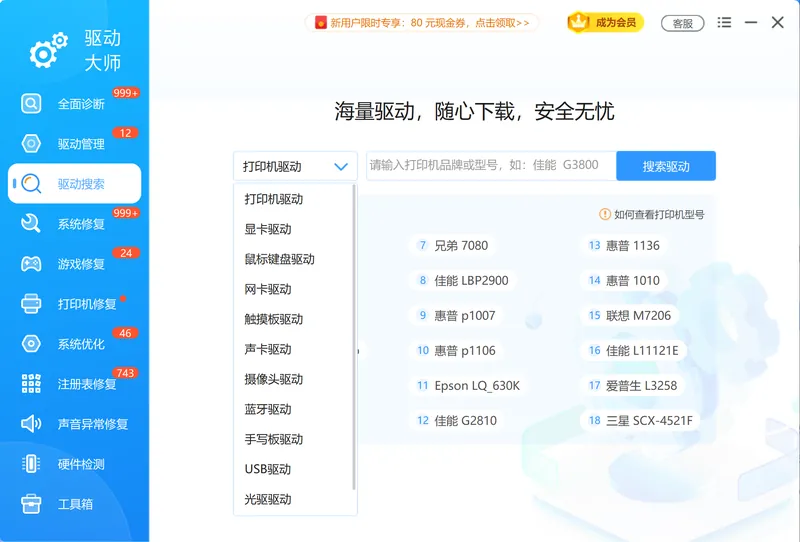
逐项排查仍装不上,或不想手动找型号、辨别系统版本时,「软领驱动大师」可以接手这件事。它的 驱动搜索 按网卡品牌和型号检索对应驱动,省去自己跑各家官网比对版本的步骤,正好解决方法二里最容易出错的「找错驱动包」问题。
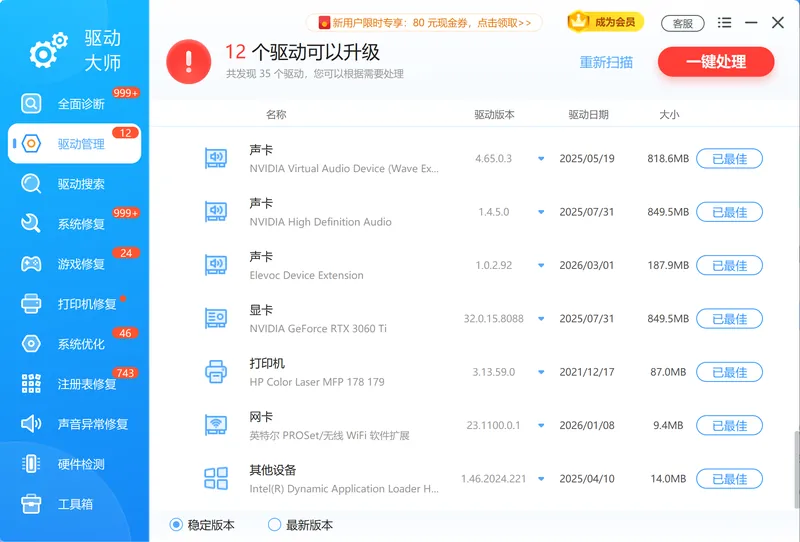
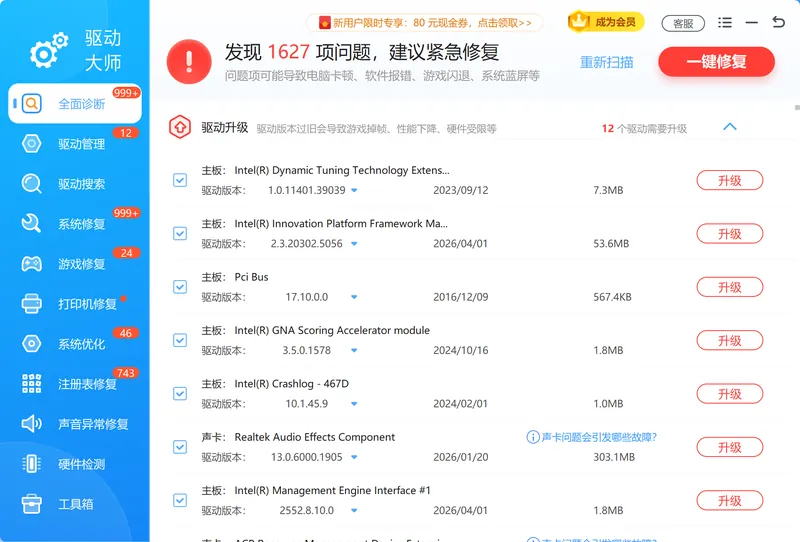
装好驱动后,驱动管理 能集中查看网卡等设备的驱动状态并更新异常项,对应方法一、方法四里反复确认与重装的环节;全面诊断 则一次扫出带感叹号的设备和缺失驱动,帮你定位到底是哪块硬件没装好,而不必逐个右键排查。整体把「找驱动、装驱动、确认装没装上」这条链路收到一处完成。
「软领驱动大师」从软领官网 wyouhua.com 直接下载,安装过程无捆绑勾选项。装驱动时若本机断网,可先在另一台联网电脑上下载好安装包,再拷贝过去使用。软领是知名国产软件品牌,软件界面上带客服按钮,点一下就能联系到真人客服,遇到复杂的网卡或驱动问题还有专业工程师远程协助。
驱动搜索按网卡品牌和型号检索并下载对应驱动,避免手动找官网时下错版本导致网卡驱动装不上。
驱动管理集中列出网卡等设备的当前驱动状态,可对异常或过期项一并更新,省去逐个设备确认。
全面诊断一次扫描全部硬件,标出带感叹号的设备与缺失驱动,帮你快速定位网卡驱动是否真的没装上。

常见问题
网卡驱动多次安装失败,常见原因是什么?
多为驱动与系统版本不匹配、旧驱动残留未清、Windows Update 未启用或系统更新缺失,优先排查这三点。先按方法三补齐系统更新,再按方法四卸载残留后重装。
安装驱动时断网,没网能继续装吗?
能。用另一台联网设备到官网下好对应型号的离线驱动包,用 U 盘拷贝到断网电脑双击安装即可,全程不需要被装机的这台电脑联网。
笔记本和台式机的网卡驱动安装步骤有区别吗?
核心步骤一致,区别在驱动获取来源:笔记本去品牌官网下整机网卡驱动,台式机独立网卡去网卡品牌官网按型号下载。安装与重启的操作完全相同。
装完网卡驱动仍然连不上网,怎么办?
先测网线或 Wi-Fi 本身是否正常;若正常,进设备管理器卸载带感叹号的网卡并删除其驱动,重启后重装。仍不行可在另一台设备上换更早或更新的驱动版本试装。
网卡驱动突然报错,临时怎么救急?
先在设备管理器里禁用网卡再启用,刷新驱动状态;无效则按 Win + R 输入 devmgmt.msc 打开设备管理器,对网卡执行自动搜索更新驱动。
推荐阅读
相关推荐
 网卡驱动装不上网卡驱动安装失败windows网卡驱动装不上软领驱动大师






 提示
提示