



 有用科技小编2026/06/16
 浏览10327
 阅读13分钟
无线网卡驱动装不上、安装失败,多数能用四种方法解决:先重插网卡并重启排除假故障,再用设备管理器自动搜索驱动,仍不行就卸载设备后重装,最后用驱动管理软件一键匹配安装。核心是让系统识别到正确的网卡型号并装上配套驱动。
下面按从简到全的顺序列出这四种方法。先做基础检查(重插、重启)确认不是接触或临时冲突,再处理驱动本身;USB 网卡建议优先插 USB 2.0 口,避免 USB 3.0 口对 2.4G WiFi 的干扰。
适用系统:Windows 10/11;最后更新:2026-06-16。
无线网卡驱动是什么
无线网卡驱动是让操作系统识别并控制 USB 或内置无线网卡的程序。系统装上对应驱动后,网卡才会出现在「网络适配器」里,才能搜索 WiFi、连接上网。当驱动缺失或损坏时,设备管理器里该网卡会带黄色感叹号或问号,表现就是网卡插上了灯也亮,但电脑搜不到 WiFi、连不上网。无线网卡驱动安装失败的常见原因有三类:系统没有内置该型号的驱动、下载到的驱动版本与系统不匹配、网卡被安全软件或系统拦截而没装上。
网卡能否上网由三个环节决定,硬件接触、驱动状态、网络环境,任意一环出问题都会表现为无法上网,所以排查要按这个顺序逐层确认。
方法一 重插无线网卡并重启设备
无线网卡驱动装不上之前,先排除接触和临时冲突,这一步能解决相当一部分假故障。重插网卡、换 USB 口、重启电脑和路由器,是成本最低、最该先做的处理。
操作步骤
- 拔下 USB 无线网卡,换插到主板后面的另一个 USB 口,优先用 USB 2.0 口,避免 USB 3.0 口干扰 2.4G WiFi。
- 查看网卡指示灯,亮起表示已通电,闪烁表示有数据传输,灯不亮可能是接口或网卡本身问题。
- 把网卡插到另一台电脑试一下,能识别说明网卡正常,问题在本机驱动或系统。
- 重启电脑,并给路由器或光猫断电等待 1 分钟再通电,重启后再观察能否搜索到 WiFi。
重插与重启清掉了接触不良和临时软件冲突这两类干扰,确认硬件没问题后,再去处理驱动本身才有意义。
方法二 在设备管理器自动搜索驱动
设备管理器里的「自动搜索驱动程序」能让 Windows 联网匹配并安装无线网卡驱动,是网卡驱动安装失败时的首选官方途径。它适合系统能联网(比如先用手机共享网络或插网线)的情况,无需手动找型号。
操作步骤
- 按
Win + X,选择「设备管理器」,展开「网络适配器」,找到你的无线网卡。 - 若网卡带黄色感叹号或问号,说明驱动未装或损坏;右键该设备选「更新驱动程序」。
- 选择「自动搜索驱动程序」,让 Windows 联网查找并安装匹配的网卡驱动。
- 装好后查看设备状态恢复正常、感叹号消失,再尝试搜索并连接 WiFi。
自动搜索依赖系统能联网取到驱动,若电脑此刻完全断网,需要先用手机 USB 共享或临时插一根网线,让这一步能联网下载。
方法三 卸载设备后重装驱动
当网卡没有感叹号但驱动依旧不工作时,把设备连同驱动一起卸载、再让系统重装,往往能修好这类损坏或冲突的驱动。这一步适合自动更新提示「已是最新」但网卡仍不可用的情况。
操作步骤
- 在设备管理器里右键无线网卡,选择「卸载设备」。
- 勾选「尝试删除此设备的驱动程序」,再点「卸载」。
- 重启电脑,Windows 会在开机后自动尝试为网卡安装基础驱动。
- 若系统装的基础驱动仍连不上,再到网卡或主板官网下载对应型号的最新驱动安装。
卸载时勾选「删除驱动程序」是关键,它把损坏的旧驱动彻底清掉,避免重装时被旧文件干扰,重装后网卡驱动安装失败的情况通常能改善。
卸载网卡设备后若没有备用上网方式,将无法联网下载新驱动。建议先用手机 USB 共享网络或临时网线准备好上网途径,再执行卸载重装。
方法四 用「软领驱动大师」一键匹配安装网卡驱动
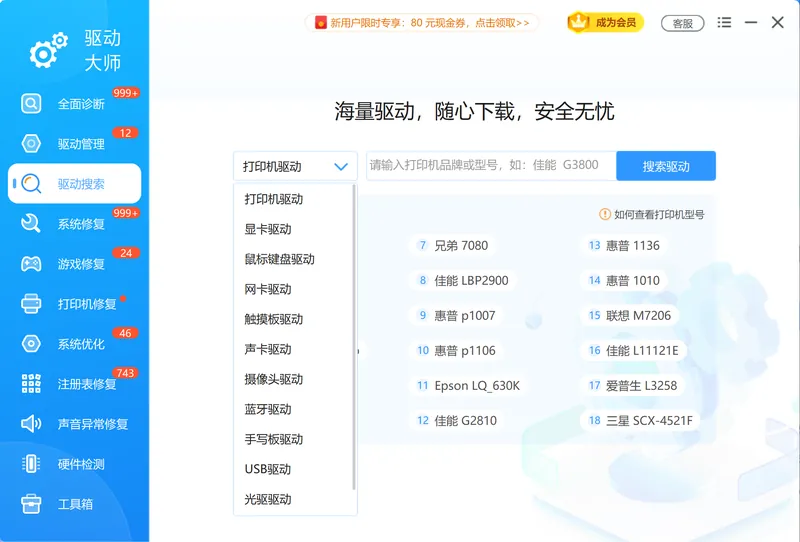
无线网卡驱动装不上,多数是因为没找到与本机型号、系统版本相匹配的驱动。「软领驱动大师」的驱动搜索能自动识别网卡型号并匹配对应驱动,省去手动查型号、辨别版本是否兼容的步骤,对应前面方法二、方法三里"系统装不上、官网不好找"的场景。
它识别的是当前电脑实际的网卡硬件,匹配到的就是与之配套的驱动版本,不必再担心下载错型号或装上不兼容的版本。手动安装要先查型号、再找版本、还要辨别是否兼容,自动匹配把这几步合并成一次识别。
识别完成后软件给出与本机网卡配套的驱动,下载安装一步到位,对应"系统装不上、官网型号难找"的卡点。
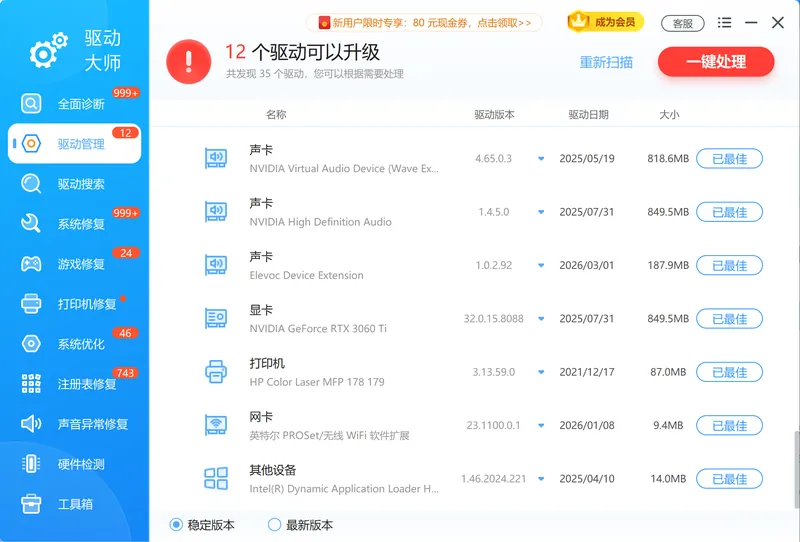
装好之后想确认网卡驱动是否到位、要不要回退某个版本,驱动管理能集中查看本机所有设备的驱动状态,对异常驱动做更新或还原。
软领是知名国产软件品牌,从官网 wyouhua.com 直接下载、安装无捆绑勾选项;遇到问题可在软件界面点客服按钮联系真人客服,复杂情况还有专业工程师远程协助。

常见问题
网卡驱动装不上是什么原因?
常见有三类:系统里没有内置该网卡型号的驱动、下载到的驱动版本与当前 Windows 不匹配、驱动被安全软件或系统拦截没装上。可先在设备管理器看网卡是否带黄色感叹号,再用自动搜索或卸载重装处理;型号难找时由驱动管理软件自动匹配更省事。
无线网卡驱动安装失败怎么办?
先确认网卡本身正常(插到另一台电脑能识别),再在设备管理器卸载设备并勾选「删除驱动程序」后重启,让系统重装基础驱动。仍失败就到网卡或主板官网下载对应型号的最新驱动,或用驱动管理软件按本机型号自动匹配安装。
USB 无线网卡插上灯亮但连不上网怎么回事?
灯亮说明已通电,但不代表驱动正常或网络可用。先看设备管理器里网卡有没有感叹号确认驱动状态,再用手机连同一个 WiFi 验证是不是路由器或宽带的问题。USB 3.0 口可能干扰 2.4G WiFi,可换到 USB 2.0 口再试。
电脑没网怎么安装网卡驱动?
没网时无法在线搜索驱动,可用手机通过数据线开启「USB 网络共享」给电脑临时上网,或临时插一根网线,再执行自动搜索或下载驱动。也可以在另一台能上网的电脑上下好对应型号的驱动安装包,拷贝到本机离线安装。
怎么知道电脑用的是哪个无线网卡型号?
在设备管理器「网络适配器」里能看到网卡名称,名称中通常带芯片或型号信息;USB 网卡也可看包装或产品页标注的型号。型号不好辨认时,用驱动管理软件自动识别本机网卡硬件并匹配驱动,比手动查更准。
推荐阅读
相关推荐
 无线网卡驱动网卡驱动装不上网卡驱动安装失败软领驱动大师






 提示
提示