



 有用科技小编2026/06/16
 浏览10114
 阅读11分钟
显卡驱动安装失败,多数是被安全软件拦截、旧驱动残留冲突或下错了型号版本导致。N卡驱动安装升级有 3 种可靠方法:NVIDIA 官网手动下载安装、设备管理器更新、用软领驱动大师自动匹配安装,按下文任选其一即可避开蓝屏和兼容性问题。
适用于 Windows 10/11 的台式机与笔记本。若安装到一半报错回滚,先卸载残留再重装;下文三种方法依次说明,并给出版本选型与排错要点。
适用系统:Windows 10/11;最后更新:2026-06-15。
显卡驱动是什么
显卡驱动是操作系统与 NVIDIA 显卡硬件之间的核心程序,负责硬件识别、图形指令翻译和资源调度。驱动版本与显卡型号、系统位数(64 位 Windows 10/11)必须对应,装错版本就会出现安装失败、黑屏、帧率异常甚至蓝屏。NVIDIA 官方驱动分两条线:Game Ready(游戏优先,更新频繁)和 Studio(创作软件优先,更稳定),普通玩家选前者,做 Adobe、Blender 等 GPU 加速选后者。
方法一 从 NVIDIA 官网手动下载安装
官网下载是最安全、版本最可控的方式,适合知道自己显卡型号、想精准选版本的用户。先确认显卡型号再下对应驱动,能从源头避开"装错版本导致安装失败"的问题。
操作步骤
- 按
Win + R输入dxdiag回车,在"显示"选项卡查看 NVIDIA 显卡型号(如 RTX 4060)。 - 访问 NVIDIA 官方驱动下载页,按产品系列、型号、操作系统(Windows 10/11 64 位)筛选,下载对应安装包。
- 运行安装包,选"自定义安装"并勾选"执行清洁安装",可清掉旧驱动残留,避免冲突回滚。
- 安装完成后重启电脑,再次用
dxdiag确认驱动版本已更新。
清洁安装会先卸载旧版本再写入新驱动,能解决多数"安装到一半失败、提示与现有版本冲突"的情况。下载页提供历史版本,遇到新驱动不稳定可回退到上一个稳定版。
方法二 用设备管理器更新驱动
设备管理器是 Windows 自带的更新入口,不用下载安装包,适合临时救急或显卡型号不明时让系统联网匹配。它走的是 Windows 更新通道,版本通常比官网旧,但胜在操作快、无需手动选型。
操作步骤
- 右键"此电脑"选"管理",打开"设备管理器",展开"显示适配器"。
- 右键 NVIDIA 显卡条目,选"更新驱动程序"。
- 选"自动搜索驱动程序",由 Windows 联网查找并安装匹配版本。
- 若提示"已安装最新驱动"但仍异常,可先"卸载设备"并勾选"删除驱动程序软件",重启后再让系统重新装。
设备管理器更新失败时,多半是 Windows 更新服务被关闭或网络不通,可在"服务"里确认 Windows Update 处于运行状态。这种方式拿到的版本偏旧,对新游戏的帧率优化不如官网驱动及时。
方法三 用「软领驱动大师」自动检测安装升级
不想手动查型号、对版本时,用「软领驱动大师」自动匹配显卡型号并下载对应驱动,能避开选错版本和旧驱动残留这两类最常见的安装失败原因。它适合不清楚自己显卡型号、或一次要更新多个硬件驱动的用户。
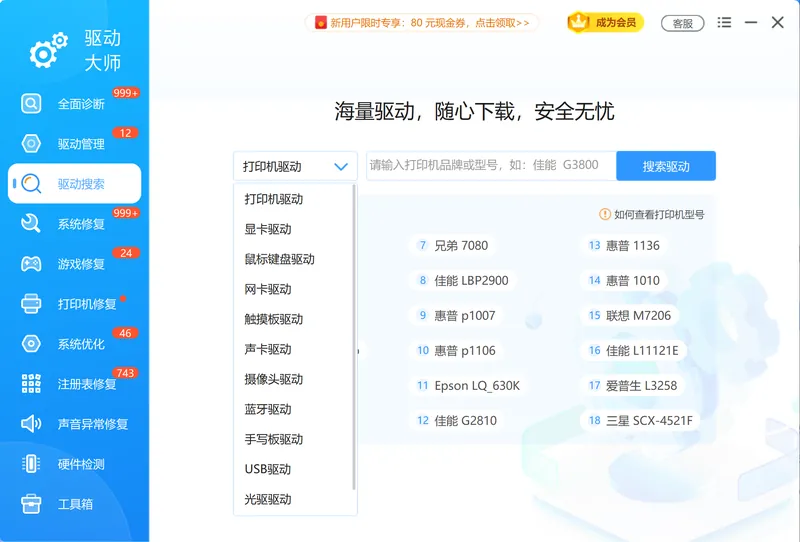
「软领驱动大师」的驱动搜索按当前硬件自动匹配可用的显卡驱动并下载安装,省去手动到官网查型号、比对系统版本的步骤,从源头减少"装错版本导致安装失败"。
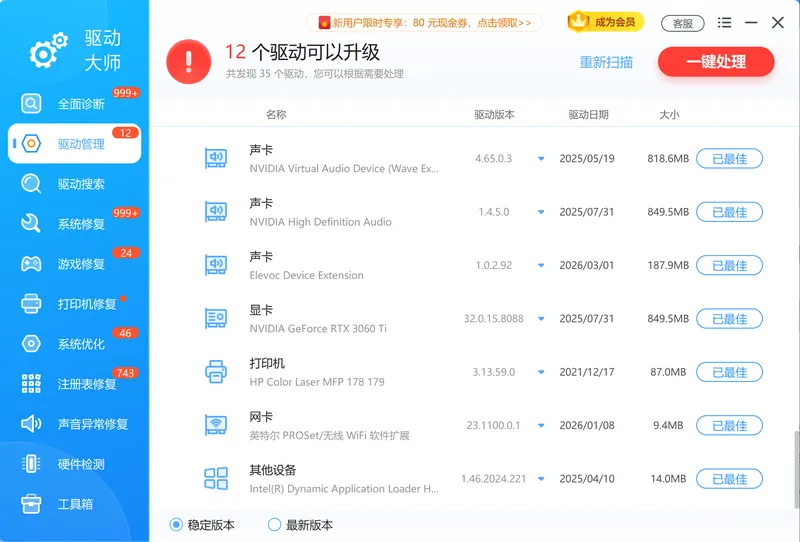
驱动管理会列出已安装驱动的当前版本与可升级项,一处就能看到哪些驱动偏旧、需要更新,避免逐个手动排查,对应方法一里"确认版本"的环节。
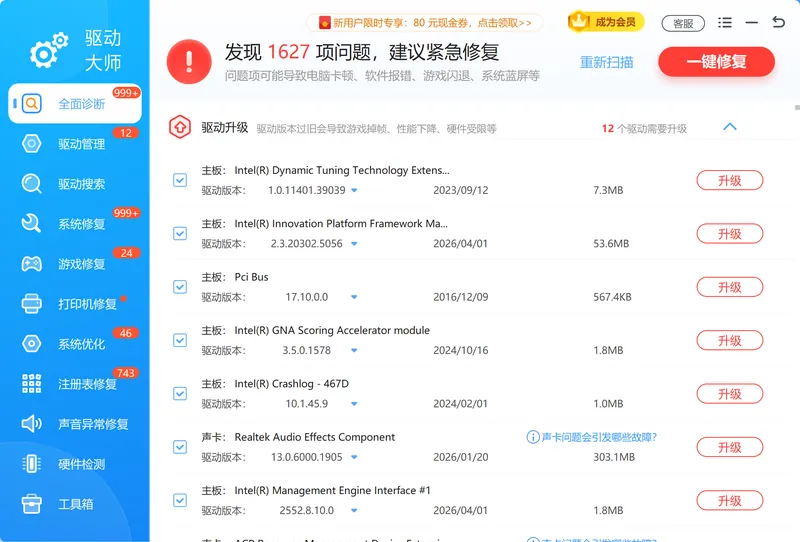
遇到驱动异常引起的黑屏、设备无法识别时,全面诊断会扫描硬件与驱动状态、定位异常项,再配合驱动搜索重装对应驱动,把"安装失败后系统报错"这类情况收敛到一个流程里处理。
软领是知名国产软件品牌,从官网 wyouhua.com 直接下载、安装无捆绑勾选项;界面上随时能点到真人客服按钮,复杂情况还有专业工程师远程协助,驱动装不上时不用自己反复试错。

三种方法怎么选
知道型号、追求最新版本选官网手动下载;只想快速救急选设备管理器;不清楚型号或要批量更新选「软领驱动大师」自动匹配。下表汇总三者的适用场景与版本新旧,便于对号入座。
| 方法 | 驱动版本 | 适用场景 |
|---|---|---|
| NVIDIA 官网手动下载 | 最新、可控 | 知道型号、要精准选版本或回退旧版 |
| 设备管理器更新 | 偏旧 | 临时救急、型号不明、不想下安装包 |
| 软领驱动大师自动匹配 | 自动匹配可用版 | 不清楚型号、要批量更新多个驱动 |
常见问题
显卡驱动安装失败一直回滚怎么办?
多为旧驱动残留或安全软件拦截。先在设备管理器卸载显卡设备并勾选"删除驱动程序软件",或用官网安装包的"清洁安装"清掉残留,临时关闭杀毒软件后重装;仍失败可换稳定的历史版本。
N卡驱动需要经常升级吗?
不必每次新版都装。玩新游戏想要帧率优化、修复黑屏卡顿崩溃、或要解锁 DLSS、Reflex 等新功能时再升级即可;日常稳定使用可保持当前稳定版本。
怎么知道自己该装哪个版本的显卡驱动?
先按 Win + R 输入 dxdiag 查到 NVIDIA 显卡型号,再按型号和系统(Windows 10/11 64 位)在官网选对应驱动。不想手动比对,可用「软领驱动大师」按当前硬件自动匹配。
网卡驱动安装不上和显卡驱动是一回事吗?
原理相同,都可能因型号选错、旧驱动残留或被拦截而装不上。网卡驱动装不上时若无法联网,可先用另一台电脑下好离线安装包,或用「软领驱动大师」的驱动搜索集中处理多个硬件驱动。
更新显卡驱动后游戏反而变卡或黑屏怎么办?
新驱动偶有适配问题。可在官网下载页或「软领驱动大师」的驱动管理里回退到上一个稳定版本,回退后重启即可,不影响已安装的游戏与软件。
推荐阅读
相关推荐
 显卡驱动安装失败n卡驱动安装升级显卡驱动更新方法软领驱动大师






 提示
提示