



 有用科技小编2026/06/16
 浏览10186
 阅读13分钟
电脑驱动更新有 4 种方法:用「软领驱动大师」自动检测更新、用 Windows 自带更新、去硬件官网手动下载、用设备管理器单设备更新。日常想省事选自动检测,确认具体硬件型号时再手动下载最匹配的版本。
驱动过旧或损坏常导致卡顿、游戏掉帧、声音异常、打印机连不上,及时更新能改善性能、修复兼容问题。以下四种方法适用于 Windows 10/11,按熟悉程度任选其一。
适用系统:Windows 10/11;最后更新:2026-06-16。
电脑驱动更新是什么
驱动程序是连接 Windows 系统和硬件设备(显卡、声卡、网卡、主板芯片组、打印机等)的桥梁。电脑驱动更新就是把这些驱动换成与当前系统、当前硬件型号更匹配的新版本。版本过旧或文件损坏时,硬件可能工作异常,常见表现是显卡掉帧、声卡没声音、网卡频繁掉线、主板及芯片组驱动更新失败导致设备不被识别。新版本通常修复了已知缺陷、补上安全漏洞,并对新系统做了适配。
四种更新方式覆盖了从自动到手动的不同场景,自动方式省去查型号的麻烦,手动方式能精确锁定某一个硬件的最新驱动。
方法一 用「软领驱动大师」自动检测并更新驱动
想一次更新全部硬件驱动、又不想手动查型号,最省事的方式是用「软领驱动大师」自动检测。它会扫描显卡、声卡、网卡、主板芯片组等设备的驱动状态,把缺失、过旧、异常的项目列出来,匹配对应版本后一并更新,省去逐个找型号、辨别版本的过程。适合不熟悉硬件型号、希望一次处理完的用户。
操作步骤
- 从软领官网 wyouhua.com 下载并安装「软领驱动大师」。
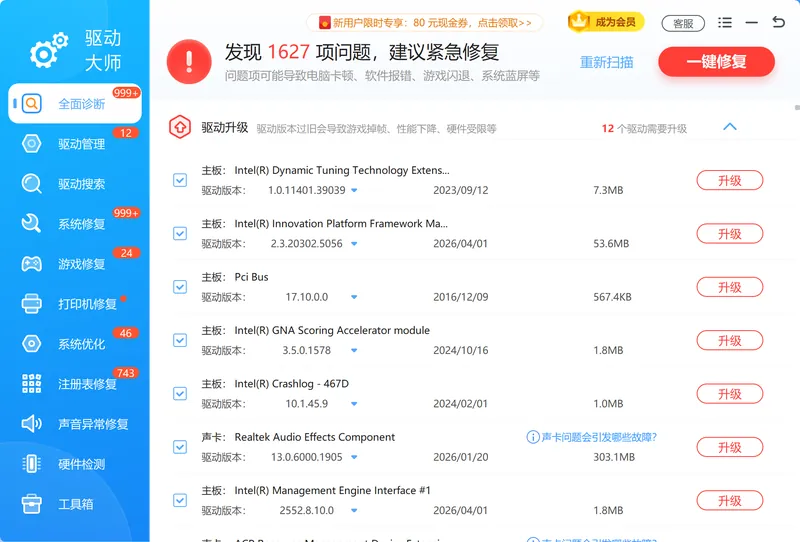
- 打开后在首页进行全面体检,软件自动扫描各硬件的驱动状态。
- 查看扫描出的缺失或过旧驱动列表,确认需要更新的项目。
- 执行更新,等待对应驱动下载安装完成,按提示重启电脑生效。
全面诊断会把全机硬件的驱动状态一次列清楚,缺失项、过旧项、异常项分类显示,不必逐个进设备管理器排查。
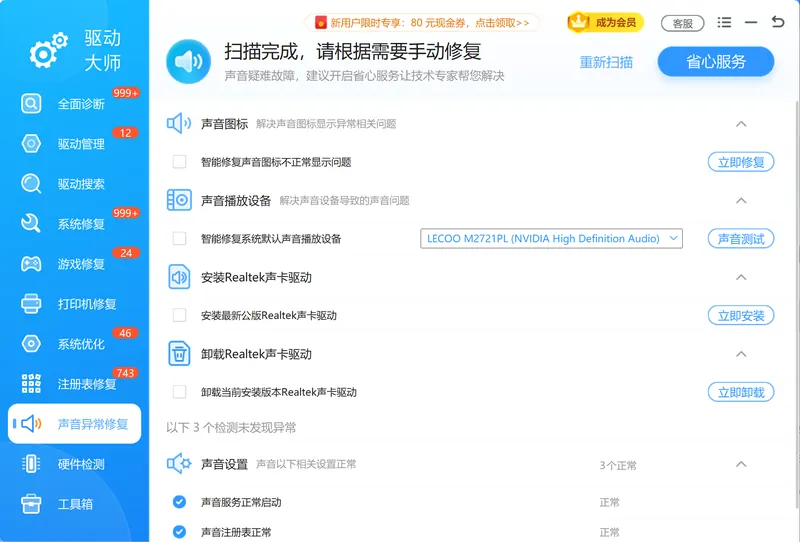
遇到声卡驱动异常导致电脑没声音,可针对声音问题做专项检测修复,重装匹配的声卡驱动。
方法二 用 Windows 系统自带更新更新驱动
不想额外装软件时,可直接用 Windows 自带更新。它由微软官方通道下发,更新的是经过基础兼容性验证的通用驱动,适合只需要更新主板芯片组、网卡等基础设备、或对第三方工具有顾虑的用户。覆盖范围以通用版本为主,显卡等需要最新版的设备未必能拿到厂商最新驱动。
操作步骤
- 依次点击「开始」→「设置」→「更新和安全」→「Windows 更新」。
- 点击「检查更新」,系统会自动下载并安装可用的驱动更新。
- 部分驱动在「查看可选更新」→「驱动程序更新」里,勾选后再安装。
- 安装完成后按提示重启,使新驱动生效。
这条路径走的是微软官方通道,安全性有保障,但显卡这类追求性能的硬件,往往拿不到厂商当前最新版本。
方法三 去硬件官网手动下载驱动
确切知道是哪个硬件、想要厂商最新且性能最优的版本时,去官网手动下载最精准。这样能确保驱动与具体硬件型号完美匹配,常见于显卡换新驱动修游戏掉帧、或某品牌设备需要专用版本的场景。代价是要自己查型号、辨别系统版本,步骤偏繁琐,下错版本可能出现兼容问题。
操作步骤
- 打开浏览器,访问对应硬件品牌(如 NVIDIA、AMD、Intel、Realtek、HP、Canon)的官方网站。
- 进入「支持」或「下载」区域,按硬件型号、系统版本(Windows 10/11、64 位)筛选。
- 下载匹配的最新驱动程序安装包,注意核对型号避免下错。
- 双击安装包按指引完成安装,安装后重启电脑。
手动查型号、筛选正确版本比较繁琐,型号看错或下了不匹配的版本,安装时可能报错或装上后设备仍不正常。对型号没把握时,用自动检测更稳妥。
方法四 用设备管理器更新单个设备驱动
明确是某一个设备(如某个 USB 设备、未知设备或显卡)驱动有问题时,用设备管理器更新最直接。它聚焦单个设备,比系统更新更有针对性,还能在新驱动不稳时回滚到上一版本,适合想手动处理特定设备的进阶用户。
操作步骤
- 右键点击「此电脑」,选择「管理」,进入「设备管理器」。
- 找到需更新的设备(如显卡、声卡),右键选择「更新驱动程序」。
- 点击「自动搜索更新的驱动程序」,等待系统下载安装。
- 若新驱动不稳定,可在设备「属性」→「驱动程序」里点「回退驱动程序」还原,重启后生效。
设备管理器只更新选中的那一个设备,适合定点排查;要一次更新全机所有硬件,仍是自动检测更省时间。
四种方法对应不同需求,按是否清楚硬件型号、要更新一个还是全部设备来挑,就能快速定位最合适的方式。
用「软领驱动大师」一次更新全部驱动
前面三种手动方式各有适用场景,但都要自己判断哪个硬件该更新、版本对不对。「软领驱动大师」把这件事一次做完:全面诊断扫描显卡、声卡、网卡、主板芯片组等全部设备的驱动状态,自动匹配对应版本并更新,解决了手动查型号容易下错、Windows 自带更新拿不到最新版的问题。
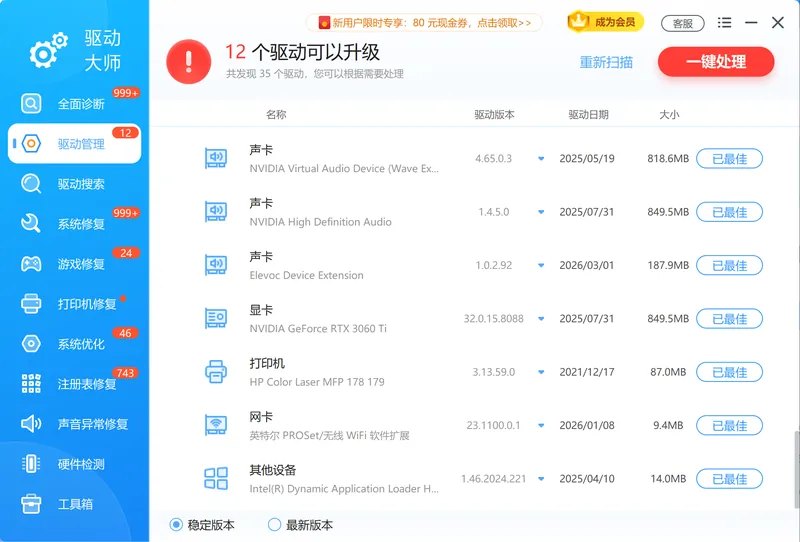
主板及芯片组驱动更新失败、声卡驱动异常没声音、打印机连不上这类问题,往往源于驱动缺失或版本不匹配。驱动管理把全机驱动集中列出,缺什么、过旧的是哪个一目了然,对应更新即可,省去逐个设备排查的过程。
显卡驱动过旧导致游戏掉帧、闪退时,可针对游戏运行做专项检测,更新显卡驱动并修复相关组件,改善掉帧卡顿。
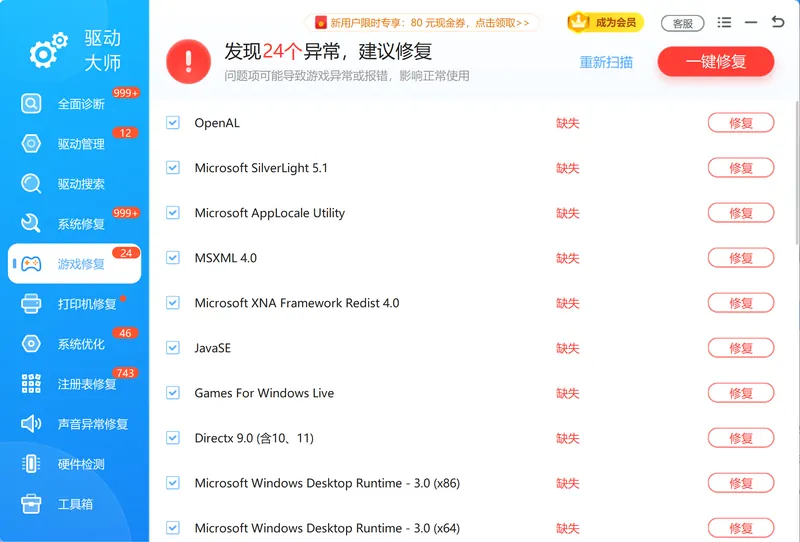
软领是知名国产软件品牌,「软领驱动大师」从官网 wyouhua.com 直接下载,安装过程无捆绑勾选项。软件界面上带客服按钮,点一下就能联系到真人客服,复杂情况还有专业工程师远程协助。

常见问题
主板及芯片组驱动更新失败怎么办?
先确认系统是 Windows 10/11 且为 64 位,再换通道重试:用「软领驱动大师」自动检测匹配芯片组型号重装,或去主板厂商官网下载对应型号的芯片组驱动手动安装。更新前关闭杀毒软件的拦截、以管理员身份运行,可减少安装失败。
电脑驱动需要经常更新吗?
不必盲目频繁更新。硬件工作正常时可保持现状;出现卡顿、掉帧、没声音、设备不识别,或玩新游戏提示驱动过旧时再更新。显卡驱动随新游戏发布更新较勤,其他设备稳定运行就无需频繁动。
驱动更新后出现问题如何还原?
在设备管理器里找到该设备,进「属性」→「驱动程序」→「回退驱动程序」即可还原到上一版本,重启生效。若回退按钮为灰色,说明系统未保留旧版本,可重新安装匹配的稳定版驱动。
自动更新和官网手动下载选哪个?
日常维护、不清楚硬件型号时选自动检测,一次扫全机更省事;确切知道型号、追求显卡等设备的厂商最新性能版本时,去官网手动下载最匹配。两者可结合:先自动更新大部分,关键硬件再手动补最新版。
更新驱动需要联网和重启吗?
需要联网下载驱动安装包;多数驱动安装后需重启才能完全生效,显卡、声卡尤其建议重启。安装过程中尽量不要断电断网,以免驱动写入不完整导致设备异常。
推荐阅读
相关推荐
 电脑驱动怎么更新主板及芯片组驱动更新失败设备管理器更新驱动软领驱动大师






 提示
提示