



 有用科技小编2026/10/25
 浏览9772
 阅读14分钟
摄像头驱动装不上,先别急着重装。用设备管理器的错误代码(10、52、43)和 C:\Windows\INF\setupapi.dev.log 里的 error 行,就能判断卡在哪一步;不确定就先建一个系统还原点,或者导出注册表 Class 键做局部备份,再动手卸载设备和清理残留。
这类情况多半是系统环境、旧驱动残留或版本冲突造成的,硬件本身大多没坏,不必急着重装系统或送修。以下方法在 Windows 10/11 实测可用。
适用系统:Windows 10/11;最后更新:2026-10-25。
摄像头驱动装不上,问题多半卡在这几处
在设备管理器里,摄像头常带着一个黄色感叹号,右键→属性→常规的「设备状态」里写着「该设备无法启动。(代码 10)」,或者「Windows 无法验证此设备所需的驱动程序的数字签名。(代码 52)」,也有人遇到「由于该设备有问题,Windows 已将其停止。(代码 43)」。
C:\Windows\INF\setupapi.dev.log 按时间戳记录了每次驱动安装,失败那一步的前后几行通常带着错误码,能帮你对上出问题的时间点。
Windows 10 1803 之后驱动签名校验收紧了,第三方摄像头的旧驱动包被拦下的情况变多。
'/%3E%3Crect%20x='28'%20y='64'%20width='264'%20height='96'%20rx='12'%20fill='%23ffffff'%20stroke='%23dbe3ec'%20stroke-width='1.5'/%3E%3Crect%20x='28'%20y='64'%20width='264'%20height='6'%20rx='3'%20fill='%232b86f0'/%3E%3Ccircle%20cx='58'%20cy='106'%20r='17'%20fill='%23e1eefd'/%3E%3Cg%20transform='translate(58,106)'%3E%3Cpath%20d='M0%20-9%20L9%208%20L-9%208%20Z'%20fill='none'%20stroke='%232b86f0'%20stroke-width='2.4'%20stroke-linejoin='round'/%3E%3Cline%20x1='0'%20y1='-2'%20x2='0'%20y2='3'%20stroke='%232b86f0'%20stroke-width='2.4'%20stroke-linecap='round'/%3E%3Ccircle%20cx='0'%20cy='6'%20r='1.4'%20fill='%232b86f0'/%3E%3C/g%3E%3Ctext%20x='82.0'%20y='102'%20font-family='Segoe%20UI,Microsoft%20YaHei,PingFang%20SC,sans-serif'%20font-size='15'%20fill='%231f2d3d'%20text-anchor='start'%20font-weight='700'%3E代码10%3C/text%3E%3Ctext%20x='82.0'%20y='124'%20font-family='Segoe%20UI,Microsoft%20YaHei,PingFang%20SC,sans-serif'%20font-size='12.5'%20fill='%235b6b7b'%20text-anchor='start'%20font-weight='400'%3E设备无法启动%3C/text%3E%3Crect%20x='308'%20y='64'%20width='264'%20height='96'%20rx='12'%20fill='%23ffffff'%20stroke='%23dbe3ec'%20stroke-width='1.5'/%3E%3Crect%20x='308'%20y='64'%20width='264'%20height='6'%20rx='3'%20fill='%23155fc4'/%3E%3Ccircle%20cx='338'%20cy='106'%20r='17'%20fill='%23e1eefd'/%3E%3Cg%20transform='translate(338,106)'%3E%3Cline%20x1='-7'%20y1='-7'%20x2='7'%20y2='7'%20stroke='%232b86f0'%20stroke-width='2.6'%20stroke-linecap='round'/%3E%3Cline%20x1='7'%20y1='-7'%20x2='-7'%20y2='7'%20stroke='%232b86f0'%20stroke-width='2.6'%20stroke-linecap='round'/%3E%3C/g%3E%3Ctext%20x='362.0'%20y='102'%20font-family='Segoe%20UI,Microsoft%20YaHei,PingFang%20SC,sans-serif'%20font-size='15'%20fill='%231f2d3d'%20text-anchor='start'%20font-weight='700'%3E代码52%3C/text%3E%3Ctext%20x='362.0'%20y='124'%20font-family='Segoe%20UI,Microsoft%20YaHei,PingFang%20SC,sans-serif'%20font-size='12.5'%20fill='%235b6b7b'%20text-anchor='start'%20font-weight='400'%3E签名或写入被拦%3C/text%3E%3Crect%20x='28'%20y='176'%20width='264'%20height='96'%20rx='12'%20fill='%23ffffff'%20stroke='%23dbe3ec'%20stroke-width='1.5'/%3E%3Crect%20x='28'%20y='176'%20width='264'%20height='6'%20rx='3'%20fill='%232b86f0'/%3E%3Ccircle%20cx='58'%20cy='218'%20r='17'%20fill='%23e1eefd'/%3E%3Cg%20transform='translate(58,218)'%3E%3Cpath%20d='M8%20-2%20A9%209%200%201%200%206%207'%20fill='none'%20stroke='%232b86f0'%20stroke-width='2.4'%20stroke-linecap='round'/%3E%3Cpath%20d='M8%20-8%20L8%20-2%20L2%20-2'%20fill='none'%20stroke='%232b86f0'%20stroke-width='2.4'%20stroke-linecap='round'%20stroke-linejoin='round'/%3E%3C/g%3E%3Ctext%20x='82.0'%20y='214'%20font-family='Segoe%20UI,Microsoft%20YaHei,PingFang%20SC,sans-serif'%20font-size='15'%20fill='%231f2d3d'%20text-anchor='start'%20font-weight='700'%3E注册表残留%3C/text%3E%3Ctext%20x='82.0'%20y='236'%20font-family='Segoe%20UI,Microsoft%20YaHei,PingFang%20SC,sans-serif'%20font-size='12.5'%20fill='%235b6b7b'%20text-anchor='start'%20font-weight='400'%3E旧驱动项残留在Class键%3C/text%3E%3Crect%20x='308'%20y='176'%20width='264'%20height='96'%20rx='12'%20fill='%23ffffff'%20stroke='%23dbe3ec'%20stroke-width='1.5'/%3E%3Crect%20x='308'%20y='176'%20width='264'%20height='6'%20rx='3'%20fill='%23155fc4'/%3E%3Ccircle%20cx='338'%20cy='218'%20r='17'%20fill='%23e1eefd'/%3E%3Cg%20transform='translate(338,218)'%3E%3Crect%20x='-7'%20y='-7'%20width='14'%20height='14'%20rx='2'%20fill='none'%20stroke='%232b86f0'%20stroke-width='2.2'/%3E%3Cline%20x1='-7'%20y1='-2'%20x2='-11'%20y2='-2'%20stroke='%232b86f0'%20stroke-width='2'/%3E%3Cline%20x1='-7'%20y1='3'%20x2='-11'%20y2='3'%20stroke='%232b86f0'%20stroke-width='2'/%3E%3Cline%20x1='7'%20y1='-2'%20x2='11'%20y2='-2'%20stroke='%232b86f0'%20stroke-width='2'/%3E%3Cline%20x1='7'%20y1='3'%20x2='11'%20y2='3'%20stroke='%232b86f0'%20stroke-width='2'/%3E%3C/g%3E%3Ctext%20x='362.0'%20y='214'%20font-family='Segoe%20UI,Microsoft%20YaHei,PingFang%20SC,sans-serif'%20font-size='15'%20fill='%231f2d3d'%20text-anchor='start'%20font-weight='700'%3E安装日志%3C/text%3E%3Ctext%20x='362.0'%20y='236'%20font-family='Segoe%20UI,Microsoft%20YaHei,PingFang%20SC,sans-serif'%20font-size='12.5'%20fill='%235b6b7b'%20text-anchor='start'%20font-weight='400'%3Esetupapi.dev.log有记录%3C/text%3E%3C/svg%3E)
先看错误代码和安装日志,判断卡在系统层还是注册表层,再决定是清残留还是换驱动版本,能省掉大量盲目重装的时间。
方法1 先记下错误代码和安装日志
装不上先别急着重装。错误代码和 setupapi 日志能直接告诉你是哪一步被拦住的,省得反复试。
设备状态里的三位数字各自对应不同环节:10 是设备无法启动,多半是驱动没加载成功;52 是驱动签名验证没过,或者安装程序没权限写入;43 是设备向系统报告了自身问题,常见于 USB 供电不足或线材接触不良。看到 52,基本能断定写入或签名环节被拦,硬件通常没问题。
C:\Windows\INF\setupapi.dev.log 是驱动安装的流水账,每次装驱动都会追加记录。搜 error 或设备名,看最后失败的那一行,就能对上出问题的时间点。
操作步骤
- Win+R 输入 devmgmt.msc 回车(或右键开始菜单→设备管理器),找到带黄色感叹号的摄像头设备
- 右键→属性→常规,记下「设备状态」里的错误代码:10 是设备无法启动,52 是驱动签名或写入被拦,43 是设备报告问题
- 用记事本打开 C:\Windows\INF\setupapi.dev.log,Ctrl+F 搜 error 或设备名,看最后失败的那一行
- 顺手确认系统是 32 位还是 64 位,记下摄像头型号,后面选驱动要用
把错误代码、失败时间和型号记在一处,后面每步排查都能对着它验证,不用凭感觉猜。
'/%3E%3Crect%20x='28'%20y='94'%20width='169'%20height='78'%20rx='12'%20fill='%23ffffff'%20stroke='%232b86f0'%20stroke-width='2'/%3E%3Ccircle%20cx='48'%20cy='94'%20r='15'%20fill='%232b86f0'/%3E%3Ctext%20x='48.0'%20y='99'%20font-family='Segoe%20UI,Microsoft%20YaHei,PingFang%20SC,sans-serif'%20font-size='14'%20fill='%23ffffff'%20text-anchor='middle'%20font-weight='700'%3E1%3C/text%3E%3Ctext%20x='112.66666666666667'%20y='138.0'%20font-family='Segoe%20UI,Microsoft%20YaHei,PingFang%20SC,sans-serif'%20font-size='15'%20fill='%231f2d3d'%20text-anchor='middle'%20font-weight='600'%3E记错误代码%3C/text%3E%3Cpath%20d='M201%20124%20l9%209%20l-9%209'%20fill='none'%20stroke='%232b86f0'%20stroke-width='3'%20stroke-linecap='round'%20stroke-linejoin='round'/%3E%3Crect%20x='215'%20y='94'%20width='169'%20height='78'%20rx='12'%20fill='%23ffffff'%20stroke='%232b86f0'%20stroke-width='2'/%3E%3Ccircle%20cx='235'%20cy='94'%20r='15'%20fill='%232b86f0'/%3E%3Ctext%20x='235.33333333333334'%20y='99'%20font-family='Segoe%20UI,Microsoft%20YaHei,PingFang%20SC,sans-serif'%20font-size='14'%20fill='%23ffffff'%20text-anchor='middle'%20font-weight='700'%3E2%3C/text%3E%3Ctext%20x='300.0'%20y='138.0'%20font-family='Segoe%20UI,Microsoft%20YaHei,PingFang%20SC,sans-serif'%20font-size='15'%20fill='%231f2d3d'%20text-anchor='middle'%20font-weight='600'%3E看安装日志%3C/text%3E%3Cpath%20d='M389%20124%20l9%209%20l-9%209'%20fill='none'%20stroke='%232b86f0'%20stroke-width='3'%20stroke-linecap='round'%20stroke-linejoin='round'/%3E%3Crect%20x='403'%20y='94'%20width='169'%20height='78'%20rx='12'%20fill='%232b86f0'%20stroke='%232b86f0'%20stroke-width='2'/%3E%3Ccircle%20cx='423'%20cy='94'%20r='15'%20fill='%23155fc4'/%3E%3Ctext%20x='422.6666666666667'%20y='99'%20font-family='Segoe%20UI,Microsoft%20YaHei,PingFang%20SC,sans-serif'%20font-size='14'%20fill='%23ffffff'%20text-anchor='middle'%20font-weight='700'%3E3%3C/text%3E%3Ctext%20x='487.33333333333337'%20y='138.0'%20font-family='Segoe%20UI,Microsoft%20YaHei,PingFang%20SC,sans-serif'%20font-size='15'%20fill='%23ffffff'%20text-anchor='middle'%20font-weight='600'%3E判断卡在哪一步%3C/text%3E%3C/svg%3E)
方法2 先创建一个系统还原点兜底
改注册表之前先留一条整体退路。还原点记录的是系统文件、驱动和注册表在某一时刻的状态,回滚时一次性回到那个时间点。
系统保护默认占用 C 盘空间的一部分,C 盘剩余空间太紧张时可能被自动关掉。这条要先确认开着,再去创建。
操作步骤
- Win+R 输入 rstrui,先看有没有现成的还原点,有就直接用,不必重复创建
- 创建入口:控制面板→系统和安全→系统→系统保护(也可以 Win+R 输入 sysdm.cpl,切到「系统保护」选项卡)
- 选中 C 盘→配置,确认「启用系统保护」已打开,磁盘空间留 5% 以上
- 点「创建」,名称写清日期和事由,等待完成,通常 1 到 3 分钟
- 把还原点的时间点记在纸上或便签里,出问题就回到这里
还原点管的是系统层面的改动,它不动你的个人文件,也解决不了硬盘坏道这类硬件问题。有些把系统保护关掉的电脑,得先手动打开再创建。
方法3 导出注册表分支再动手
改之前先导出。注册表删错没有回收站,只能靠 .reg 文件还原,这一步花几秒,能省掉重装系统的麻烦。
Class 键下每个子键(0000、0001…)对应一个装过的设备实例,里面记着驱动文件位置、服务和配置信息。旧驱动卸载时如果没把这些项清掉,下次安装就会在同一个位置撞车。
操作步骤
- Win+R 输入 regedit,UAC 弹窗点「是」
- 定位到 HKEY_LOCAL_MACHINE\SYSTEM\CurrentControlSet\Control\Class\{4d36e96c-e325-11ce-bfc1-08002be10318},这是图像设备和声音类共用的 Class 键
- 右键该键→导出,保存为 camera-class.reg,保存类型选「注册表文件(*.reg)」
- 要整机备份,就用管理员身份打开命令提示符,执行 reg export HKLM\SYSTEM system-bak.reg /y
- 备份文件放桌面或 D 盘,别跟 C 盘放在一起
导出完成后先别急着删东西,改一步测一步,出问题能立刻看到是哪一步引起的。
'/%3E%3Crect%20x='28'%20y='64'%20width='262'%20height='142'%20rx='12'%20fill='%23fdeeec'%20stroke='%23e8604c'%20stroke-width='1.5'/%3E%3Crect%20x='28'%20y='64'%20width='262'%20height='42'%20rx='12'%20fill='%23e8604c'/%3E%3Crect%20x='28'%20y='94'%20width='262'%20height='12'%20fill='%23e8604c'/%3E%3Cg%20transform='translate(50,85)'%3E%3Ccircle%20r='12'%20fill='%23ffffff'/%3E%3Cpath%20d='M-5%20-5%20l10%2010%20M5%20-5%20l-10%2010'%20fill='none'%20stroke='%23e8604c'%20stroke-width='2.6'%20stroke-linecap='round'%20stroke-linejoin='round'/%3E%3C/g%3E%3Ctext%20x='70'%20y='91'%20font-family='Segoe%20UI,Microsoft%20YaHei,PingFang%20SC,sans-serif'%20font-size='15'%20fill='%23ffffff'%20text-anchor='start'%20font-weight='700'%3E误区%3C/text%3E%3Ccircle%20cx='50'%20cy='126'%20r='3'%20fill='%23e8604c'/%3E%3Ctext%20x='64'%20y='130'%20font-family='Segoe%20UI,Microsoft%20YaHei,PingFang%20SC,sans-serif'%20font-size='13'%20fill='%231f2d3d'%20text-anchor='start'%20font-weight='400'%3E直接删Class键项%3C/text%3E%3Ccircle%20cx='50'%20cy='152'%20r='3'%20fill='%23e8604c'/%3E%3Ctext%20x='64'%20y='156'%20font-family='Segoe%20UI,Microsoft%20YaHei,PingFang%20SC,sans-serif'%20font-size='13'%20fill='%231f2d3d'%20text-anchor='start'%20font-weight='400'%3E不做导出备份%3C/text%3E%3Ccircle%20cx='50'%20cy='178'%20r='3'%20fill='%23e8604c'/%3E%3Ctext%20x='64'%20y='182'%20font-family='Segoe%20UI,Microsoft%20YaHei,PingFang%20SC,sans-serif'%20font-size='13'%20fill='%231f2d3d'%20text-anchor='start'%20font-weight='400'%3E出问题先重启试试%3C/text%3E%3Crect%20x='310'%20y='64'%20width='262'%20height='142'%20rx='12'%20fill='%23e1eefd'%20stroke='%232b86f0'%20stroke-width='1.5'/%3E%3Crect%20x='310'%20y='64'%20width='262'%20height='42'%20rx='12'%20fill='%232b86f0'/%3E%3Crect%20x='310'%20y='94'%20width='262'%20height='12'%20fill='%232b86f0'/%3E%3Cg%20transform='translate(332,85)'%3E%3Ccircle%20r='12'%20fill='%23ffffff'/%3E%3Cpath%20d='M-5%200%20l4%204%20l7%20-8'%20fill='none'%20stroke='%232b86f0'%20stroke-width='2.6'%20stroke-linecap='round'%20stroke-linejoin='round'/%3E%3C/g%3E%3Ctext%20x='352.0'%20y='91'%20font-family='Segoe%20UI,Microsoft%20YaHei,PingFang%20SC,sans-serif'%20font-size='15'%20fill='%23ffffff'%20text-anchor='start'%20font-weight='700'%3E正确%3C/text%3E%3Ccircle%20cx='332'%20cy='126'%20r='3'%20fill='%232b86f0'/%3E%3Ctext%20x='346.0'%20y='130'%20font-family='Segoe%20UI,Microsoft%20YaHei,PingFang%20SC,sans-serif'%20font-size='13'%20fill='%231f2d3d'%20text-anchor='start'%20font-weight='400'%3E先导出.reg备份%3C/text%3E%3Ccircle%20cx='332'%20cy='152'%20r='3'%20fill='%232b86f0'/%3E%3Ctext%20x='346.0'%20y='156'%20font-family='Segoe%20UI,Microsoft%20YaHei,PingFang%20SC,sans-serif'%20font-size='13'%20fill='%231f2d3d'%20text-anchor='start'%20font-weight='400'%3E放非系统盘保存%3C/text%3E%3Ccircle%20cx='332'%20cy='178'%20r='3'%20fill='%232b86f0'/%3E%3Ctext%20x='346.0'%20y='182'%20font-family='Segoe%20UI,Microsoft%20YaHei,PingFang%20SC,sans-serif'%20font-size='13'%20fill='%231f2d3d'%20text-anchor='start'%20font-weight='400'%3E改动一步测一步%3C/text%3E%3C/svg%3E)
用「软领驱动大师」更省事
不想手动一项项翻注册表,可以用软领驱动大师的注册表修复,它专门扫描驱动相关的异常注册表项,包括 Class 键下没删干净的旧驱动残留。修完再装摄像头驱动,能避开「无法写入注册表」这类提示和反复报同一个错误代码的情况。
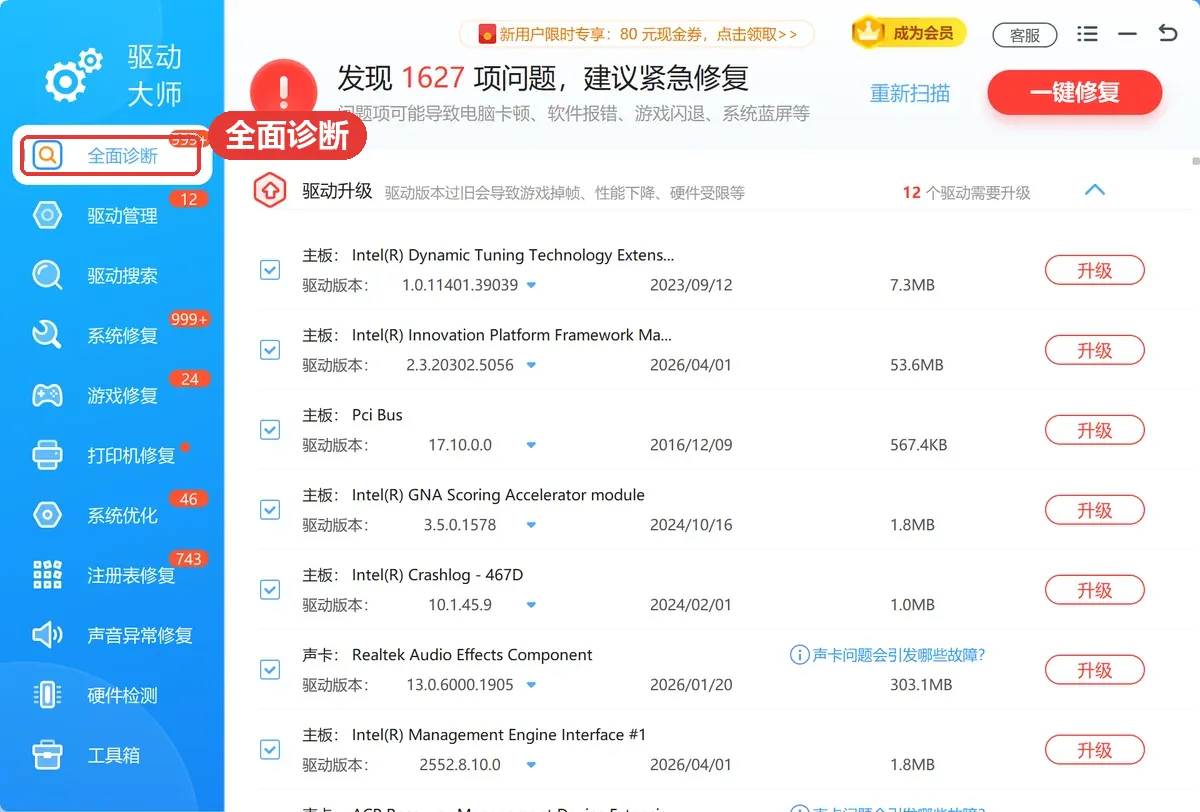
全面诊断一次扫描就把驱动缺失、驱动异常、版本过旧的问题列清楚,不用自己在设备管理器里一个个翻,也省得反复装驱动试错。扫出来的问题按类别排好,先处理图像设备和 USB 相关的那几项就行。
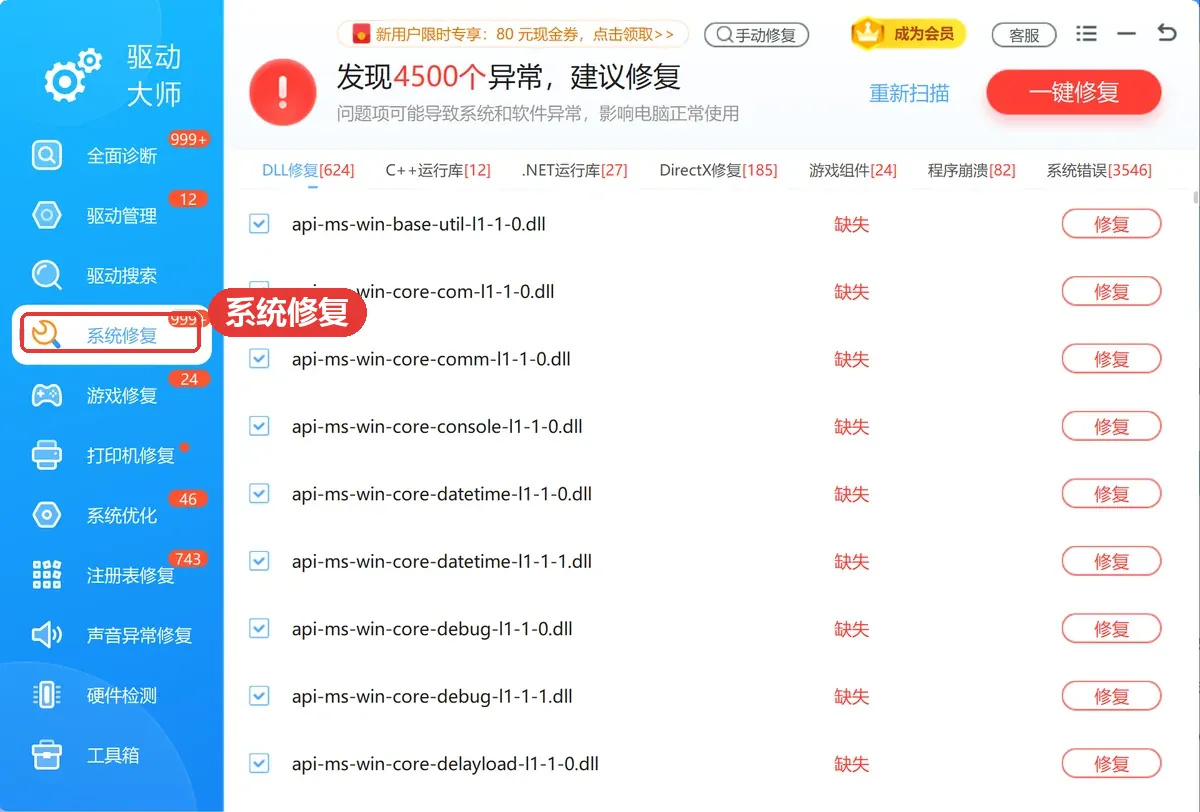
系统修复处理装驱动被系统层面拦下的情况,把设备相关的异常注册表项、服务项一起修掉,让安装流程能正常写入。代码 52 这类写入被拦的报错,用它过一遍往往就能装上。
软领是知名国产软件品牌,20 年技术沉淀、服务千万用户。软领官网 wyouhua.com 直接下载,安装无捆绑勾选项;软件里能点客服按钮联系真人客服,复杂情况有工程师远程协助。

方法4 卸载设备并勾选删除驱动程序软件
只卸载设备不够,旧驱动包会留在系统里,重启后系统可能又把同一份驱动装回去。要连驱动软件一起删,再让系统重新枚举硬件。
卸载弹窗里有没有「删除此设备的驱动程序软件」这个勾选项,能看出当前用的是厂商驱动还是 Windows 自带的通用驱动。没看到这个勾选项,说明装的是自带通用驱动。
操作步骤
- 设备管理器→右键摄像头→卸载设备
- 在弹窗里勾选「删除此设备的驱动程序软件」;没有这个勾选项,就说明当前用的是系统自带通用驱动
- 重启电脑,不要用「扫描检测硬件改动」代替重启,两者的枚举时机不一样
- 重启后进设备管理器→操作→扫描检测硬件改动,等系统重新识别
- 若出现「未知设备」或感叹号还在,回到方法1 记下新的错误代码再判断
重启这一步别省。枚举发生在开机阶段,事后点「扫描检测硬件改动」补不回来。
方法5 手动清理 Class 键下的注册表残留
重装还是同样的报错,说明旧驱动在 Class 键下的残留项没被清掉。手动清理要一项项认,认错删错都可能连累别的设备。
每个子键右侧的 DriverDesc 写着设备名,MatchingDeviceId 写着匹配的硬件 ID。对着摄像头型号找,比看编号靠得住,编号每次安装都可能变。
操作步骤
- 回到 regedit,展开 HKEY_LOCAL_MACHINE\SYSTEM\CurrentControlSet\Control\Class\{4d36e96c-e325-11ce-bfc1-08002be10318}
- 逐个查看子键(0000、0001…)右侧的 DriverDesc、MatchingDeviceId,找出和摄像头或旧驱动相关的项
- 删之前把该子键单独再导出一次,导出失败说明权限不够,先取得该项的所有权
- 删除对应子键后重启,再重装驱动,看是否还报「无法写入注册表」
- 报错依旧、或者分不清该删哪一项时,别再硬删,改用软领驱动大师的注册表修复扫一遍
清理注册表只管残留造成的报错,摄像头本身坏了它修不了。扫完再装一次驱动,如果错误代码变了,就按新代码重新判断。
'/%3E%3Crect%20x='28'%20y='64'%20width='544'%20height='52'%20rx='10'%20fill='%23ffffff'%20stroke='%23dbe3ec'%20stroke-width='1.5'/%3E%3Crect%20x='28'%20y='64'%20width='8'%20height='52'%20rx='4'%20fill='%23155fc4'/%3E%3Crect%20x='44'%20y='76'%20width='28'%20height='28'%20rx='6'%20fill='%23155fc4'%20opacity='0.16'/%3E%3Ctext%20x='58'%20y='95.0'%20font-family='Segoe%20UI,Microsoft%20YaHei,PingFang%20SC,sans-serif'%20font-size='14'%20fill='%23155fc4'%20text-anchor='middle'%20font-weight='700'%3E1%3C/text%3E%3Ctext%20x='86'%20y='95.0'%20font-family='Segoe%20UI,Microsoft%20YaHei,PingFang%20SC,sans-serif'%20font-size='15'%20fill='%231f2d3d'%20text-anchor='start'%20font-weight='700'%3E软件层%3C/text%3E%3Ctext%20x='560'%20y='95.0'%20font-family='Segoe%20UI,Microsoft%20YaHei,PingFang%20SC,sans-serif'%20font-size='13'%20fill='%235b6b7b'%20text-anchor='end'%20font-weight='400'%3E重装或更新驱动%3C/text%3E%3Cpath%20d='M294%20118%20l6%206%20l6%20-6'%20fill='none'%20stroke='%235b6b7b'%20stroke-width='2'%20stroke-linecap='round'%20stroke-linejoin='round'%20opacity='0.45'/%3E%3Crect%20x='28'%20y='128'%20width='544'%20height='52'%20rx='10'%20fill='%23ffffff'%20stroke='%23dbe3ec'%20stroke-width='1.5'/%3E%3Crect%20x='28'%20y='128'%20width='8'%20height='52'%20rx='4'%20fill='%232b86f0'/%3E%3Crect%20x='44'%20y='140'%20width='28'%20height='28'%20rx='6'%20fill='%232b86f0'%20opacity='0.16'/%3E%3Ctext%20x='58'%20y='159.0'%20font-family='Segoe%20UI,Microsoft%20YaHei,PingFang%20SC,sans-serif'%20font-size='14'%20fill='%232b86f0'%20text-anchor='middle'%20font-weight='700'%3E2%3C/text%3E%3Ctext%20x='86'%20y='159.0'%20font-family='Segoe%20UI,Microsoft%20YaHei,PingFang%20SC,sans-serif'%20font-size='15'%20fill='%231f2d3d'%20text-anchor='start'%20font-weight='700'%3E驱动层%3C/text%3E%3Ctext%20x='560'%20y='159.0'%20font-family='Segoe%20UI,Microsoft%20YaHei,PingFang%20SC,sans-serif'%20font-size='13'%20fill='%235b6b7b'%20text-anchor='end'%20font-weight='400'%3E卸载勾选删驱动%3C/text%3E%3Cpath%20d='M294%20182%20l6%206%20l6%20-6'%20fill='none'%20stroke='%235b6b7b'%20stroke-width='2'%20stroke-linecap='round'%20stroke-linejoin='round'%20opacity='0.45'/%3E%3Crect%20x='28'%20y='192'%20width='544'%20height='52'%20rx='10'%20fill='%23ffffff'%20stroke='%23dbe3ec'%20stroke-width='1.5'/%3E%3Crect%20x='28'%20y='192'%20width='8'%20height='52'%20rx='4'%20fill='%236fadf5'/%3E%3Crect%20x='44'%20y='204'%20width='28'%20height='28'%20rx='6'%20fill='%236fadf5'%20opacity='0.16'/%3E%3Ctext%20x='58'%20y='223.0'%20font-family='Segoe%20UI,Microsoft%20YaHei,PingFang%20SC,sans-serif'%20font-size='14'%20fill='%236fadf5'%20text-anchor='middle'%20font-weight='700'%3E3%3C/text%3E%3Ctext%20x='86'%20y='223.0'%20font-family='Segoe%20UI,Microsoft%20YaHei,PingFang%20SC,sans-serif'%20font-size='15'%20fill='%231f2d3d'%20text-anchor='start'%20font-weight='700'%3E注册表层%3C/text%3E%3Ctext%20x='560'%20y='223.0'%20font-family='Segoe%20UI,Microsoft%20YaHei,PingFang%20SC,sans-serif'%20font-size='13'%20fill='%235b6b7b'%20text-anchor='end'%20font-weight='400'%3E清Class键残留%3C/text%3E%3Cpath%20d='M294%20246%20l6%206%20l6%20-6'%20fill='none'%20stroke='%235b6b7b'%20stroke-width='2'%20stroke-linecap='round'%20stroke-linejoin='round'%20opacity='0.45'/%3E%3Crect%20x='28'%20y='256'%20width='544'%20height='52'%20rx='10'%20fill='%23ffffff'%20stroke='%23dbe3ec'%20stroke-width='1.5'/%3E%3Crect%20x='28'%20y='256'%20width='8'%20height='52'%20rx='4'%20fill='%23a6ccf9'/%3E%3Crect%20x='44'%20y='268'%20width='28'%20height='28'%20rx='6'%20fill='%23a6ccf9'%20opacity='0.16'/%3E%3Ctext%20x='58'%20y='287.0'%20font-family='Segoe%20UI,Microsoft%20YaHei,PingFang%20SC,sans-serif'%20font-size='14'%20fill='%23a6ccf9'%20text-anchor='middle'%20font-weight='700'%3E4%3C/text%3E%3Ctext%20x='86'%20y='287.0'%20font-family='Segoe%20UI,Microsoft%20YaHei,PingFang%20SC,sans-serif'%20font-size='15'%20fill='%231f2d3d'%20text-anchor='start'%20font-weight='700'%3E兜底层%3C/text%3E%3Ctext%20x='560'%20y='287.0'%20font-family='Segoe%20UI,Microsoft%20YaHei,PingFang%20SC,sans-serif'%20font-size='13'%20fill='%235b6b7b'%20text-anchor='end'%20font-weight='400'%3E还原点整体回滚%3C/text%3E%3C/svg%3E)
大家常问
摄像头驱动装不上报错误代码52,提示无法写入注册表,怎么解决?
先看是不是杀毒软件或组策略拦了驱动写入,用管理员身份重装一次。每次都停在同一处,多半是 Class 键下有旧驱动残留,按方法3 导出备份后清理对应子键,或者用软领驱动大师的系统修复和注册表修复过一遍再装。
设备管理器里摄像头显示错误代码10,重启了也没用怎么办?
代码10 是设备无法启动。先在设备管理器里卸载设备并勾选删除驱动程序软件,重启后再扫一次硬件;还是不行就换一个 USB 口,避开前置面板和 USB 集线器,插到主机背后的接口再试。
regedit 里 {4d36e96c-e325-11ce-bfc1-08002be10318} 这个键是什么,能直接删吗?
这是图像设备和声音类共用的 Class 键,下面每个子键对应一台装过的设备。整键删掉会影响声卡、麦克风等其他设备,只能删里面跟旧摄像头相关的那几个子键,删之前先把该子键单独导出。
创建系统还原点和导出注册表分支,到底该先做哪个?
两个都做,顺序是先建还原点、再导出注册表。还原点覆盖整个系统的改动,适合大范围回滚;导出的 .reg 文件只对着某个分支,改错了能单独还原那一处,恢复更快。
C:\Windows\INF\setupapi.dev.log 怎么看驱动装到哪一步失败的?
用记事本打开,Ctrl+F 搜 error 或设备名,往下翻到最后一次记录。日志按时间戳记下复制文件、安装服务、写注册表这几步,失败那一步的前后几行通常带着错误码。
推荐阅读
相关推荐
 注册表备份还原操作步骤摄像头驱动装不上怎么清理注册表残留摄像头驱动错误代码10软领驱动大师






 提示
提示