



 有用科技小编2026/10/16
 浏览9761
 阅读10分钟
微星主板驱动按“认型号 → 先解决网卡 → 官网按型号和系统版本下载 → 解压运行 .exe → 设备管理器核对”的顺序装最稳。刚装好的 Windows 10/11 常常认不出较新的网卡芯片,没网就先用另一台设备下好网卡驱动、拷进 U 盘装上,网通了后面才顺。多数“装不上、装完还有感叹号”是型号选错、系统版本选错或旧驱动残留造成的,主板本身大多没坏,不必急着重装系统或送修。
下面这几步在 Windows 10/11 实测可用,按顺序做完基本能装齐。嫌逐个去官网下载麻烦,也可以用软领驱动大师按型号搜索、统一安装。
适用系统:Windows 10/11;最后更新:2026-10-16。
装微星主板驱动时常卡在哪
很多人第一次装微星主板驱动,是在设备管理器里看到一排设备带着黄色感叹号,点开属性写着「Windows 无法加载这个硬件的设备驱动程序。驱动程序可能已损坏或不见了。(代码 39)」。也有人是刚装完系统打开浏览器,发现网络图标带个地球,连微星官网都进不去。
'/%3E%3Crect%20x='28'%20y='64'%20width='264'%20height='96'%20rx='12'%20fill='%23ffffff'%20stroke='%23dbe3ec'%20stroke-width='1.5'/%3E%3Crect%20x='28'%20y='64'%20width='264'%20height='6'%20rx='3'%20fill='%232b86f0'/%3E%3Ccircle%20cx='58'%20cy='106'%20r='17'%20fill='%23e1eefd'/%3E%3Cg%20transform='translate(58,106)'%3E%3Cpath%20d='M0%20-9%20L9%208%20L-9%208%20Z'%20fill='none'%20stroke='%232b86f0'%20stroke-width='2.4'%20stroke-linejoin='round'/%3E%3Cline%20x1='0'%20y1='-2'%20x2='0'%20y2='3'%20stroke='%232b86f0'%20stroke-width='2.4'%20stroke-linecap='round'/%3E%3Ccircle%20cx='0'%20cy='6'%20r='1.4'%20fill='%232b86f0'/%3E%3C/g%3E%3Ctext%20x='82.0'%20y='102'%20font-family='Segoe%20UI,Microsoft%20YaHei,PingFang%20SC,sans-serif'%20font-size='15'%20fill='%231f2d3d'%20text-anchor='start'%20font-weight='700'%3E型号认不准%3C/text%3E%3Ctext%20x='82.0'%20y='124'%20font-family='Segoe%20UI,Microsoft%20YaHei,PingFang%20SC,sans-serif'%20font-size='12.5'%20fill='%235b6b7b'%20text-anchor='start'%20font-weight='400'%3E后缀不同驱动包可能不一样%3C/text%3E%3Crect%20x='308'%20y='64'%20width='264'%20height='96'%20rx='12'%20fill='%23ffffff'%20stroke='%23dbe3ec'%20stroke-width='1.5'/%3E%3Crect%20x='308'%20y='64'%20width='264'%20height='6'%20rx='3'%20fill='%23155fc4'/%3E%3Ccircle%20cx='338'%20cy='106'%20r='17'%20fill='%23e1eefd'/%3E%3Cg%20transform='translate(338,106)'%3E%3Cline%20x1='-7'%20y1='-7'%20x2='7'%20y2='7'%20stroke='%232b86f0'%20stroke-width='2.6'%20stroke-linecap='round'/%3E%3Cline%20x1='7'%20y1='-7'%20x2='-7'%20y2='7'%20stroke='%232b86f0'%20stroke-width='2.6'%20stroke-linecap='round'/%3E%3C/g%3E%3Ctext%20x='362.0'%20y='102'%20font-family='Segoe%20UI,Microsoft%20YaHei,PingFang%20SC,sans-serif'%20font-size='15'%20fill='%231f2d3d'%20text-anchor='start'%20font-weight='700'%3E新系统没网%3C/text%3E%3Ctext%20x='362.0'%20y='124'%20font-family='Segoe%20UI,Microsoft%20YaHei,PingFang%20SC,sans-serif'%20font-size='12.5'%20fill='%235b6b7b'%20text-anchor='start'%20font-weight='400'%3E较新网卡芯片系统不认%3C/text%3E%3Crect%20x='28'%20y='176'%20width='264'%20height='96'%20rx='12'%20fill='%23ffffff'%20stroke='%23dbe3ec'%20stroke-width='1.5'/%3E%3Crect%20x='28'%20y='176'%20width='264'%20height='6'%20rx='3'%20fill='%232b86f0'/%3E%3Ccircle%20cx='58'%20cy='218'%20r='17'%20fill='%23e1eefd'/%3E%3Cg%20transform='translate(58,218)'%3E%3Cpath%20d='M8%20-2%20A9%209%200%201%200%206%207'%20fill='none'%20stroke='%232b86f0'%20stroke-width='2.4'%20stroke-linecap='round'/%3E%3Cpath%20d='M8%20-8%20L8%20-2%20L2%20-2'%20fill='none'%20stroke='%232b86f0'%20stroke-width='2.4'%20stroke-linecap='round'%20stroke-linejoin='round'/%3E%3C/g%3E%3Ctext%20x='82.0'%20y='214'%20font-family='Segoe%20UI,Microsoft%20YaHei,PingFang%20SC,sans-serif'%20font-size='15'%20fill='%231f2d3d'%20text-anchor='start'%20font-weight='700'%3E系统版本选错%3C/text%3E%3Ctext%20x='82.0'%20y='236'%20font-family='Segoe%20UI,Microsoft%20YaHei,PingFang%20SC,sans-serif'%20font-size='12.5'%20fill='%235b6b7b'%20text-anchor='start'%20font-weight='400'%3EWin10和Win11要分开选%3C/text%3E%3Crect%20x='308'%20y='176'%20width='264'%20height='96'%20rx='12'%20fill='%23ffffff'%20stroke='%23dbe3ec'%20stroke-width='1.5'/%3E%3Crect%20x='308'%20y='176'%20width='264'%20height='6'%20rx='3'%20fill='%23155fc4'/%3E%3Ccircle%20cx='338'%20cy='218'%20r='17'%20fill='%23e1eefd'/%3E%3Cg%20transform='translate(338,218)'%3E%3Crect%20x='-7'%20y='-7'%20width='14'%20height='14'%20rx='2'%20fill='none'%20stroke='%232b86f0'%20stroke-width='2.2'/%3E%3Cline%20x1='-7'%20y1='-2'%20x2='-11'%20y2='-2'%20stroke='%232b86f0'%20stroke-width='2'/%3E%3Cline%20x1='-7'%20y1='3'%20x2='-11'%20y2='3'%20stroke='%232b86f0'%20stroke-width='2'/%3E%3Cline%20x1='7'%20y1='-2'%20x2='11'%20y2='-2'%20stroke='%232b86f0'%20stroke-width='2'/%3E%3Cline%20x1='7'%20y1='3'%20x2='11'%20y2='3'%20stroke='%232b86f0'%20stroke-width='2'/%3E%3C/g%3E%3Ctext%20x='362.0'%20y='214'%20font-family='Segoe%20UI,Microsoft%20YaHei,PingFang%20SC,sans-serif'%20font-size='15'%20fill='%231f2d3d'%20text-anchor='start'%20font-weight='700'%3E装完有感叹号%3C/text%3E%3Ctext%20x='362.0'%20y='236'%20font-family='Segoe%20UI,Microsoft%20YaHei,PingFang%20SC,sans-serif'%20font-size='12.5'%20fill='%235b6b7b'%20text-anchor='start'%20font-weight='400'%3E还有设备没装上驱动%3C/text%3E%3C/svg%3E)
先判断是“驱动没装”还是“型号、系统版本对不上”,再对症处理。前者补装就行,后者装十遍也没用,会白白耗掉一晚上。
第1步 先认准主板型号和系统版本
驱动是按机种和操作系统版本分开打包发布的,型号或系统选错,后面每一步都白费。先把这两件事确认清楚,再动手下载。
具体操作
- 型号看主板本体或包装盒上印的机种名,例如官方示例 MEG Z590 ACE,带不带 WIFI、MAX 这类后缀都要记全,别漏掉
- 确认电脑装的是 Windows 10 还是 Windows 11,在设置 → 系统 → 关于 里能看到版本号和内部版本号
- 把完整型号抄下来或拍张照,后面在官网搜索框里直接输这个,不要输“微星主板”这种模糊词
第2步 电脑没网就先把网卡驱动装上
新装的 Windows 10 常常认不出较新的网卡芯片,网卡驱动不装好就没有网络,后面所有在线下载都走不通。这一步是整条流程的开关,网卡没起来,先别急着装别的。
具体操作
- 电脑能正常上网的,直接跳到第3步
- 连不上网:用另一台电脑或手机进微星官网,按第3步的路径只下载这块主板的网络(LAN/WLAN)驱动
- 把下载好的文件存进 U 盘,插到这台电脑上,解压后运行安装程序
- 装完确认右下角网络图标恢复正常、能打开网页,再继续后面的步骤
- 如果装完还是感叹号,在设备管理器里右键该网卡 → 卸载设备,勾选“删除此设备的驱动程序”,重启后再装一次
'/%3E%3Crect%20x='28'%20y='64'%20width='262'%20height='116'%20rx='12'%20fill='%23fdeeec'%20stroke='%23e8604c'%20stroke-width='1.5'/%3E%3Crect%20x='28'%20y='64'%20width='262'%20height='42'%20rx='12'%20fill='%23e8604c'/%3E%3Crect%20x='28'%20y='94'%20width='262'%20height='12'%20fill='%23e8604c'/%3E%3Cg%20transform='translate(50,85)'%3E%3Ccircle%20r='12'%20fill='%23ffffff'/%3E%3Cpath%20d='M-5%20-5%20l10%2010%20M5%20-5%20l-10%2010'%20fill='none'%20stroke='%23e8604c'%20stroke-width='2.6'%20stroke-linecap='round'%20stroke-linejoin='round'/%3E%3C/g%3E%3Ctext%20x='70'%20y='91'%20font-family='Segoe%20UI,Microsoft%20YaHei,PingFang%20SC,sans-serif'%20font-size='15'%20fill='%23ffffff'%20text-anchor='start'%20font-weight='700'%3E电脑能上网%3C/text%3E%3Ccircle%20cx='50'%20cy='126'%20r='3'%20fill='%23e8604c'/%3E%3Ctext%20x='64'%20y='130'%20font-family='Segoe%20UI,Microsoft%20YaHei,PingFang%20SC,sans-serif'%20font-size='13'%20fill='%231f2d3d'%20text-anchor='start'%20font-weight='400'%3E直接进官网机种页下载%3C/text%3E%3Ccircle%20cx='50'%20cy='152'%20r='3'%20fill='%23e8604c'/%3E%3Ctext%20x='64'%20y='156'%20font-family='Segoe%20UI,Microsoft%20YaHei,PingFang%20SC,sans-serif'%20font-size='13'%20fill='%231f2d3d'%20text-anchor='start'%20font-weight='400'%3E后续可用Live%20Update%3C/text%3E%3Crect%20x='310'%20y='64'%20width='262'%20height='116'%20rx='12'%20fill='%23e1eefd'%20stroke='%232b86f0'%20stroke-width='1.5'/%3E%3Crect%20x='310'%20y='64'%20width='262'%20height='42'%20rx='12'%20fill='%232b86f0'/%3E%3Crect%20x='310'%20y='94'%20width='262'%20height='12'%20fill='%232b86f0'/%3E%3Cg%20transform='translate(332,85)'%3E%3Ccircle%20r='12'%20fill='%23ffffff'/%3E%3Cpath%20d='M-5%200%20l4%204%20l7%20-8'%20fill='none'%20stroke='%232b86f0'%20stroke-width='2.6'%20stroke-linecap='round'%20stroke-linejoin='round'/%3E%3C/g%3E%3Ctext%20x='352.0'%20y='91'%20font-family='Segoe%20UI,Microsoft%20YaHei,PingFang%20SC,sans-serif'%20font-size='15'%20fill='%23ffffff'%20text-anchor='start'%20font-weight='700'%3E电脑连不上网%3C/text%3E%3Ccircle%20cx='332'%20cy='126'%20r='3'%20fill='%232b86f0'/%3E%3Ctext%20x='346.0'%20y='130'%20font-family='Segoe%20UI,Microsoft%20YaHei,PingFang%20SC,sans-serif'%20font-size='13'%20fill='%231f2d3d'%20text-anchor='start'%20font-weight='400'%3E用别的设备先下网卡驱动%3C/text%3E%3Ccircle%20cx='332'%20cy='152'%20r='3'%20fill='%232b86f0'/%3E%3Ctext%20x='346.0'%20y='156'%20font-family='Segoe%20UI,Microsoft%20YaHei,PingFang%20SC,sans-serif'%20font-size='13'%20fill='%231f2d3d'%20text-anchor='start'%20font-weight='400'%3E拷进U盘先装网卡%3C/text%3E%3C/svg%3E)
网卡一通,后面的芯片组、声卡、网卡驱动都能直接从官网下,不用再折腾 U 盘来回倒。
第3步 到微星官网按型号下载全部驱动
走官网的机种页,按操作系统版本把驱动程序一项项下全,这是最干净、也最不容易出错的一条路。列表里通常有芯片组、网络、音频、SATA 这几类,按需下载就行。
具体操作
- 进入微星官网,点右上角放大镜图标,输入机种名后按 Enter
- 在结果里找到你的机种,点 Download
- 切到「驱动程序」标签,选择操作系统版本,注意 Windows 10 和 Windows 11 的驱动包是分开的
- 按列表依次下载需要的主板驱动程序,放在同一个文件夹里方便后面安装
'/%3E%3Crect%20x='28'%20y='94'%20width='94'%20height='78'%20rx='12'%20fill='%23ffffff'%20stroke='%232b86f0'%20stroke-width='2'/%3E%3Ccircle%20cx='48'%20cy='94'%20r='15'%20fill='%232b86f0'/%3E%3Ctext%20x='48.0'%20y='99'%20font-family='Segoe%20UI,Microsoft%20YaHei,PingFang%20SC,sans-serif'%20font-size='14'%20fill='%23ffffff'%20text-anchor='middle'%20font-weight='700'%3E1%3C/text%3E%3Ctext%20x='75.2'%20y='129.0'%20font-family='Segoe%20UI,Microsoft%20YaHei,PingFang%20SC,sans-serif'%20font-size='14'%20fill='%231f2d3d'%20text-anchor='middle'%20font-weight='600'%3E放大镜搜型%3C/text%3E%3Ctext%20x='75.2'%20y='149.0'%20font-family='Segoe%20UI,Microsoft%20YaHei,PingFang%20SC,sans-serif'%20font-size='14'%20fill='%231f2d3d'%20text-anchor='middle'%20font-weight='600'%3E号%3C/text%3E%3Cpath%20d='M126%20124%20l9%209%20l-9%209'%20fill='none'%20stroke='%232b86f0'%20stroke-width='3'%20stroke-linecap='round'%20stroke-linejoin='round'/%3E%3Crect%20x='140'%20y='94'%20width='94'%20height='78'%20rx='12'%20fill='%23ffffff'%20stroke='%232b86f0'%20stroke-width='2'/%3E%3Ccircle%20cx='160'%20cy='94'%20r='15'%20fill='%232b86f0'/%3E%3Ctext%20x='160.4'%20y='99'%20font-family='Segoe%20UI,Microsoft%20YaHei,PingFang%20SC,sans-serif'%20font-size='14'%20fill='%23ffffff'%20text-anchor='middle'%20font-weight='700'%3E2%3C/text%3E%3Ctext%20x='187.60000000000002'%20y='129.0'%20font-family='Segoe%20UI,Microsoft%20YaHei,PingFang%20SC,sans-serif'%20font-size='14'%20fill='%231f2d3d'%20text-anchor='middle'%20font-weight='600'%3E点Download%3C/text%3E%3Cpath%20d='M239%20124%20l9%209%20l-9%209'%20fill='none'%20stroke='%232b86f0'%20stroke-width='3'%20stroke-linecap='round'%20stroke-linejoin='round'/%3E%3Crect%20x='253'%20y='94'%20width='94'%20height='78'%20rx='12'%20fill='%23ffffff'%20stroke='%232b86f0'%20stroke-width='2'/%3E%3Ccircle%20cx='273'%20cy='94'%20r='15'%20fill='%232b86f0'/%3E%3Ctext%20x='272.8'%20y='99'%20font-family='Segoe%20UI,Microsoft%20YaHei,PingFang%20SC,sans-serif'%20font-size='14'%20fill='%23ffffff'%20text-anchor='middle'%20font-weight='700'%3E3%3C/text%3E%3Ctext%20x='300.0'%20y='138.0'%20font-family='Segoe%20UI,Microsoft%20YaHei,PingFang%20SC,sans-serif'%20font-size='15'%20fill='%231f2d3d'%20text-anchor='middle'%20font-weight='600'%3E进驱动程序%3C/text%3E%3Cpath%20d='M351%20124%20l9%209%20l-9%209'%20fill='none'%20stroke='%232b86f0'%20stroke-width='3'%20stroke-linecap='round'%20stroke-linejoin='round'/%3E%3Crect%20x='365'%20y='94'%20width='94'%20height='78'%20rx='12'%20fill='%23ffffff'%20stroke='%232b86f0'%20stroke-width='2'/%3E%3Ccircle%20cx='385'%20cy='94'%20r='15'%20fill='%232b86f0'/%3E%3Ctext%20x='385.20000000000005'%20y='99'%20font-family='Segoe%20UI,Microsoft%20YaHei,PingFang%20SC,sans-serif'%20font-size='14'%20fill='%23ffffff'%20text-anchor='middle'%20font-weight='700'%3E4%3C/text%3E%3Ctext%20x='412.40000000000003'%20y='138.0'%20font-family='Segoe%20UI,Microsoft%20YaHei,PingFang%20SC,sans-serif'%20font-size='15'%20fill='%231f2d3d'%20text-anchor='middle'%20font-weight='600'%3E选系统版本%3C/text%3E%3Cpath%20d='M464%20124%20l9%209%20l-9%209'%20fill='none'%20stroke='%232b86f0'%20stroke-width='3'%20stroke-linecap='round'%20stroke-linejoin='round'/%3E%3Crect%20x='478'%20y='94'%20width='94'%20height='78'%20rx='12'%20fill='%232b86f0'%20stroke='%232b86f0'%20stroke-width='2'/%3E%3Ccircle%20cx='498'%20cy='94'%20r='15'%20fill='%23155fc4'/%3E%3Ctext%20x='497.6'%20y='99'%20font-family='Segoe%20UI,Microsoft%20YaHei,PingFang%20SC,sans-serif'%20font-size='14'%20fill='%23ffffff'%20text-anchor='middle'%20font-weight='700'%3E5%3C/text%3E%3Ctext%20x='524.8000000000001'%20y='138.0'%20font-family='Segoe%20UI,Microsoft%20YaHei,PingFang%20SC,sans-serif'%20font-size='15'%20fill='%23ffffff'%20text-anchor='middle'%20font-weight='600'%3E依次下载%3C/text%3E%3C/svg%3E)
下载时留意文件说明里的版本号,比如芯片组驱动常带 Intel Chipset Driver 字样。路径和分类对上了,装的时候基本不会认错。
用「软领驱动大师」更省事
官网逐个对型号、选系统版本、分类下载,步骤虽稳但花时间,尤其型号带后缀时容易下错包。软领驱动大师的驱动搜索可以按主板型号查,也能用设备的硬件 ID 匹配,不用在官网列表里一个个核对型号和系统版本,省下反复翻页这一步。
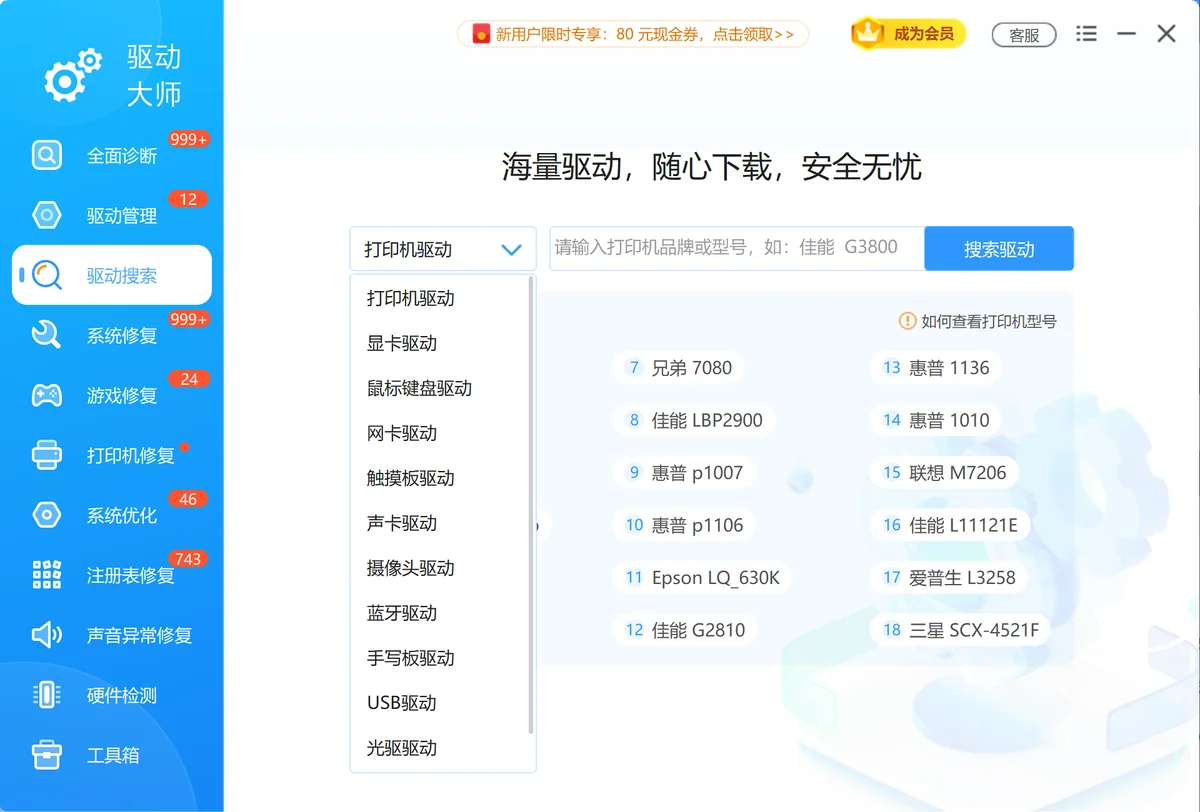
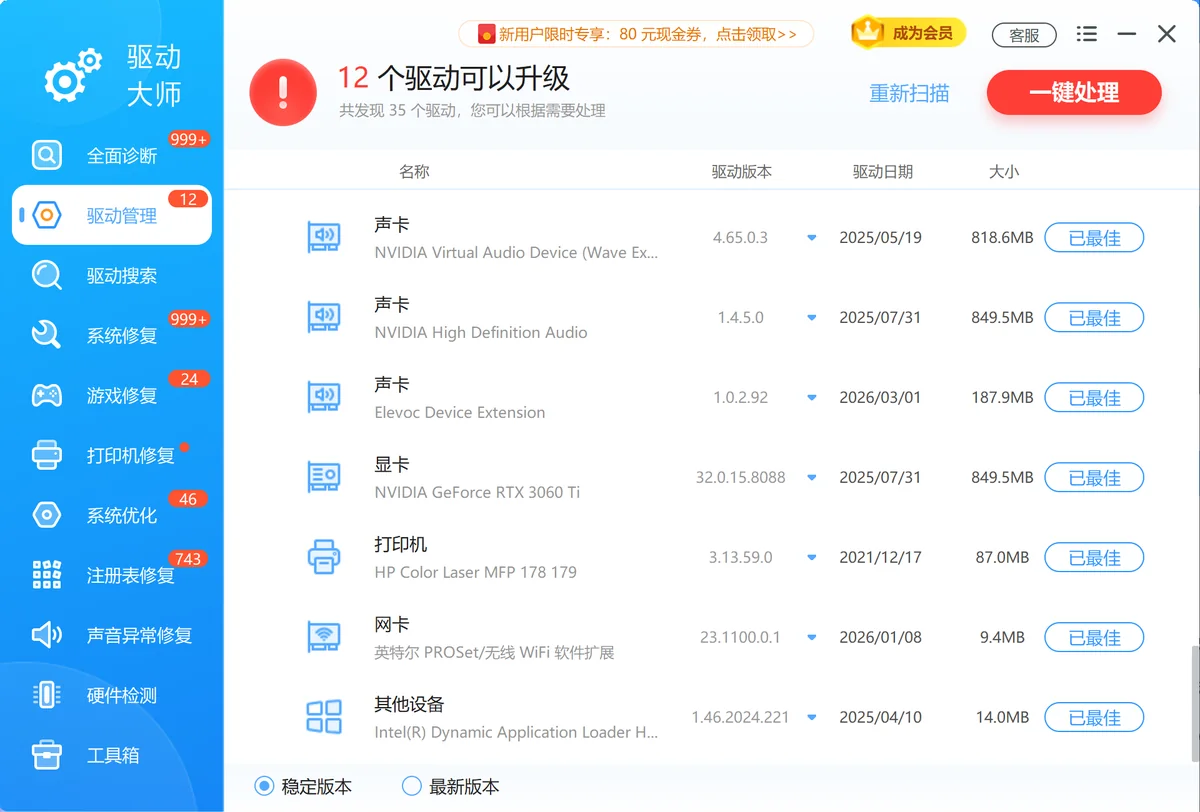
驱动管理会扫描电脑里缺失或异常的驱动,网卡、声卡、芯片组这些可以统一安装和更新,装完直接在结果里看是否还有异常项,不用自己回设备管理器逐个对。它用的是百万级驱动库,按硬件型号匹配官方驱动,比手动翻列表省事。
软领是知名国产软件品牌,20 年技术沉淀、服务千万用户。软领官网 wyouhua.com 直接下载,安装无捆绑勾选项。软件里可点客服按钮联系真人客服,复杂情况有工程师远程协助。

第4步 解压后逐个运行.exe安装
官网下到的是压缩包,得先解压再找安装程序,装完一个重启一次再装下一个,顺序别乱。这一步最容易出岔子的是解压后分不清哪个文件该双击,先打开文件扩展名显示就清楚了。
具体操作
- 先在文件资源管理器里开启显示文件扩展名,避免分不清哪个是安装程序
- 逐个解压驱动压缩包,进入文件夹找到并运行 .exe 文件
- 按安装向导的提示完成,中途提示重启就照做,重启后再装下一个
- 驱动安装过程中如果弹出用户账户控制(UAC),点“是”授权
- 全部装完后再统一重启一次,让驱动彻底生效
芯片组驱动建议最先装,它就是给系统认硬件用的;网卡、声卡、SATA 驱动装在后面即可。
第5步 在设备管理器核对,之后用Live Update保持更新
没有黄色感叹号和未知设备,才算真正装齐。这一步把漏装的补上,再考虑以后怎么保持更新。
具体操作
- 右键开始按钮打开设备管理器,展开每个分类,看是否还有黄色感叹号或“未知设备”
- 有遗漏的回到官网机种页,按型号补下对应驱动,重复第4步的安装
- 集中确认:系统设备、网络适配器、声音、视频和游戏控制器这几项都要正常
- 想以后省事可以安装 MSI Center,联网打开后在 Support 里找到 Live Update 检查更新
'/%3E%3Crect%20x='230'%20y='82'%20width='140'%20height='44'%20rx='10'%20fill='%232b86f0'/%3E%3Ctext%20x='300.0'%20y='110'%20font-family='Segoe%20UI,Microsoft%20YaHei,PingFang%20SC,sans-serif'%20font-size='15'%20fill='%23ffffff'%20text-anchor='middle'%20font-weight='700'%3E设备管理器%3C/text%3E%3Cpath%20d='M300%20126%20C300%20174%2045%20132%2045%20184'%20fill='none'%20stroke='%232b86f0'%20stroke-width='2'/%3E%3Crect%20x='-13'%20y='184'%20width='116'%20height='46'%20rx='10'%20fill='%23e1eefd'%20stroke='%232b86f0'%20stroke-width='1.8'/%3E%3Ctext%20x='45.0'%20y='212'%20font-family='Segoe%20UI,Microsoft%20YaHei,PingFang%20SC,sans-serif'%20font-size='13.5'%20fill='%231f2d3d'%20text-anchor='middle'%20font-weight='600'%3E没有黄色感叹号%3C/text%3E%3Cpath%20d='M300%20126%20C300%20174%20555%20132%20555%20184'%20fill='none'%20stroke='%23e8604c'%20stroke-width='2'/%3E%3Crect%20x='497'%20y='184'%20width='116'%20height='46'%20rx='10'%20fill='%23fdeeec'%20stroke='%23e8604c'%20stroke-width='1.8'/%3E%3Ctext%20x='555.0'%20y='212'%20font-family='Segoe%20UI,Microsoft%20YaHei,PingFang%20SC,sans-serif'%20font-size='13.5'%20fill='%231f2d3d'%20text-anchor='middle'%20font-weight='600'%3E还有未知设备%3C/text%3E%3C/svg%3E)
常见问题
微星主板驱动需要全部安装吗?
不必全装,但芯片组驱动建议装,它决定系统能不能正确识别主板上的硬件。网络、音频、SATA 按你的实际需求装,不用串口和读卡器的可以跳过对应项。
新装系统时弹出的 MSI Driver Utility Installer 要不要装?
那是微星自带的驱动引导程序,联网状态下可以用来装部分驱动,比较方便。但它不一定覆盖所有设备,装完仍要在设备管理器里核对一遍,有感叹号就去官网补下。
MSI Center 是什么,不装会影响驱动吗?
MSI Center 是微星的管理软件,里面的 Live Update 可以自动检查驱动和 BIOS 更新。不装不影响驱动正常使用,只是以后更新要自己去官网手动下。
微星主板驱动装完一定要重启吗?
安装向导提示重启的必须重启,芯片组和网卡驱动改动较大的尤其如此。没提示重启的可以先跳过,等全部装完后再统一重启一次。
官网找不到我的主板型号怎么办?
先把型号认全,带 WIFI、MAX 等后缀的要一起输进去。确实是较老型号的,可以用主板下载页的搜索或型号检索功能,也可以直接按硬件 ID 匹配驱动。
推荐阅读
崛起3泰坦之王窗口化方法,配置都改完还是掉帧先查显卡驱动状态
相关推荐
七彩虹显卡驱动下载找不到对应显卡,多半是型号没读全、系列选错
 微星主板驱动下载微星主板驱动需要全部安装吗微星主板网卡驱动安装软领驱动大师






 提示
提示