



 有用科技小编2026/10/12
 浏览9760
 阅读11分钟
七彩虹显卡驱动下载找不到对应型号,多半是显卡完整型号没读准、官网两层筛选选错、系统版本或位数选错这几个地方没对齐。先把 dxdiag 里「名称」一栏抄全,再按「系列→GPU 型号」两层对齐,选对版本位数,卸掉旧驱动重装,最后用 dxdiag 核对驱动版本和日期是否已更新。
这类情况多是系统环境、旧驱动残留或选包顺序造成的,显卡本身大多没坏,不必急着重装系统或送修。以下方法在 Windows 10/11 实测可用。
适用系统:Windows 10/11;最后更新:2026-10-12。
官网驱动列表一长串,为什么手上这张卡就是对不上号
最常撞见的是两句提示:安装时跳「此驱动程序与此 Windows 版本不兼容」,装完设备管理器里还是黄色感叹号,打开属性写着「Windows 已停止此设备(代码 43)」。
翻车的地方通常就那么几个:只记得品牌没记住完整型号、官网第一层系列就选错、GPU 型号后面的后缀被忽略、系统版本或位数对不上。
'/%3E%3Crect%20x='28'%20y='64'%20width='264'%20height='96'%20rx='12'%20fill='%23ffffff'%20stroke='%23dbe3ec'%20stroke-width='1.5'/%3E%3Crect%20x='28'%20y='64'%20width='264'%20height='6'%20rx='3'%20fill='%232b86f0'/%3E%3Ccircle%20cx='58'%20cy='106'%20r='17'%20fill='%23e1eefd'/%3E%3Cg%20transform='translate(58,106)'%3E%3Cpath%20d='M0%20-9%20L9%208%20L-9%208%20Z'%20fill='none'%20stroke='%232b86f0'%20stroke-width='2.4'%20stroke-linejoin='round'/%3E%3Cline%20x1='0'%20y1='-2'%20x2='0'%20y2='3'%20stroke='%232b86f0'%20stroke-width='2.4'%20stroke-linecap='round'/%3E%3Ccircle%20cx='0'%20cy='6'%20r='1.4'%20fill='%232b86f0'/%3E%3C/g%3E%3Ctext%20x='82.0'%20y='102'%20font-family='Segoe%20UI,Microsoft%20YaHei,PingFang%20SC,sans-serif'%20font-size='15'%20fill='%231f2d3d'%20text-anchor='start'%20font-weight='700'%3E系列认不清%3C/text%3E%3Ctext%20x='82.0'%20y='124'%20font-family='Segoe%20UI,Microsoft%20YaHei,PingFang%20SC,sans-serif'%20font-size='12.5'%20fill='%235b6b7b'%20text-anchor='start'%20font-weight='400'%3E官网按系列铺开%3C/text%3E%3Crect%20x='308'%20y='64'%20width='264'%20height='96'%20rx='12'%20fill='%23ffffff'%20stroke='%23dbe3ec'%20stroke-width='1.5'/%3E%3Crect%20x='308'%20y='64'%20width='264'%20height='6'%20rx='3'%20fill='%23155fc4'/%3E%3Ccircle%20cx='338'%20cy='106'%20r='17'%20fill='%23e1eefd'/%3E%3Cg%20transform='translate(338,106)'%3E%3Cline%20x1='-7'%20y1='-7'%20x2='7'%20y2='7'%20stroke='%232b86f0'%20stroke-width='2.6'%20stroke-linecap='round'/%3E%3Cline%20x1='7'%20y1='-7'%20x2='-7'%20y2='7'%20stroke='%232b86f0'%20stroke-width='2.6'%20stroke-linecap='round'/%3E%3C/g%3E%3Ctext%20x='362.0'%20y='102'%20font-family='Segoe%20UI,Microsoft%20YaHei,PingFang%20SC,sans-serif'%20font-size='15'%20fill='%231f2d3d'%20text-anchor='start'%20font-weight='700'%3E型号说不全%3C/text%3E%3Ctext%20x='362.0'%20y='124'%20font-family='Segoe%20UI,Microsoft%20YaHei,PingFang%20SC,sans-serif'%20font-size='12.5'%20fill='%235b6b7b'%20text-anchor='start'%20font-weight='400'%3E只记得是七彩虹%3C/text%3E%3Crect%20x='28'%20y='176'%20width='264'%20height='96'%20rx='12'%20fill='%23ffffff'%20stroke='%23dbe3ec'%20stroke-width='1.5'/%3E%3Crect%20x='28'%20y='176'%20width='264'%20height='6'%20rx='3'%20fill='%232b86f0'/%3E%3Ccircle%20cx='58'%20cy='218'%20r='17'%20fill='%23e1eefd'/%3E%3Cg%20transform='translate(58,218)'%3E%3Cpath%20d='M8%20-2%20A9%209%200%201%200%206%207'%20fill='none'%20stroke='%232b86f0'%20stroke-width='2.4'%20stroke-linecap='round'/%3E%3Cpath%20d='M8%20-8%20L8%20-2%20L2%20-2'%20fill='none'%20stroke='%232b86f0'%20stroke-width='2.4'%20stroke-linecap='round'%20stroke-linejoin='round'/%3E%3C/g%3E%3Ctext%20x='82.0'%20y='214'%20font-family='Segoe%20UI,Microsoft%20YaHei,PingFang%20SC,sans-serif'%20font-size='15'%20fill='%231f2d3d'%20text-anchor='start'%20font-weight='700'%3E后缀被忽略%3C/text%3E%3Ctext%20x='82.0'%20y='236'%20font-family='Segoe%20UI,Microsoft%20YaHei,PingFang%20SC,sans-serif'%20font-size='12.5'%20fill='%235b6b7b'%20text-anchor='start'%20font-weight='400'%3E只看系列不认GPU%3C/text%3E%3Crect%20x='308'%20y='176'%20width='264'%20height='96'%20rx='12'%20fill='%23ffffff'%20stroke='%23dbe3ec'%20stroke-width='1.5'/%3E%3Crect%20x='308'%20y='176'%20width='264'%20height='6'%20rx='3'%20fill='%23155fc4'/%3E%3Ccircle%20cx='338'%20cy='218'%20r='17'%20fill='%23e1eefd'/%3E%3Cg%20transform='translate(338,218)'%3E%3Crect%20x='-7'%20y='-7'%20width='14'%20height='14'%20rx='2'%20fill='none'%20stroke='%232b86f0'%20stroke-width='2.2'/%3E%3Cline%20x1='-7'%20y1='-2'%20x2='-11'%20y2='-2'%20stroke='%232b86f0'%20stroke-width='2'/%3E%3Cline%20x1='-7'%20y1='3'%20x2='-11'%20y2='3'%20stroke='%232b86f0'%20stroke-width='2'/%3E%3Cline%20x1='7'%20y1='-2'%20x2='11'%20y2='-2'%20stroke='%232b86f0'%20stroke-width='2'/%3E%3Cline%20x1='7'%20y1='3'%20x2='11'%20y2='3'%20stroke='%232b86f0'%20stroke-width='2'/%3E%3C/g%3E%3Ctext%20x='362.0'%20y='214'%20font-family='Segoe%20UI,Microsoft%20YaHei,PingFang%20SC,sans-serif'%20font-size='15'%20fill='%231f2d3d'%20text-anchor='start'%20font-weight='700'%3E版本选错%3C/text%3E%3Ctext%20x='362.0'%20y='236'%20font-family='Segoe%20UI,Microsoft%20YaHei,PingFang%20SC,sans-serif'%20font-size='12.5'%20fill='%235b6b7b'%20text-anchor='start'%20font-weight='400'%3EWin10包装不进Win11%3C/text%3E%3C/svg%3E)
先把屏幕上的提示原文和显卡完整名称记下来,再照着方向逐条排,比反复重装和到处找包省事得多。
方法1 先从系统里查清显卡的完整型号
官网筛选要填的是显卡本身的型号,dxdiag 或设备管理器里「名称」那一栏写的就是这个依据,凭整机型号去猜基本对不上。
读完先别关窗口,等下在官网筛选时还要拿着这行字逐个核。
操作步骤
- 按 Win+R 打开运行框,输入 dxdiag 回车,跳出的驱动签名询问点「是」。
- 切到「显示」选项卡,看「名称」一栏,会写成 GeForce RTX 3060 或 Radeon RX 6600 这类带系列和数字后缀的完整名字。
- 也可以右键「开始」按钮,进设备管理器,展开「显示适配器」,这里显示的型号和 dxdiag 一致。
- 把品牌后面的系列和数字一起记下,只记「七彩虹」三个字,官网列表里对不出任何一款卡。
'/%3E%3Crect%20x='28'%20y='64'%20width='262'%20height='116'%20rx='12'%20fill='%23fdeeec'%20stroke='%23e8604c'%20stroke-width='1.5'/%3E%3Crect%20x='28'%20y='64'%20width='262'%20height='42'%20rx='12'%20fill='%23e8604c'/%3E%3Crect%20x='28'%20y='94'%20width='262'%20height='12'%20fill='%23e8604c'/%3E%3Cg%20transform='translate(50,85)'%3E%3Ccircle%20r='12'%20fill='%23ffffff'/%3E%3Cpath%20d='M-5%20-5%20l10%2010%20M5%20-5%20l-10%2010'%20fill='none'%20stroke='%23e8604c'%20stroke-width='2.6'%20stroke-linecap='round'%20stroke-linejoin='round'/%3E%3C/g%3E%3Ctext%20x='70'%20y='91'%20font-family='Segoe%20UI,Microsoft%20YaHei,PingFang%20SC,sans-serif'%20font-size='15'%20fill='%23ffffff'%20text-anchor='start'%20font-weight='700'%3E误区%3C/text%3E%3Ccircle%20cx='50'%20cy='126'%20r='3'%20fill='%23e8604c'/%3E%3Ctext%20x='64'%20y='130'%20font-family='Segoe%20UI,Microsoft%20YaHei,PingFang%20SC,sans-serif'%20font-size='13'%20fill='%231f2d3d'%20text-anchor='start'%20font-weight='400'%3E凭整机型号找驱动%3C/text%3E%3Ccircle%20cx='50'%20cy='152'%20r='3'%20fill='%23e8604c'/%3E%3Ctext%20x='64'%20y='156'%20font-family='Segoe%20UI,Microsoft%20YaHei,PingFang%20SC,sans-serif'%20font-size='13'%20fill='%231f2d3d'%20text-anchor='start'%20font-weight='400'%3E只看七彩虹三个字%3C/text%3E%3Crect%20x='310'%20y='64'%20width='262'%20height='116'%20rx='12'%20fill='%23e1eefd'%20stroke='%232b86f0'%20stroke-width='1.5'/%3E%3Crect%20x='310'%20y='64'%20width='262'%20height='42'%20rx='12'%20fill='%232b86f0'/%3E%3Crect%20x='310'%20y='94'%20width='262'%20height='12'%20fill='%232b86f0'/%3E%3Cg%20transform='translate(332,85)'%3E%3Ccircle%20r='12'%20fill='%23ffffff'/%3E%3Cpath%20d='M-5%200%20l4%204%20l7%20-8'%20fill='none'%20stroke='%232b86f0'%20stroke-width='2.6'%20stroke-linecap='round'%20stroke-linejoin='round'/%3E%3C/g%3E%3Ctext%20x='352.0'%20y='91'%20font-family='Segoe%20UI,Microsoft%20YaHei,PingFang%20SC,sans-serif'%20font-size='15'%20fill='%23ffffff'%20text-anchor='start'%20font-weight='700'%3E正确%3C/text%3E%3Ccircle%20cx='332'%20cy='126'%20r='3'%20fill='%232b86f0'/%3E%3Ctext%20x='346.0'%20y='130'%20font-family='Segoe%20UI,Microsoft%20YaHei,PingFang%20SC,sans-serif'%20font-size='13'%20fill='%231f2d3d'%20text-anchor='start'%20font-weight='400'%3EWin+R%20输入%20dxdiag%3C/text%3E%3Ccircle%20cx='332'%20cy='152'%20r='3'%20fill='%232b86f0'/%3E%3Ctext%20x='346.0'%20y='156'%20font-family='Segoe%20UI,Microsoft%20YaHei,PingFang%20SC,sans-serif'%20font-size='13'%20fill='%231f2d3d'%20text-anchor='start'%20font-weight='400'%3E设备管理器看显示适配器%3C/text%3E%3C/svg%3E)
两处读到的名字一样,就说明型号没读错,接下来去官网对着这行字筛就行。
方法2 用命令行读出不带缩写的完整型号
命令行打出来的名称是原样字符串,字母不容易看花,复制粘贴到记事本再比对最稳妥,还能顺手把驱动版本读出来。
操作步骤
- 按 Win+R,输入 cmd 回车,打开命令提示符。
- 输入 wmic path win32_VideoController get name 回车,会列出机器里所有显示适配器的名称。
- 想连版本一起看,在 PowerShell 里执行 Get-CimInstance Win32_VideoController | Select-Object Name,DriverVersion。
- 把输出里的完整名称复制到记事本,删掉多余空格,官网筛选时直接对着这一行核。
- 部分新系统里 wmic 会提示已弃用,改用上面的 PowerShell 命令,读到的名字一样。
这个名称就是官网第二层要对的 GPU 型号,带着它去下载页,比凭印象记型号靠谱。
方法3 在官网下载页按「系列→GPU 型号」两层筛
官网的显卡驱动列表是按卡本身组织的,第一层定系列、第二层对 GPU 型号,拿整机型号或者只拿品牌名去搜,搜出来都不是你要的那个包。
操作步骤
- 进七彩虹官网,找到「服务支持」里的下载中心,进显卡驱动下载页。
- 第一层先按系列选,把范围缩小到你那张卡所属的系列。
- 第二层在系列里对上方法1、方法2 记下来的 GPU 型号,一个字母都别跳。
- 型号后缀不同,对应的驱动包可能并不一样,逐条核对,别顺手点相邻那一行。
- 页面同时给出版本和位数下拉时,先记下包名和更新日期,回系统核对完(方法4)再下载。
'/%3E%3Crect%20x='28'%20y='94'%20width='94'%20height='78'%20rx='12'%20fill='%23ffffff'%20stroke='%232b86f0'%20stroke-width='2'/%3E%3Ccircle%20cx='48'%20cy='94'%20r='15'%20fill='%232b86f0'/%3E%3Ctext%20x='48.0'%20y='99'%20font-family='Segoe%20UI,Microsoft%20YaHei,PingFang%20SC,sans-serif'%20font-size='14'%20fill='%23ffffff'%20text-anchor='middle'%20font-weight='700'%3E1%3C/text%3E%3Ctext%20x='75.2'%20y='129.0'%20font-family='Segoe%20UI,Microsoft%20YaHei,PingFang%20SC,sans-serif'%20font-size='14'%20fill='%231f2d3d'%20text-anchor='middle'%20font-weight='600'%3E打开显卡驱%3C/text%3E%3Ctext%20x='75.2'%20y='149.0'%20font-family='Segoe%20UI,Microsoft%20YaHei,PingFang%20SC,sans-serif'%20font-size='14'%20fill='%231f2d3d'%20text-anchor='middle'%20font-weight='600'%3E动下载页%3C/text%3E%3Cpath%20d='M126%20124%20l9%209%20l-9%209'%20fill='none'%20stroke='%232b86f0'%20stroke-width='3'%20stroke-linecap='round'%20stroke-linejoin='round'/%3E%3Crect%20x='140'%20y='94'%20width='94'%20height='78'%20rx='12'%20fill='%23ffffff'%20stroke='%232b86f0'%20stroke-width='2'/%3E%3Ccircle%20cx='160'%20cy='94'%20r='15'%20fill='%232b86f0'/%3E%3Ctext%20x='160.4'%20y='99'%20font-family='Segoe%20UI,Microsoft%20YaHei,PingFang%20SC,sans-serif'%20font-size='14'%20fill='%23ffffff'%20text-anchor='middle'%20font-weight='700'%3E2%3C/text%3E%3Ctext%20x='187.60000000000002'%20y='129.0'%20font-family='Segoe%20UI,Microsoft%20YaHei,PingFang%20SC,sans-serif'%20font-size='14'%20fill='%231f2d3d'%20text-anchor='middle'%20font-weight='600'%3E先选显卡系%3C/text%3E%3Ctext%20x='187.60000000000002'%20y='149.0'%20font-family='Segoe%20UI,Microsoft%20YaHei,PingFang%20SC,sans-serif'%20font-size='14'%20fill='%231f2d3d'%20text-anchor='middle'%20font-weight='600'%3E列%3C/text%3E%3Cpath%20d='M239%20124%20l9%209%20l-9%209'%20fill='none'%20stroke='%232b86f0'%20stroke-width='3'%20stroke-linecap='round'%20stroke-linejoin='round'/%3E%3Crect%20x='253'%20y='94'%20width='94'%20height='78'%20rx='12'%20fill='%23ffffff'%20stroke='%232b86f0'%20stroke-width='2'/%3E%3Ccircle%20cx='273'%20cy='94'%20r='15'%20fill='%232b86f0'/%3E%3Ctext%20x='272.8'%20y='99'%20font-family='Segoe%20UI,Microsoft%20YaHei,PingFang%20SC,sans-serif'%20font-size='14'%20fill='%23ffffff'%20text-anchor='middle'%20font-weight='700'%3E3%3C/text%3E%3Ctext%20x='300.0'%20y='129.0'%20font-family='Segoe%20UI,Microsoft%20YaHei,PingFang%20SC,sans-serif'%20font-size='14'%20fill='%231f2d3d'%20text-anchor='middle'%20font-weight='600'%3E再对%20GPU%20%3C/text%3E%3Ctext%20x='300.0'%20y='149.0'%20font-family='Segoe%20UI,Microsoft%20YaHei,PingFang%20SC,sans-serif'%20font-size='14'%20fill='%231f2d3d'%20text-anchor='middle'%20font-weight='600'%3E型号%3C/text%3E%3Cpath%20d='M351%20124%20l9%209%20l-9%209'%20fill='none'%20stroke='%232b86f0'%20stroke-width='3'%20stroke-linecap='round'%20stroke-linejoin='round'/%3E%3Crect%20x='365'%20y='94'%20width='94'%20height='78'%20rx='12'%20fill='%23ffffff'%20stroke='%232b86f0'%20stroke-width='2'/%3E%3Ccircle%20cx='385'%20cy='94'%20r='15'%20fill='%232b86f0'/%3E%3Ctext%20x='385.20000000000005'%20y='99'%20font-family='Segoe%20UI,Microsoft%20YaHei,PingFang%20SC,sans-serif'%20font-size='14'%20fill='%23ffffff'%20text-anchor='middle'%20font-weight='700'%3E4%3C/text%3E%3Ctext%20x='412.40000000000003'%20y='129.0'%20font-family='Segoe%20UI,Microsoft%20YaHei,PingFang%20SC,sans-serif'%20font-size='14'%20fill='%231f2d3d'%20text-anchor='middle'%20font-weight='600'%3E核对完整型%3C/text%3E%3Ctext%20x='412.40000000000003'%20y='149.0'%20font-family='Segoe%20UI,Microsoft%20YaHei,PingFang%20SC,sans-serif'%20font-size='14'%20fill='%231f2d3d'%20text-anchor='middle'%20font-weight='600'%3E号后缀%3C/text%3E%3Cpath%20d='M464%20124%20l9%209%20l-9%209'%20fill='none'%20stroke='%232b86f0'%20stroke-width='3'%20stroke-linecap='round'%20stroke-linejoin='round'/%3E%3Crect%20x='478'%20y='94'%20width='94'%20height='78'%20rx='12'%20fill='%232b86f0'%20stroke='%232b86f0'%20stroke-width='2'/%3E%3Ccircle%20cx='498'%20cy='94'%20r='15'%20fill='%23155fc4'/%3E%3Ctext%20x='497.6'%20y='99'%20font-family='Segoe%20UI,Microsoft%20YaHei,PingFang%20SC,sans-serif'%20font-size='14'%20fill='%23ffffff'%20text-anchor='middle'%20font-weight='700'%3E5%3C/text%3E%3Ctext%20x='524.8000000000001'%20y='129.0'%20font-family='Segoe%20UI,Microsoft%20YaHei,PingFang%20SC,sans-serif'%20font-size='14'%20fill='%23ffffff'%20text-anchor='middle'%20font-weight='600'%3E选对系统版%3C/text%3E%3Ctext%20x='524.8000000000001'%20y='149.0'%20font-family='Segoe%20UI,Microsoft%20YaHei,PingFang%20SC,sans-serif'%20font-size='14'%20fill='%23ffffff'%20text-anchor='middle'%20font-weight='600'%3E本%3C/text%3E%3C/svg%3E)
两层都对齐了,下载页给出的包才是这张卡能装的那一个。
用「软领驱动大师」更省事
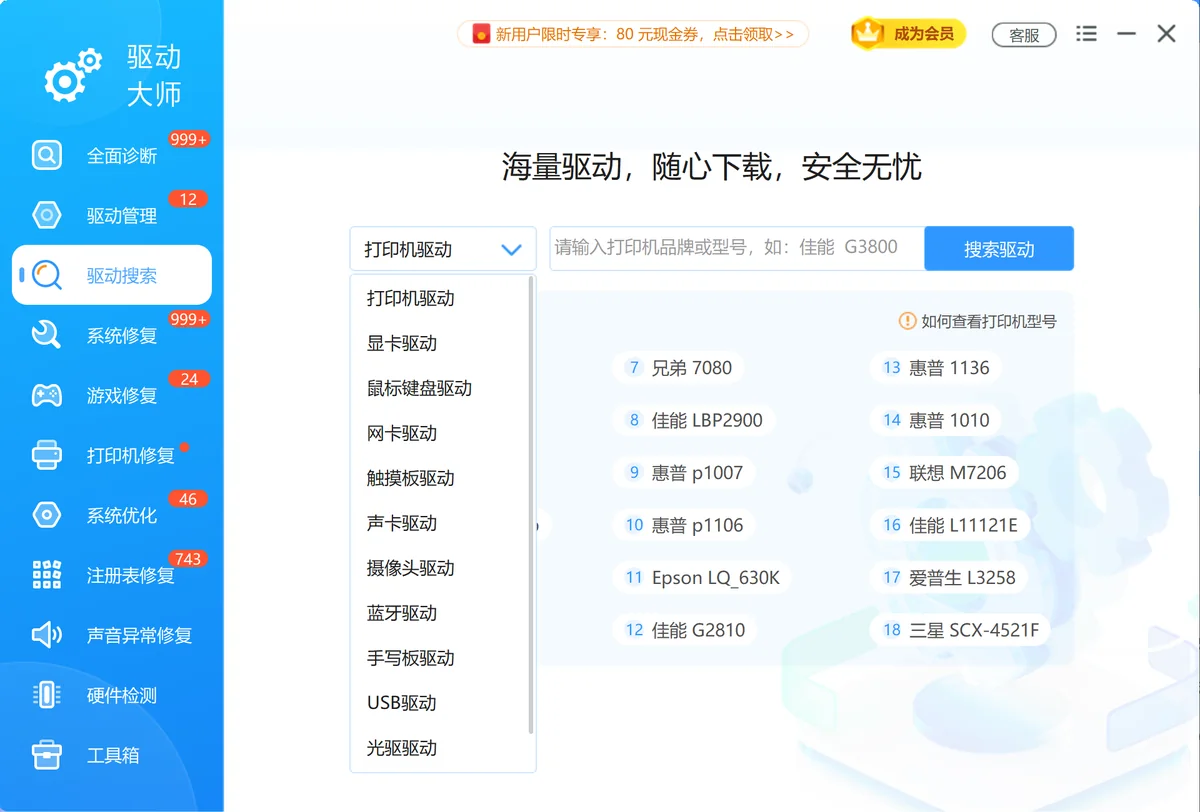
不想在系列列表里一行行对着型号比,可以让工具按硬件型号去匹配驱动包。软领驱动大师的驱动搜索,直接在百万级驱动库里搜七彩虹显卡驱动,由它按你机器上的硬件型号匹配出对应驱动包,省去在系列和 GPU 列表里逐个比对那一步。
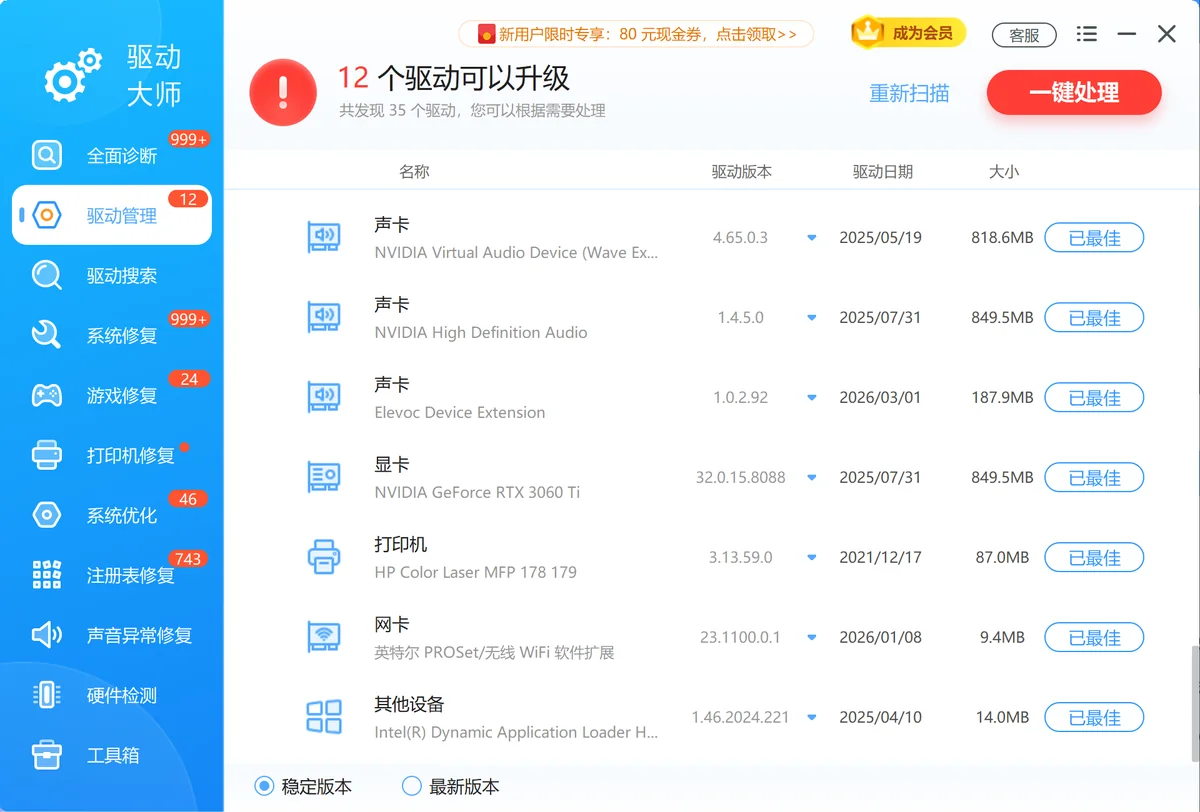
装完还得管住版本。驱动管理把已经装上的显卡驱动型号和版本集中列出来,需要时在这里直接更新或卸载,旧驱动残留挡住新驱动的情况能少碰上。
软领是知名国产软件品牌,20 年技术沉淀、服务千万用户;软领官网 wyouhua.com 直接下载,安装时没有捆绑勾选项。软件里有客服按钮,碰上型号认不出来或者装完不生效,可以找真人客服,复杂情况还有工程师远程协助。

方法4 系统版本和位数一次选对
Win10 和 Win11 的驱动包很多不通用,位数选错,安装程序跑不了几步就会提示不支持当前系统。
选包之前花半分钟确认系统版本,比装到一半退回来重下省时间。
操作步骤
- 按 Win+R,输入 winver 回车,弹窗里会写清是 Windows 10 还是 Windows 11,以及具体的内部版本号。
- 打开设置 → 系统 → 关于,看「系统类型」那一行,确认是 64 位还是 32 位。
- 下载页上的版本下拉和位数下拉,都要和你查到的结果一致。
- 如果安装时还是提示不支持当前系统,回下载页重新选包,别用兼容模式硬装,装上也常出问题。
版本和位数两项都对上,安装程序才走得下去。
方法5 卸掉旧驱动再装,装完核对版本
旧驱动残留会让新驱动装不上,或者装完不生效。卸载时勾上删除驱动软件那一项,才算卸干净。
操作步骤
- 右键「开始」按钮进设备管理器,展开「显示适配器」,右键你的显卡选「卸载设备」。
- 勾选「删除此设备的驱动程序软件」,再点确定,卸载中途屏幕分辨率可能变化,属正常。
- 重启电脑,让系统重新枚举显卡,然后运行下载好的安装包,按提示装完再重启一次。
- 按 Win+R 输入 dxdiag,切到「显示」选项卡,核对「驱动程序版本」和「驱动程序日期」是否已经更新。
- 官网始终对不上型号时,可以把安装包解压,右键里面的 .inf 文件选「安装」,手动指到那一层;装失败就回方法2 重新读一遍完整型号,再核一次系列。
'/%3E%3Cline%20x1='44'%20y1='134'%20x2='556'%20y2='134'%20stroke='%23dbe3ec'%20stroke-width='3'/%3E%3Ccircle%20cx='44'%20cy='134'%20r='9'%20fill='%23ffffff'%20stroke='%232b86f0'%20stroke-width='3'/%3E%3Ccircle%20cx='44'%20cy='134'%20r='3.5'%20fill='%232b86f0'/%3E%3Ctext%20x='44.0'%20y='104'%20font-family='Segoe%20UI,Microsoft%20YaHei,PingFang%20SC,sans-serif'%20font-size='13.5'%20fill='%231f2d3d'%20text-anchor='middle'%20font-weight='700'%3E卸载旧驱动%3C/text%3E%3Ctext%20x='44.0'%20y='86'%20font-family='Segoe%20UI,Microsoft%20YaHei,PingFang%20SC,sans-serif'%20font-size='11.5'%20fill='%235b6b7b'%20text-anchor='middle'%20font-weight='400'%3E勾选删除驱动软件%3C/text%3E%3Ccircle%20cx='172'%20cy='134'%20r='9'%20fill='%23ffffff'%20stroke='%232b86f0'%20stroke-width='3'/%3E%3Ccircle%20cx='172'%20cy='134'%20r='3.5'%20fill='%232b86f0'/%3E%3Ctext%20x='172.0'%20y='174'%20font-family='Segoe%20UI,Microsoft%20YaHei,PingFang%20SC,sans-serif'%20font-size='13.5'%20fill='%231f2d3d'%20text-anchor='middle'%20font-weight='700'%3E重启电脑%3C/text%3E%3Ctext%20x='172.0'%20y='192'%20font-family='Segoe%20UI,Microsoft%20YaHei,PingFang%20SC,sans-serif'%20font-size='11.5'%20fill='%235b6b7b'%20text-anchor='middle'%20font-weight='400'%3E让系统重新枚举%3C/text%3E%3Ccircle%20cx='300'%20cy='134'%20r='9'%20fill='%23ffffff'%20stroke='%232b86f0'%20stroke-width='3'/%3E%3Ccircle%20cx='300'%20cy='134'%20r='3.5'%20fill='%232b86f0'/%3E%3Ctext%20x='300.0'%20y='104'%20font-family='Segoe%20UI,Microsoft%20YaHei,PingFang%20SC,sans-serif'%20font-size='13.5'%20fill='%231f2d3d'%20text-anchor='middle'%20font-weight='700'%3E安装新驱动%3C/text%3E%3Ctext%20x='300.0'%20y='86'%20font-family='Segoe%20UI,Microsoft%20YaHei,PingFang%20SC,sans-serif'%20font-size='11.5'%20fill='%235b6b7b'%20text-anchor='middle'%20font-weight='400'%3E按提示完成后重启%3C/text%3E%3Ccircle%20cx='428'%20cy='134'%20r='9'%20fill='%23ffffff'%20stroke='%232b86f0'%20stroke-width='3'/%3E%3Ccircle%20cx='428'%20cy='134'%20r='3.5'%20fill='%232b86f0'/%3E%3Ctext%20x='428.0'%20y='174'%20font-family='Segoe%20UI,Microsoft%20YaHei,PingFang%20SC,sans-serif'%20font-size='13.5'%20fill='%231f2d3d'%20text-anchor='middle'%20font-weight='700'%3Edxdiag%20核对%3C/text%3E%3Ctext%20x='428.0'%20y='192'%20font-family='Segoe%20UI,Microsoft%20YaHei,PingFang%20SC,sans-serif'%20font-size='11.5'%20fill='%235b6b7b'%20text-anchor='middle'%20font-weight='400'%3E看驱动程序版本%3C/text%3E%3Ccircle%20cx='556'%20cy='134'%20r='9'%20fill='%232b86f0'/%3E%3Cpath%20d='M552%20134%20l3%203%20l5%20-6'%20fill='none'%20stroke='%23ffffff'%20stroke-width='2'%20stroke-linecap='round'%20stroke-linejoin='round'/%3E%3Ctext%20x='556.0'%20y='104'%20font-family='Segoe%20UI,Microsoft%20YaHei,PingFang%20SC,sans-serif'%20font-size='13.5'%20fill='%231f2d3d'%20text-anchor='middle'%20font-weight='700'%3E版本已更新%3C/text%3E%3Ctext%20x='556.0'%20y='86'%20font-family='Segoe%20UI,Microsoft%20YaHei,PingFang%20SC,sans-serif'%20font-size='11.5'%20fill='%235b6b7b'%20text-anchor='middle'%20font-weight='400'%3E安装完成%3C/text%3E%3C/svg%3E)
版本号变了、日期是新的,这次安装就算落地了。
常见问题
七彩虹显卡驱动官网下载页系列太多,怎么确定该选哪个 GPU 型号?
先按 Win+R 输入 dxdiag,把「显示」选项卡里「名称」一栏整行抄下来,回下载页第一层选系列、第二层对着这行字找 GPU 型号,后缀一个字母都别改。
dxdiag 里显卡名称和官网列表对不上,是型号看错了吗?
多数是官网列表里写的是简写或商用名,和你系统里读到的完整名称字数不同。用方法2 的命令行输出再读一遍,按 GPU 核心型号去对,品牌后面的数字才是关键。
七彩虹显卡驱动装到一半提示不支持当前系统,是位数选错了吗?
先确认是不是这个原因。用 winver 看版本,在设置 → 系统 → 关于里看系统类型,两项都和下载页下拉不一致时,回下载页重选包,别硬装。
设备管理器里显示适配器有黄色感叹号,驱动卸了重装还是不行怎么办?
打开属性看错误代码。若是代码 43,先确认显卡在别的机器上能正常点亮,再检查驱动包和系统版本是否对上;代码一直不变时,把驱动卸干净后换一个版本的包再试。
Win11 系统能装 Win10 的七彩虹显卡驱动包吗?
不建议。两个系统的驱动包经常不通用,装了可能装得上但跑不稳。在下载页把版本下拉切到 Win11 再选一次,选不到就问官方渠道要对应版本。
推荐阅读
铭瑄显卡驱动怎么装才不掉帧,型号、驱动版本和电源模式都得对上
Realtek音频管理器设置后耳机仍无声,再查音频服务和声卡驱动
相关推荐
虐杀原形2载入卡死,多半是汉化把audio_german.rcf弄丢了
 七彩虹显卡驱动下载七彩虹显卡驱动官网下载显卡驱动型号对不上软领驱动大师






 提示
提示