



 有用科技小编2026/10/18
 浏览9770
 阅读10分钟
主板驱动下载后先核对主板型号和系统类型,压缩包全部解压后找 setup.exe 或 install.exe;安装时芯片组类驱动优先,声卡、显卡放在后面,按提示重启,最后到设备管理器确认没有黄色感叹号和未知设备。装不上大多出在型号版本对不上、压缩包没解压或者系统版本选错这几个地方,主板本身一般没坏,不必急着重装系统或送修。以下方法在 Windows 10/11 实测可用。
适用系统:Windows 10/11;最后更新:2026-10-18。
主板驱动下载好了,装之前要分清哪几件事
不少人点开安装程序没两步就弹「此驱动程序与此 Windows 版本不兼容」,或者提示「安装失败,此计算机不满足安装此软件的最低要求」,安装包还躺在 C:\Users\你的用户名\Downloads 里没动过。这些提示背后,多半是主板完整型号没对上、系统类型选错,或者压缩包还没解压就点进去运行了。
'/%3E%3Crect%20x='28'%20y='64'%20width='544'%20height='42'%20rx='10'%20fill='%23e1eefd'%20stroke='%23dbe3ec'%20stroke-width='1'/%3E%3Ccircle%20cx='52'%20cy='85'%20r='12'%20fill='%232b86f0'/%3E%3Cpath%20d='M46%2085%20l4%204%20l8%20-9'%20fill='none'%20stroke='%23ffffff'%20stroke-width='2.4'%20stroke-linecap='round'%20stroke-linejoin='round'/%3E%3Ctext%20x='76'%20y='90.0'%20font-family='Segoe%20UI,Microsoft%20YaHei,PingFang%20SC,sans-serif'%20font-size='14'%20fill='%231f2d3d'%20text-anchor='start'%20font-weight='500'%3E主板的具体型号和版本%3C/text%3E%3Ctext%20x='556'%20y='90.0'%20font-family='Segoe%20UI,Microsoft%20YaHei,PingFang%20SC,sans-serif'%20font-size='13'%20fill='%235b6b7b'%20text-anchor='middle'%20font-weight='400'%3E1%3C/text%3E%3Crect%20x='28'%20y='114'%20width='544'%20height='42'%20rx='10'%20fill='%23ffffff'%20stroke='%23dbe3ec'%20stroke-width='1'/%3E%3Ccircle%20cx='52'%20cy='135'%20r='12'%20fill='%232b86f0'/%3E%3Cpath%20d='M46%20135%20l4%204%20l8%20-9'%20fill='none'%20stroke='%23ffffff'%20stroke-width='2.4'%20stroke-linecap='round'%20stroke-linejoin='round'/%3E%3Ctext%20x='76'%20y='140.0'%20font-family='Segoe%20UI,Microsoft%20YaHei,PingFang%20SC,sans-serif'%20font-size='14'%20fill='%231f2d3d'%20text-anchor='start'%20font-weight='500'%3E系统是Windows%2010还是Windows%2011%3C/text%3E%3Ctext%20x='556'%20y='140.0'%20font-family='Segoe%20UI,Microsoft%20YaHei,PingFang%20SC,sans-serif'%20font-size='13'%20fill='%235b6b7b'%20text-anchor='middle'%20font-weight='400'%3E2%3C/text%3E%3Crect%20x='28'%20y='164'%20width='544'%20height='42'%20rx='10'%20fill='%23e1eefd'%20stroke='%23dbe3ec'%20stroke-width='1'/%3E%3Ccircle%20cx='52'%20cy='185'%20r='12'%20fill='%232b86f0'/%3E%3Cpath%20d='M46%20185%20l4%204%20l8%20-9'%20fill='none'%20stroke='%23ffffff'%20stroke-width='2.4'%20stroke-linecap='round'%20stroke-linejoin='round'/%3E%3Ctext%20x='76'%20y='190.0'%20font-family='Segoe%20UI,Microsoft%20YaHei,PingFang%20SC,sans-serif'%20font-size='14'%20fill='%231f2d3d'%20text-anchor='start'%20font-weight='500'%3E系统类型是x64还是ARM%3C/text%3E%3Ctext%20x='556'%20y='190.0'%20font-family='Segoe%20UI,Microsoft%20YaHei,PingFang%20SC,sans-serif'%20font-size='13'%20fill='%235b6b7b'%20text-anchor='middle'%20font-weight='400'%3E3%3C/text%3E%3Crect%20x='28'%20y='214'%20width='544'%20height='42'%20rx='10'%20fill='%23ffffff'%20stroke='%23dbe3ec'%20stroke-width='1'/%3E%3Ccircle%20cx='52'%20cy='235'%20r='12'%20fill='%232b86f0'/%3E%3Cpath%20d='M46%20235%20l4%204%20l8%20-9'%20fill='none'%20stroke='%23ffffff'%20stroke-width='2.4'%20stroke-linecap='round'%20stroke-linejoin='round'/%3E%3Ctext%20x='76'%20y='240.0'%20font-family='Segoe%20UI,Microsoft%20YaHei,PingFang%20SC,sans-serif'%20font-size='14'%20fill='%231f2d3d'%20text-anchor='start'%20font-weight='500'%3E下载到的是exe还是压缩包%3C/text%3E%3Ctext%20x='556'%20y='240.0'%20font-family='Segoe%20UI,Microsoft%20YaHei,PingFang%20SC,sans-serif'%20font-size='13'%20fill='%235b6b7b'%20text-anchor='middle'%20font-weight='400'%3E4%3C/text%3E%3C/svg%3E)
先把型号版本、系统类型和下载到的文件格式这几件事分清,再动手安装,能省掉反复重装的功夫。
第1步 先核对主板型号和系统类型
型号和系统类型对不上,后面装得再顺也白装。主板完整型号和版本尾缀都要对上,包装盒上写的是 B760M-PLUS,驱动页下的是 B760M-PLUS WIFI,这两个包的驱动不能互换使用。
具体操作
- 主板型号看包装盒标签或主板上的丝印,完整型号和后面的版本尾缀都要对上
- 设置 > 系统 > 系统信息,看「系统类型」是 x64 还是 ARM,ARM 版系统装不了 x64 驱动
- 确认下载的驱动标注的系统版本与本机一致,Windows 10 和 Windows 11 的驱动不少是分开提供的,选错会提示不兼容
这两项对上了再往下走,基本不会出大岔子。
第2步 在主板厂商支持页按型号和系统下载
在厂商支持页按型号、按系统版本筛选后再下载,只下这台机器真正需要的那几项,不用把页面上能点的全下一遍。
具体操作
- 官网支持页搜型号 > 进入产品页 > 服务支持 > 驱动程序和工具软件
- 下拉菜单选当前系统版本,厂商只为支持的系统提供驱动,版本选错会下到用不上的包
- 同名驱动有多个版本时下日期最新的一个,太旧的版本可能带着已经修掉的老问题
- 芯片组、网卡、声卡优先下,RGB 灯效控制这类工具按需下
下载文件默认落在 C:\Users\你的用户名\Downloads,建议先挪到一个自己好找的文件夹,比如 D:\drivers,后面解压和安装都在这个文件夹里找。
用「软领驱动大师」更省事
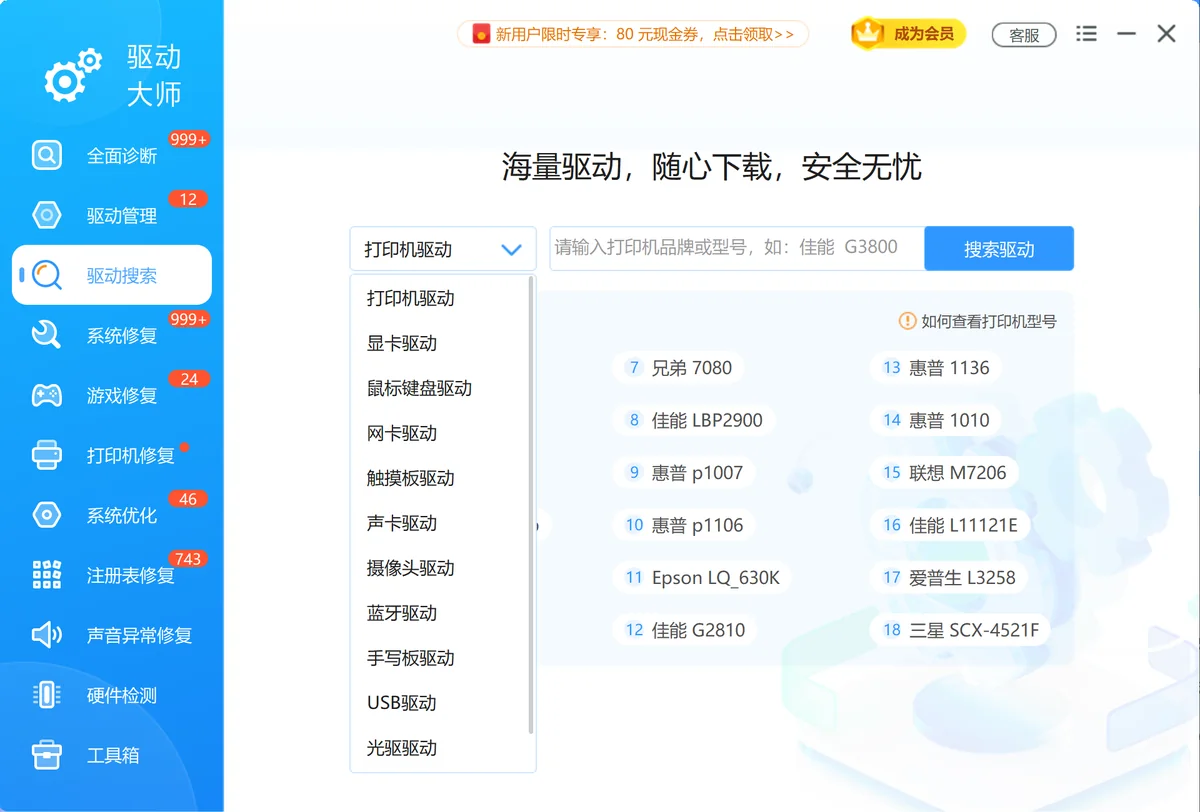
驱动搜索能认出这台机器的主板、网卡、声卡这些硬件型号,按型号或硬件 ID 匹配官方驱动,不用自己对着主板丝印去官网一层层核对型号和版本号,下错包的概率也小很多。
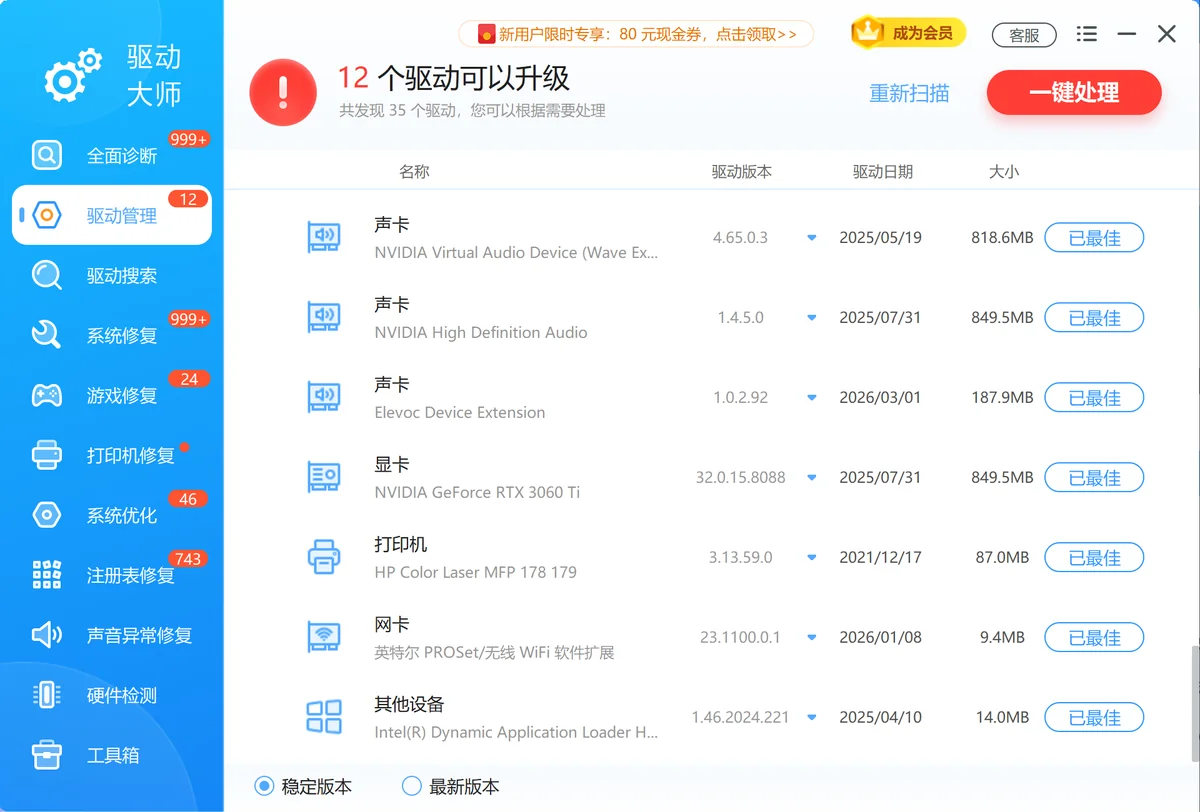
驱动管理会把缺失的、可以更新的驱动列出来,芯片组、网卡、声卡这几项一次装完,装完按提示重启,省下一个个跑安装向导的时间。
软领是知名国产软件品牌,20 年技术沉淀,服务千万用户;软领官网 wyouhua.com 直接下载,安装无捆绑勾选项。软件里有客服按钮,能联系到真人客服,情况复杂的还能约工程师远程协助。

第3步 压缩包先全部解压,找到真正的安装程序
压缩包不解压,直接在里面双击程序,很容易装到一半报「找不到 xxx.sys」然后退出。先全部解压,再进文件夹找安装程序。
'/%3E%3Crect%20x='28'%20y='64'%20width='262'%20height='116'%20rx='12'%20fill='%23fdeeec'%20stroke='%23e8604c'%20stroke-width='1.5'/%3E%3Crect%20x='28'%20y='64'%20width='262'%20height='42'%20rx='12'%20fill='%23e8604c'/%3E%3Crect%20x='28'%20y='94'%20width='262'%20height='12'%20fill='%23e8604c'/%3E%3Cg%20transform='translate(50,85)'%3E%3Ccircle%20r='12'%20fill='%23ffffff'/%3E%3Cpath%20d='M-5%20-5%20l10%2010%20M5%20-5%20l-10%2010'%20fill='none'%20stroke='%23e8604c'%20stroke-width='2.6'%20stroke-linecap='round'%20stroke-linejoin='round'/%3E%3C/g%3E%3Ctext%20x='70'%20y='91'%20font-family='Segoe%20UI,Microsoft%20YaHei,PingFang%20SC,sans-serif'%20font-size='15'%20fill='%23ffffff'%20text-anchor='start'%20font-weight='700'%3Eexe安装程序%3C/text%3E%3Ccircle%20cx='50'%20cy='126'%20r='3'%20fill='%23e8604c'/%3E%3Ctext%20x='64'%20y='130'%20font-family='Segoe%20UI,Microsoft%20YaHei,PingFang%20SC,sans-serif'%20font-size='13'%20fill='%231f2d3d'%20text-anchor='start'%20font-weight='400'%3E双击直接运行%3C/text%3E%3Ccircle%20cx='50'%20cy='152'%20r='3'%20fill='%23e8604c'/%3E%3Ctext%20x='64'%20y='156'%20font-family='Segoe%20UI,Microsoft%20YaHei,PingFang%20SC,sans-serif'%20font-size='13'%20fill='%231f2d3d'%20text-anchor='start'%20font-weight='400'%3E用户账户控制点是%3C/text%3E%3Crect%20x='310'%20y='64'%20width='262'%20height='116'%20rx='12'%20fill='%23e1eefd'%20stroke='%232b86f0'%20stroke-width='1.5'/%3E%3Crect%20x='310'%20y='64'%20width='262'%20height='42'%20rx='12'%20fill='%232b86f0'/%3E%3Crect%20x='310'%20y='94'%20width='262'%20height='12'%20fill='%232b86f0'/%3E%3Cg%20transform='translate(332,85)'%3E%3Ccircle%20r='12'%20fill='%23ffffff'/%3E%3Cpath%20d='M-5%200%20l4%204%20l7%20-8'%20fill='none'%20stroke='%232b86f0'%20stroke-width='2.6'%20stroke-linecap='round'%20stroke-linejoin='round'/%3E%3C/g%3E%3Ctext%20x='352.0'%20y='91'%20font-family='Segoe%20UI,Microsoft%20YaHei,PingFang%20SC,sans-serif'%20font-size='15'%20fill='%23ffffff'%20text-anchor='start'%20font-weight='700'%3Ezip压缩包%3C/text%3E%3Ccircle%20cx='332'%20cy='126'%20r='3'%20fill='%232b86f0'/%3E%3Ctext%20x='346.0'%20y='130'%20font-family='Segoe%20UI,Microsoft%20YaHei,PingFang%20SC,sans-serif'%20font-size='13'%20fill='%231f2d3d'%20text-anchor='start'%20font-weight='400'%3E右键全部解压缩%3C/text%3E%3Ccircle%20cx='332'%20cy='152'%20r='3'%20fill='%232b86f0'/%3E%3Ctext%20x='346.0'%20y='156'%20font-family='Segoe%20UI,Microsoft%20YaHei,PingFang%20SC,sans-serif'%20font-size='13'%20fill='%231f2d3d'%20text-anchor='start'%20font-weight='400'%3E找setup或install%3C/text%3E%3C/svg%3E)
具体操作
- 下载到的是 .exe 就直接双击,用户账户控制窗口点「是」
- 下载到的是压缩包:右键 > 全部解压缩,放到好找的文件夹,别只把里面某一个文件拖出来
- 解压后找 setup.exe 或 install.exe 双击运行,文件名带 _x64 的要和系统类型对上
- 安装向导里选「安装」而不是「解压」,选解压只会把文件释放出来,驱动并没有装进系统
这一步走完,安装程序已经在运行了,接着看安装顺序。
第4步 按芯片组优先的顺序逐个安装
芯片组类驱动是其他驱动的底座,先把它装上,后面声卡、显卡才能被系统正确认出来。顺序装错,常出现显卡驱动装完了分辨率还是低、USB 口时好时坏这类毛病。
'/%3E%3Cline%20x1='44'%20y1='134'%20x2='556'%20y2='134'%20stroke='%23dbe3ec'%20stroke-width='3'/%3E%3Ccircle%20cx='44'%20cy='134'%20r='9'%20fill='%23ffffff'%20stroke='%232b86f0'%20stroke-width='3'/%3E%3Ccircle%20cx='44'%20cy='134'%20r='3.5'%20fill='%232b86f0'/%3E%3Ctext%20x='44.0'%20y='104'%20font-family='Segoe%20UI,Microsoft%20YaHei,PingFang%20SC,sans-serif'%20font-size='13.5'%20fill='%231f2d3d'%20text-anchor='middle'%20font-weight='700'%3ESerial%20IO%3C/text%3E%3Ctext%20x='44.0'%20y='86'%20font-family='Segoe%20UI,Microsoft%20YaHei,PingFang%20SC,sans-serif'%20font-size='11.5'%20fill='%235b6b7b'%20text-anchor='middle'%20font-weight='400'%3E芯片组类先装%3C/text%3E%3Ccircle%20cx='172'%20cy='134'%20r='9'%20fill='%23ffffff'%20stroke='%232b86f0'%20stroke-width='3'/%3E%3Ccircle%20cx='172'%20cy='134'%20r='3.5'%20fill='%232b86f0'/%3E%3Ctext%20x='172.0'%20y='174'%20font-family='Segoe%20UI,Microsoft%20YaHei,PingFang%20SC,sans-serif'%20font-size='13.5'%20fill='%231f2d3d'%20text-anchor='middle'%20font-weight='700'%3EChipset%3C/text%3E%3Ctext%20x='172.0'%20y='192'%20font-family='Segoe%20UI,Microsoft%20YaHei,PingFang%20SC,sans-serif'%20font-size='11.5'%20fill='%235b6b7b'%20text-anchor='middle'%20font-weight='400'%3E芯片组驱动%3C/text%3E%3Ccircle%20cx='300'%20cy='134'%20r='9'%20fill='%23ffffff'%20stroke='%232b86f0'%20stroke-width='3'/%3E%3Ccircle%20cx='300'%20cy='134'%20r='3.5'%20fill='%232b86f0'/%3E%3Ctext%20x='300.0'%20y='104'%20font-family='Segoe%20UI,Microsoft%20YaHei,PingFang%20SC,sans-serif'%20font-size='13.5'%20fill='%231f2d3d'%20text-anchor='middle'%20font-weight='700'%3EMEI%3C/text%3E%3Ctext%20x='300.0'%20y='86'%20font-family='Segoe%20UI,Microsoft%20YaHei,PingFang%20SC,sans-serif'%20font-size='11.5'%20fill='%235b6b7b'%20text-anchor='middle'%20font-weight='400'%3E管理引擎接口%3C/text%3E%3Ccircle%20cx='428'%20cy='134'%20r='9'%20fill='%23ffffff'%20stroke='%232b86f0'%20stroke-width='3'/%3E%3Ccircle%20cx='428'%20cy='134'%20r='3.5'%20fill='%232b86f0'/%3E%3Ctext%20x='428.0'%20y='174'%20font-family='Segoe%20UI,Microsoft%20YaHei,PingFang%20SC,sans-serif'%20font-size='13.5'%20fill='%231f2d3d'%20text-anchor='middle'%20font-weight='700'%3ERST%3C/text%3E%3Ctext%20x='428.0'%20y='192'%20font-family='Segoe%20UI,Microsoft%20YaHei,PingFang%20SC,sans-serif'%20font-size='11.5'%20fill='%235b6b7b'%20text-anchor='middle'%20font-weight='400'%3E存储技术%3C/text%3E%3Ccircle%20cx='556'%20cy='134'%20r='9'%20fill='%232b86f0'/%3E%3Cpath%20d='M552%20134%20l3%203%20l5%20-6'%20fill='none'%20stroke='%23ffffff'%20stroke-width='2'%20stroke-linecap='round'%20stroke-linejoin='round'/%3E%3Ctext%20x='556.0'%20y='104'%20font-family='Segoe%20UI,Microsoft%20YaHei,PingFang%20SC,sans-serif'%20font-size='13.5'%20fill='%231f2d3d'%20text-anchor='middle'%20font-weight='700'%3E声卡显卡%3C/text%3E%3Ctext%20x='556.0'%20y='86'%20font-family='Segoe%20UI,Microsoft%20YaHei,PingFang%20SC,sans-serif'%20font-size='11.5'%20fill='%235b6b7b'%20text-anchor='middle'%20font-weight='400'%3E放在后面%3C/text%3E%3C/svg%3E)
具体操作
- 运行安装程序,用户账户控制点「是」,选语言后下一步、接受协议、点安装
- Intel 平台参考顺序:Serial IO > Chipset > MEI > RST > 声卡 > 核显 > 独显,其余不分先后
- AMD 平台参考顺序:显卡与 HDMI 驱动 > 芯片组 > 声卡 > 蓝牙 > 无线网卡
- 安装过程中保持供电,笔记本插上电源,不要强制关机
每装完一项,安装程序不提示重启就接着装下一项,提示了就照它说的做。
第5步 按提示重启,再到设备管理器复查
不少驱动要重启后才完全生效,重启完到设备管理器看一圈才算收尾。
具体操作
- 安装程序提示重启时勾选立即重启并点完成,重启前保存好文件
- 重启后 Win+X > 设备管理器,看有没有带黄色感叹号的项目或者「未知设备」
- 仍有未识别设备,右键它 > 属性 > 详细信息,把下拉换成硬件 ID,拿那串 VEN_ 和 DEV_ 编号回厂商页面找对应类别的驱动补装
设备管理器里全干净,没有感叹号也没有未知设备,这一轮主板驱动就算装完了。
常见问题
主板驱动一定要装吗?
系统自带的通用驱动能让机器亮起来、上得了网,但芯片组、Serial IO、管理引擎接口这几项不装,休眠唤醒、USB 口、睿频调度可能不正常,设备管理器里也会一直挂着未知设备。
主板驱动下载后需要解压吗?
下载到的是 .exe 就不用,双击直接跑;是 .zip 或 .rar 就先右键全部解压缩,再进文件夹找 setup.exe 或 install.exe。别在压缩包窗口里直接双击里面的程序。
主板驱动会装在哪个位置?
驱动文件主要落在 C:\Windows\System32\drivers 和 C:\Program Files 下面厂商自己的文件夹,比如 C:\Program Files\Intel。解压出来的安装包放哪儿都行,装完可以删掉。
主板驱动安装失败怎么办?
先看提示里的错误码。提示不兼容就换对应系统版本的包;提示已安装更高版本,就先把那一项卸掉再装;安装程序中途退出,右键安装程序选「以管理员身份运行」再试一次。
装完一个驱动就要重启一次吗?
不必。芯片组这类底层驱动装完通常要重启一次,后面的声卡、网卡大多可以直接接着装,等全部装完再重启一次也行。安装程序自己弹出重启提示时,照做就好。
推荐阅读
相关推荐
 主板驱动下载后需要解压吗主板驱动安装在哪个位置主板驱动安装顺序软领驱动大师






 提示
提示