



 有用科技小编2026/06/15
 浏览10285
 阅读12分钟
英伟达显卡驱动更新有三种方法:用「软领驱动大师」一键检测并升级显卡驱动、用 NVIDIA 官方 App 自动更新、到 NVIDIA 官网按显卡型号手动下载安装。三种都适用于 Windows 10/11,安装后重启即可生效。
嫌手动找型号、对版本麻烦的,直接用「软领驱动大师」全面诊断后一键升级最省心;要指定特定版本或遇到安装失败时,再走官网手动下载这条路。
适用系统:Windows 10/11;最后更新:2026-06-15。
英伟达显卡驱动更新是什么
显卡驱动是显卡和 Windows 系统之间的翻译层,负责把系统和游戏发出的画面指令交给 GPU 执行。英伟达(NVIDIA)会随新游戏、新系统补丁持续发布新版驱动,更新它能修复花屏、黑屏、游戏崩溃、分辨率异常等问题,也常带来游戏帧数和稳定性的提升。驱动版本号通常形如 551.86,可在 Windows 的 设备管理器 里展开「显示适配器」查看当前 NVIDIA 显卡及其驱动版本。
方法一 用「软领驱动大师」一键检测并升级显卡驱动
用「软领驱动大师」做一次全面诊断,就能自动识别出可升级、正常和异常的驱动,再在列表里勾选 NVIDIA 显卡驱动一键升级,省去手动核对显卡型号和系统版本的步骤。适合不想折腾型号、想一次把显卡驱动连同声卡、网卡等其他硬件驱动一起体检升级的用户。
操作步骤
- 从软领官网 wyouhua.com 下载并安装「软领驱动大师」。
- 打开软件后运行全面诊断,等待扫描列出可升级、正常和异常的驱动。
- 在可升级列表中找到 NVIDIA 显卡驱动,勾选后执行升级,等待下载安装完成。
- 升级完成后重启电脑,让新版显卡驱动生效。
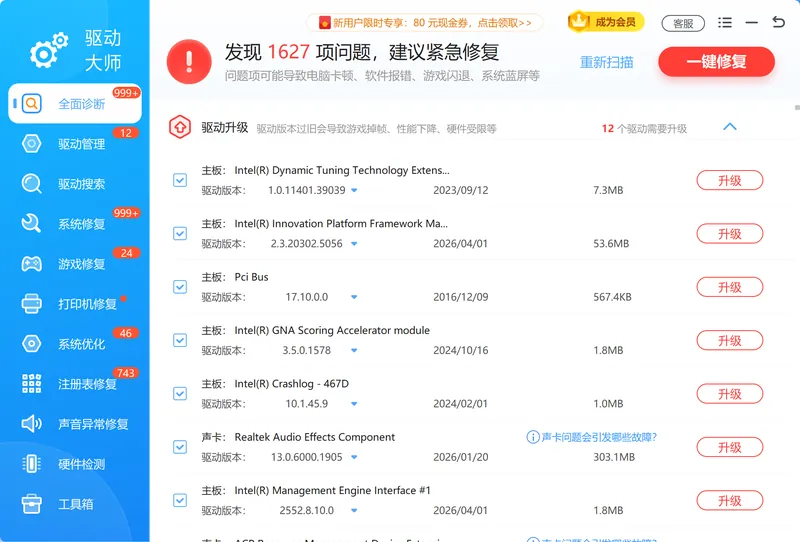
全面诊断扫完后,会按硬件分类把显卡、声卡、网卡等驱动的当前状态和可升级版本一并列出,NVIDIA 显卡驱动是否需要更新一目了然。
方法二 用 NVIDIA 官方 App 自动检测更新
NVIDIA 官方的 NVIDIA App(原 GeForce Experience)能自动检测显卡是否有新版驱动并一键下载安装,适合只用单张 NVIDIA 显卡、希望系统帮你盯着版本的用户。它只管理 NVIDIA 自家显卡,不处理声卡、网卡等其他硬件驱动。
操作步骤
- 访问 NVIDIA 官网,下载并安装 NVIDIA App(旧称 GeForce Experience)。
- 打开软件,进入「驱动程序」选项卡,让它自动检测可用更新。
- 若有新版本,点击下载,下载完成后按提示完成安装。
- 安装过程中保持电源和网络稳定,完成后按提示重启电脑。
方法三 到 NVIDIA 官网按型号手动下载安装
手动下载适合需要指定某个特定驱动版本,或自动更新失败、想干净重装时使用。到 NVIDIA 官网驱动程序页面按显卡的产品类型、系列、型号和操作系统筛选,找到对应版本下载后运行安装即可。需要注意官网通常只提供较新的驱动,较早的旧版本一般不再展示。
操作步骤
- 打开 NVIDIA 官网,进入「驱动程序」页面。
- 依次选择显卡的产品类型、系列、型号,并选对应的操作系统(Windows 10 或 Windows 11,注意区分 64 位)。
- 在搜索结果里选择需要的版本,进入下载页面下载驱动安装包。
- 双击安装包,按向导接受许可协议,可选「自定义安装」勾选所需组件,完成后重启电脑。
手动安装时如果不确定要不要勾选额外组件,选「自定义安装」并只保留显卡驱动主体即可,能减少安装冲突。
用「软领驱动大师」省去找型号和排查失败的麻烦
「软领驱动大师」的全面诊断能一次扫出整机的可升级、正常和异常驱动,对应「显卡驱动安装失败」「下载显卡驱动失败」这类常见困扰——不必自己核对显卡型号和系统位数,软件会匹配适配的版本,省掉手动找驱动选错版本导致安装失败的环节。
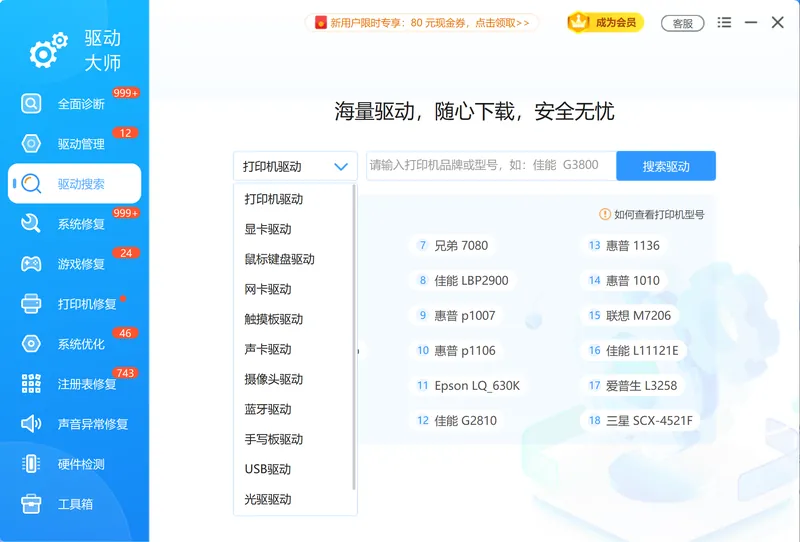
驱动搜索可针对指定硬件查找并补齐缺失或异常的驱动,遇到杂牌显卡、MX 系列等不好找驱动的设备时尤其省事;驱动管理则集中查看每个硬件当前的驱动版本与状态,方便确认显卡驱动是否已更新到位。除显卡外,声卡、网卡、打印机等驱动也能一并诊断处理。
全面诊断会把检测出的异常项和可升级项分类列出,显卡驱动是否需要更新或修复在列表里直接标明。
驱动搜索可按指定硬件查找匹配的驱动版本,帮助补齐杂牌显卡或不易识别设备的驱动。
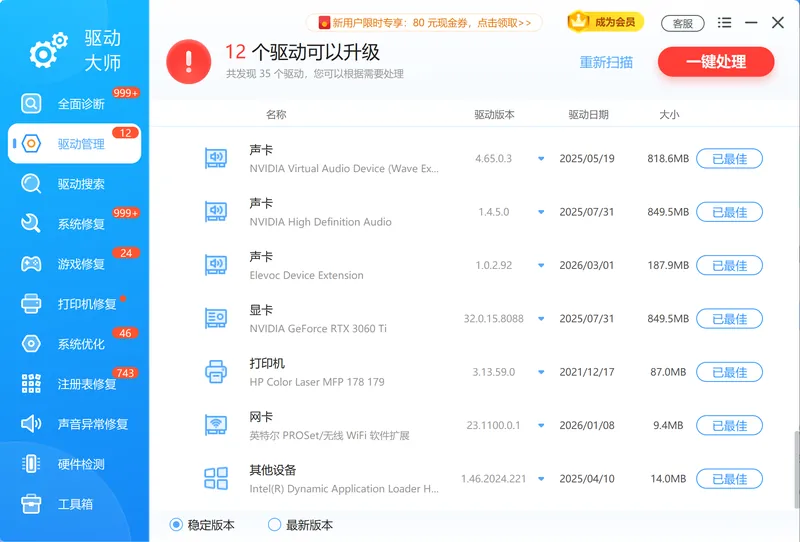
驱动管理集中展示每个硬件当前的驱动版本与状态,便于确认显卡驱动是否已更新到位。
软领是知名国产软件品牌,软件从官网 wyouhua.com 直接下载,安装过程没有捆绑勾选项。界面上随时能点开客服按钮联系真人客服,遇到显卡驱动安装失败等复杂情况,还有专业工程师远程协助。

常见问题
显卡驱动安装失败怎么办?
先确认下载的驱动与显卡型号、操作系统位数(Win10/11 的 64 位)完全匹配;再用 Display Driver Uninstaller(DDU)彻底卸载旧驱动后重装;安装前临时关闭杀毒软件和防火墙,避免它们拦截安装进程。用「软领驱动大师」全面诊断匹配适配版本,可绕开手动选错版本这一常见失败原因。
下载显卡驱动失败、文件损坏是什么原因?
多半是网络不稳定或速度过慢导致下载中断、文件不完整。建议从无线切换到有线网络后重试,或换个网络环境重新下载。下载完成后再核对安装包大小是否正常。
更新显卡驱动后花屏、黑屏、游戏崩溃怎么处理?
可在设备管理器里对显卡选择「回退驱动程序」退回上一个版本;同时检查显卡与主板的连接和供电是否牢固。若问题仍在,用 DDU 彻底卸载后重装一个稳定版本。
想装英伟达显卡的旧版本驱动在哪下载?
NVIDIA 官网一般只展示较新的驱动,较早的旧版本通常不再提供。需要旧版本时可到 NVIDIA 英文官网的历史驱动页查找,或借助第三方驱动工具按型号检索。注意核对版本与显卡型号匹配,避免装上不兼容版本。
魔改显卡驱动安全吗,能用「软领驱动大师」装吗?
魔改驱动是非官方修改版本,稳定性和安全性都没有保障,可能导致黑屏或硬件异常,不建议普通用户使用。「软领驱动大师」提供的是官方适配的正式版驱动,更新和修复都基于稳定可用的版本。
推荐阅读
地平线5找不到amd_ags_x64.dll怎么解决?更新AMD显卡驱动+补游戏文件
相关推荐
安装NVIDIA显卡驱动时,遇到错误代码0x0003怎么解决
 英伟达显卡驱动更新显卡驱动安装失败显卡驱动怎么安装软领驱动大师






 提示
提示