



 有用科技小编2024/09/11
 浏览17368
 阅读9分钟
阅读9分钟《魔兽世界》提示「显卡驱动过期」,是游戏检测到当前显卡驱动版本低于它要求的最低版本而主动拦下登录或运行,并不是显卡坏了。最直接的解法是把显卡驱动更新到匹配型号的最新版本:N 卡去 NVIDIA 官网、A 卡去 AMD 官网、核显去 Intel 官网,按显卡型号和系统位数下载安装;不想手动找版本,可用「驱动大师」的驱动管理查看驱动版本与状态、用驱动搜索按型号自动匹配并更新。更新后重启电脑再进游戏即可。下面按确认型号、官方下载、清残留重装到验证帧率的顺序给出完整步骤,Windows 10、Windows 11 通用。
魔兽提示显卡驱动过期是什么意思
《魔兽世界》在启动或登录时会校验显卡驱动版本,一旦检测到当前驱动低于它要求的最低版本,就会弹出「显卡驱动过期」并拦下,这是游戏的主动保护,不代表显卡损坏。最直接的解法只有一个:把显卡驱动更新到匹配型号的最新版本。N 卡用户去 NVIDIA 官网、A 卡用户去 AMD 官网、核显用户去 Intel 官网,按显卡型号和系统位数下载;不想自己找版本,可用「驱动大师」的驱动管理查看驱动状态、用驱动搜索按型号自动匹配并更新。更新后重启电脑再进游戏即可。Windows 10 与 Windows 11 处理方式一致。
图:图:「显卡驱动过期」是游戏检测到驱动版本过低而主动拦下,更新到匹配的最新驱动即可解除。
先分清游戏问题属于性能还是组件缺失
游戏卡顿、闪退和启动报错要分开看:性能问题先查显卡驱动和画质设置,启动报错先查运行库与游戏组件。
用「驱动大师」处理游戏驱动和组件
操作步骤
- 游戏打不开或闪退时,先运行游戏修复,检查 OpenAL、MSXML、XNA Framework、Games For Windows Live 和 DirectX 9.0 等组件。
- 能进入游戏但帧率波动时,进入驱动管理检查显卡驱动版本和更新状态。
- 报错指向 DLL、C++运行库或 DirectX 时,再进入系统修复补齐相关组件。
- 修复后重启电脑,重新启动游戏验证帧率、闪退和报错是否恢复。
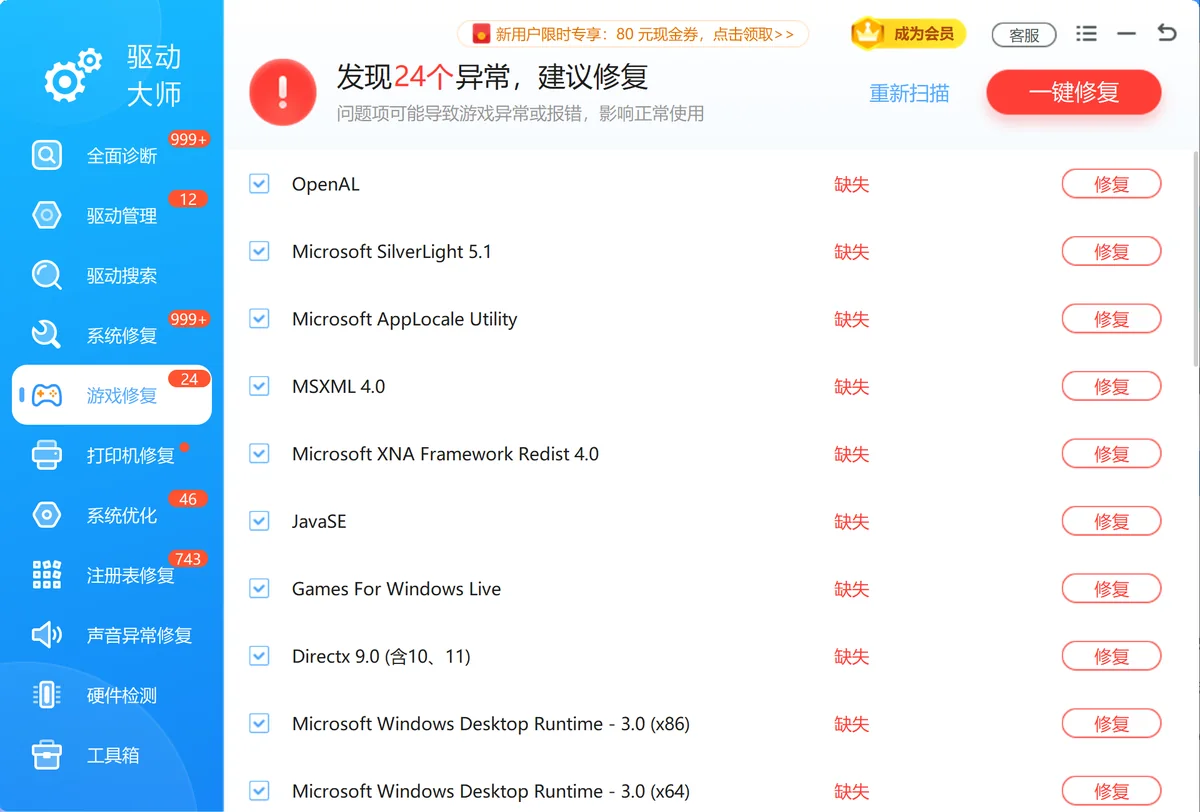
图:图:「驱动大师」的游戏修复界面,勾选缺失的游戏组件后一键检测处理。
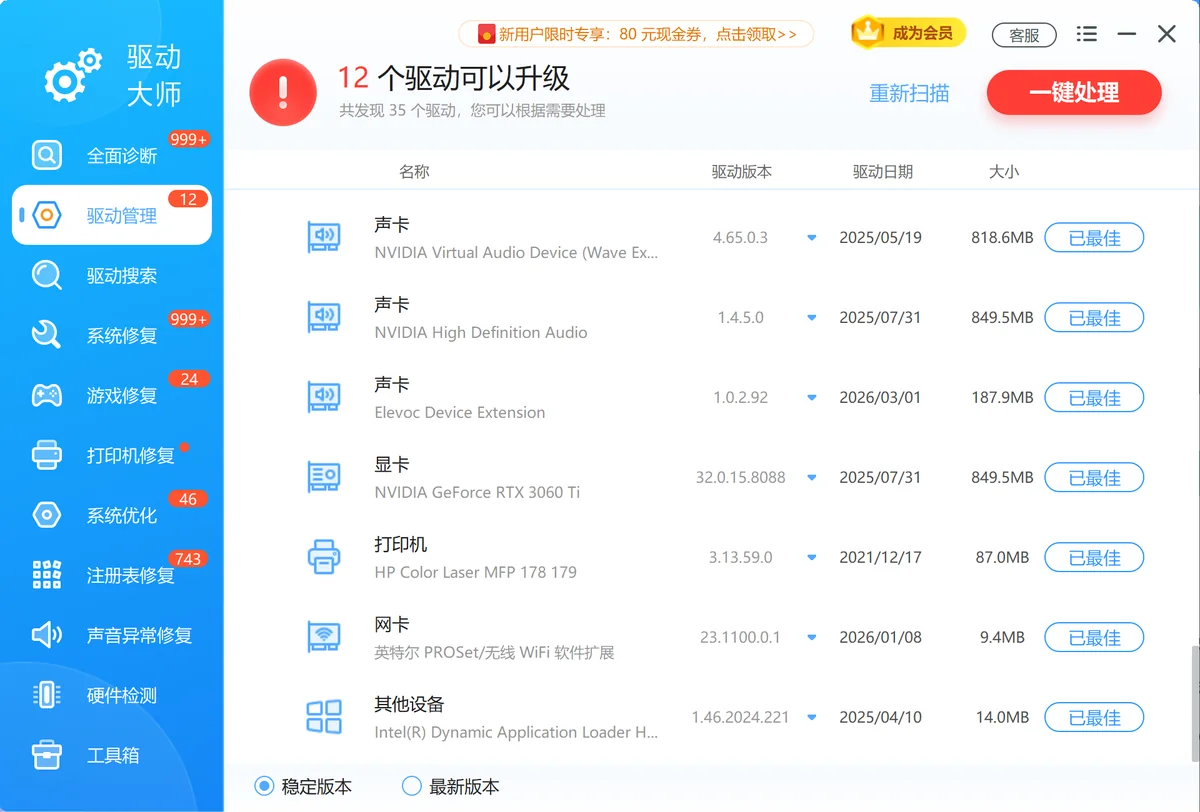
图:图:「驱动大师」的驱动管理界面,可查看显卡驱动版本和更新状态并一键更新。

2. 解决显卡驱动过期问题的步骤
图:图:按确认型号→官方下载→清旧残留→安装重启→验证帧率的顺序更新,能避开多数安装失败。
步骤一,确定显卡型号
在更新显卡驱动之前,您需要先确认电脑中安装的显卡型号:
- 按下 Win+R ,输入“dxdiag”并按回车。
- 在弹出的“DirectX 诊断工具”窗口中,点击“显示”选项卡,查看显卡型号。
步骤二,访问显卡制造商官方网站
根据您的显卡型号,前往显卡制造商的官方网站下载最新的驱动程序。常见显卡品牌包括:
- NVIDIA : NVIDIA 官方网站
- AMD : AMD 官方网站
- Intel : Intel 官方网站
在官网中,输入显卡型号并下载最新版本的驱动程序。
步骤三,安装最新显卡驱动
- 下载最新的驱动程序后,双击运行安装文件。
- 按照安装向导完成驱动程序的更新。
- 安装完成后,重启电脑以确保驱动程序正常工作。
步骤四,使用「驱动大师」自动更新驱动程序
如果您不确定如何手动更新显卡驱动,或者想要避免错误,我们推荐使用「驱动大师」来自动检测并更新显卡驱动程序。
使用「驱动大师」的
操作步骤
- 访问「驱动大师」官方网站,下载并安装最新版本的软件。
- 打开「驱动大师」,选择“驱动安装”功能,软件将自动扫描您的系统,并检测显卡驱动是否需要更新。
- 在扫描结果中,找到需要更新的显卡驱动程序,并点击“更新”按钮,软件将自动下载并安装最新的驱动程序。
- 完成驱动更新后,重启电脑,启动《魔兽世界》并测试游戏性能是否已提升。
步骤五,检查魔兽世界图形设置
在更新显卡驱动程序后,您可以进入《魔兽世界》调整游戏的图形设置,确保它们与显卡驱动相匹配:
- 启动《魔兽世界》并进入设置菜单。
- 选择“图像”选项卡,根据您的显卡性能调整图形质量(建议选择“自动检测”)。
- 保存设置并重新启动游戏,检查游戏运行是否顺畅。
更新后还提示驱动过期或装不上怎么办
如果更新到最新版后游戏仍提示过期,先确认下载的驱动型号和系统位数是否对上——下错型号会装上但不被识别;笔记本双显卡机型要更新的是独立显卡(N 卡或 A 卡)那一份,而不是只更核显。遇到「安装失败」或「拒绝访问」,多半是旧驱动残留没清干净:可在设备管理器卸载显卡驱动并勾选「删除驱动软件」,或用 DDU(Display Driver Uninstaller)进安全模式彻底清除后再装;安装前临时退出杀毒软件、用管理员身份运行安装程序,能避开被安全软件拦截写入。清理与重装这一步也可以交给「驱动大师」的全面诊断兜底排查。
3. 其他常见问题及解决方法
- 驱动安装失败 :尝试使用 「驱动大师」 等工具彻底卸载旧版本的驱动程序后,再重新安装。
- 游戏仍然卡顿 :检查是否有其他后台程序占用过多资源,或降低游戏的图形设置,减少对显卡的压力。
总结
通过以上步骤,您应该能够成功解决魔兽世界显卡驱动过期的问题,恢复流畅的游戏体验。保持显卡驱动程序的及时更新,不仅可以提升游戏性能,还能确保系统的稳定性。
希望对您有所帮助,祝您游戏愉快。如果您需要更多帮助,可以使用「驱动大师」获得更智能的驱动管理服务。
处理方式对照
| 问题表现 | 优先处理 | 适用场景 |
|---|---|---|
| 帧率不稳 | 先查显卡驱动和游戏画质设置 | 能进入游戏但不流畅 |
| 启动时报 DLL/运行库 | 用游戏修复和系统修复补组件 | 启动阶段直接报错 |
| 安装组件失败 | 检查权限、安全软件和系统更新 | 运行库反复安装失败 |
常见误区
把所有卡顿都归因于显卡
CPU、内存、磁盘和游戏设置同样会影响帧率。
缺组件时只重装游戏
很多运行库不随游戏完整安装,需要单独修复。
更新驱动后不重启
显卡驱动更新后不重启,游戏仍可能调用旧状态。







 提示
提示