



 有用科技小编2026/11/14
 浏览9819
 阅读14分钟
《三国志14》弹出“已停止工作”或无征兆闪退,按“先兼容权限、再独显、后运行库、最后校验文件”的顺序排查,多数情况不用重装游戏就能进。
这类故障多是 Win10/Win11 对旧版主程序的兼容权限拦截、双显卡误调用内置核显、缺少 DirectX 与 VC++ 运行库引起的,游戏本体和存档一般都还在。
适用系统:Windows 10 / Windows 11;最后更新:2026-11-14。
点开始游戏就弹“已停止工作”或闪退回桌面,先看哪一环卡住了
从启动器点“开始游戏”后,屏幕上可能立刻跳出“ROMANCE OF THE THREE KINGDOMS XIV 已停止工作”的错误窗口,也可能黑屏几秒直接回到桌面,事件查看器里留下 Application Error 事件 ID 1000。少数情况是卡在片头动画,画面全白但进程还在后台。
| 具体现象 / 位置 | 常见原因 | 建议直接看 |
|---|---|---|
| 在启动器点开始游戏后立刻弹出“已停止工作” | Win10/Win11 对旧版主程序兼容性与 UAC 权限拦截 | 优先看方法1,给 SAN14_SC.exe 设 Win7 兼容与管理员权限 |
| 笔记本或双屏电脑黑屏几秒后直接退回桌面 | 游戏不支持内置核显,系统默认调用了集显输出 | 看方法2,在显卡面板切高性能独显并设主显示器 |
| 重装系统或新电脑首次启动毫无反应、报错退出 | 缺少 DirectX 旧版动态库或 VC++ 运行库组件 | 看方法3,手动补组件或让软件自动补齐 |
| 进剧本读取或播片头 CG 时卡死闪退 | 游戏本地资源损坏、动画解码异常或系统文件受损 | 看方法4,校验 Steam 本地文件并执行系统校验 |
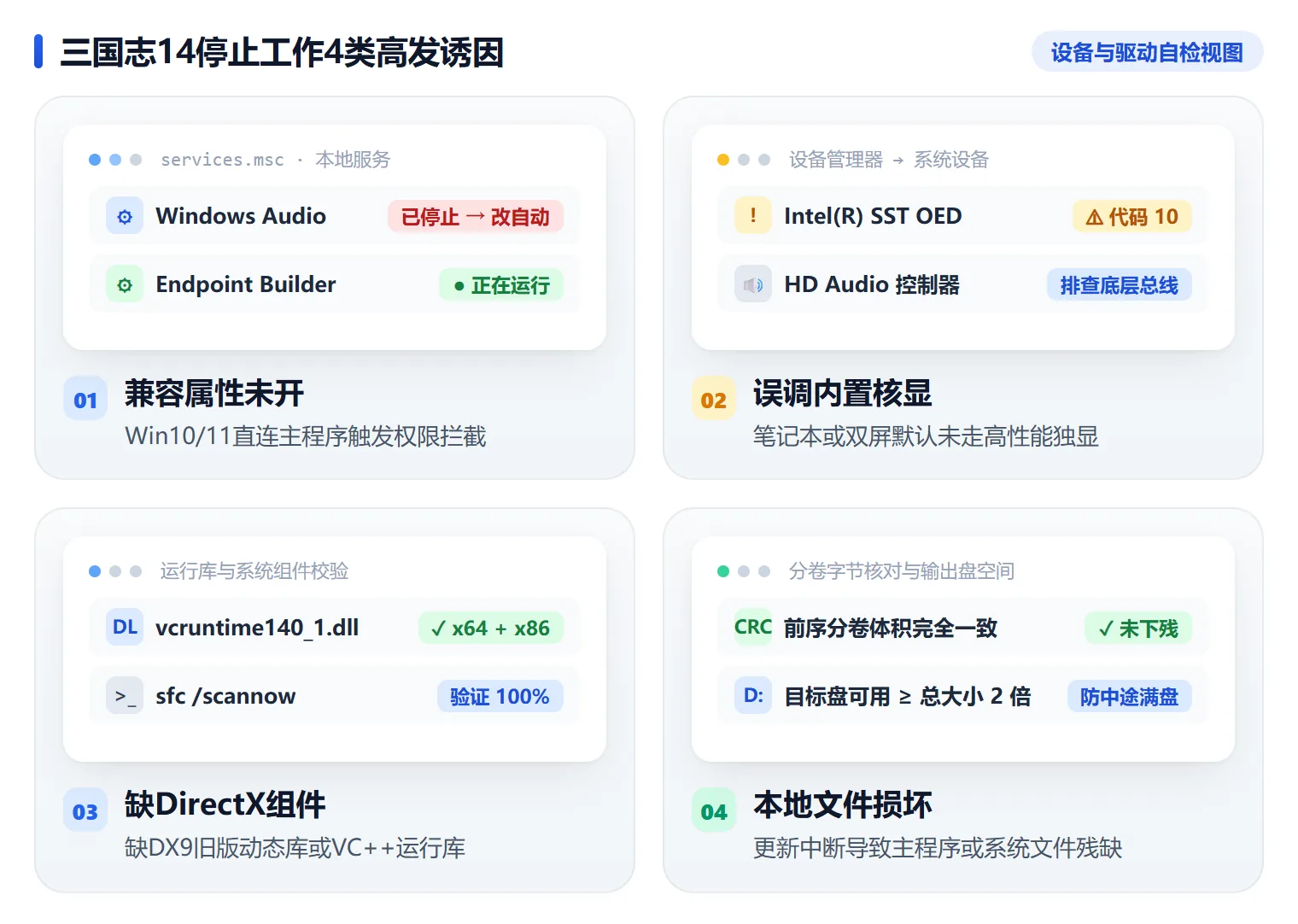
对照下面这张图,先确定自己卡在权限、显卡、运行库还是文件完整性哪一环,再往下翻对应的方法。
方法1 开启主程序Windows 7兼容模式与管理员权限
从安装目录直接改主程序兼容性,是解决“已停止工作”最快的一步,适用于 Win10 和 Win11 上点开始游戏就崩溃的情况。这两个系统会把 2019 年前后的旧引擎程序当作不兼容应用,UAC 权限也会拦下它写入存档目录。
步骤 1:在Steam库里打开游戏安装根目录
打开 Steam 客户端进入「库」,在游戏列表里右键点《三国志14》(ROMANCE OF THE THREE KINGDOMS XIV),依次选「管理」→「浏览本地文件」,文件资源管理器会直接跳到游戏安装根目录。
步骤 2:找到简体中文主程序文件
根目录里通常放着多个可执行文件。简体中文是 SAN14_SC.exe,威力加强版简体中文是 SAN14PK_SC.exe,繁体对应 SAN14_TC.exe 和 SAN14PK_TC.exe。按你实际装的版本选中对应那一个。
步骤 3:勾上Win7兼容与管理员身份运行
右键这个 exe 选「属性」,切到「兼容性」选项卡,勾选「以兼容模式运行这个程序」,下拉框里选「Windows 7」,下面再勾上「以管理员身份运行此程序」。如果进游戏后画面闪烁或切出去就崩,顺手勾上「禁用全屏优化」,点「应用」和「确定」,再重新启动游戏。
注意
装了威力加强版的要留意,根目录下的 SAN14_SC.exe 和 SAN14PK_SC.exe 两个主程序都要改。启动器会调起子进程,漏掉一个照样会崩。
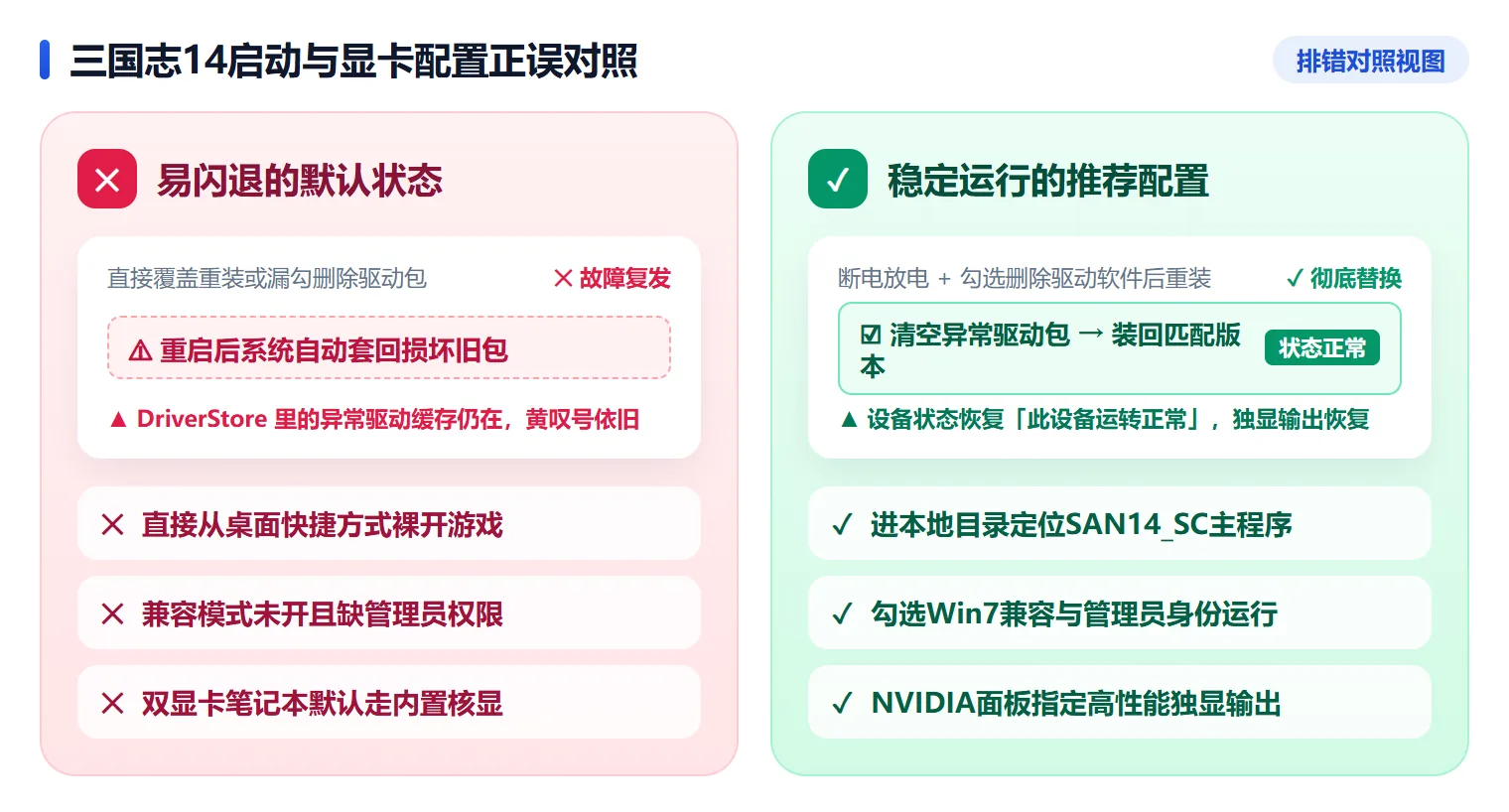
方法2 强制指定高性能独立显卡并核对双屏主显示器
笔记本和接了双屏的台式机最容易踩这个坑,系统默认把游戏交给了内置核显。这款游戏官方标注不支持核显运行,必须在显卡面板里手动指定独立显卡,否则启动黑屏就退回桌面。
步骤 1:在NVIDIA控制面板指定高性能处理器
右键点击桌面空白处打开「NVIDIA 控制面板」,左侧点「3D 设置」下的「管理 3D 设置」,切到「全局设置」选项卡,把「首选图形处理器」改成「高性能 NVIDIA 处理器」,点「应用」。只想给这一个游戏设置的话,改在「程序设置」里手动添加 SAN14_SC.exe。
步骤 2:用系统图形设置指定GPU首选项
AMD 显卡在「AMD Software」里做同样的指定。也可以走系统入口:打开「设置」→「系统」→「屏幕」,往下拉找到「图形」,点「添加桌面应用」选入游戏根目录的主程序,把 GPU 首选项改为「高性能」,保存后重新启动游戏。
步骤 3:把运行游戏的屏幕设为主显示器
外接双显示器的,右键桌面进「显示设置」,先点一下运行游戏的那台屏幕缩略图,再勾选下面的「使之成为我的主显示器」。游戏默认在主显示器输出,选错屏幕会出现黑屏几秒后退出的情况。
注意
厂商标注里这款游戏不支持内置核显,纯核显的轻薄本改任何设置都进不去,需要换一台带独立显卡的机器。
方法3 补齐DirectX最终用户运行时与VC++运行库
兼容和独显都调对了还是弹窗报错,问题一般出在运行库上。Win10 和 Win11 自带的是 DirectX 12,游戏真正依赖的却是 DX9 那批旧动态库,缺了就会启动即停。
步骤 1:用dxdiag确认DirectX状态
按 Win + R 输入 dxdiag 回车,打开 DirectX 诊断工具。在「系统」选项卡看 DirectX 版本,切到「显示」选项卡确认「Direct3D 加速」显示为「已启用」。显示为禁用的话,先把显卡驱动重新装一遍。
步骤 2:安装DirectX最终用户运行时
去微软官网下载「DirectX End-User Runtime」安装包,它会补齐 dx9 相关的动态库。装完可以打开 C:\Windows\System32 看一眼,d3dx9_43.dll、d3dcompiler_43.dll 这些文件在不在。
步骤 3:补齐VC++运行库并更新显卡驱动
VC++ 运行库同样要装。64 位系统上 vc_redist.x86.exe 和 vc_redist.x64.exe 两个都要装,缺一个都可能报 0xc000007b。装过的直接选「修复」重新跑一遍。最后在设备管理器里展开「显示适配器」,通过显卡厂商渠道更新驱动,别用第三方魔改版。
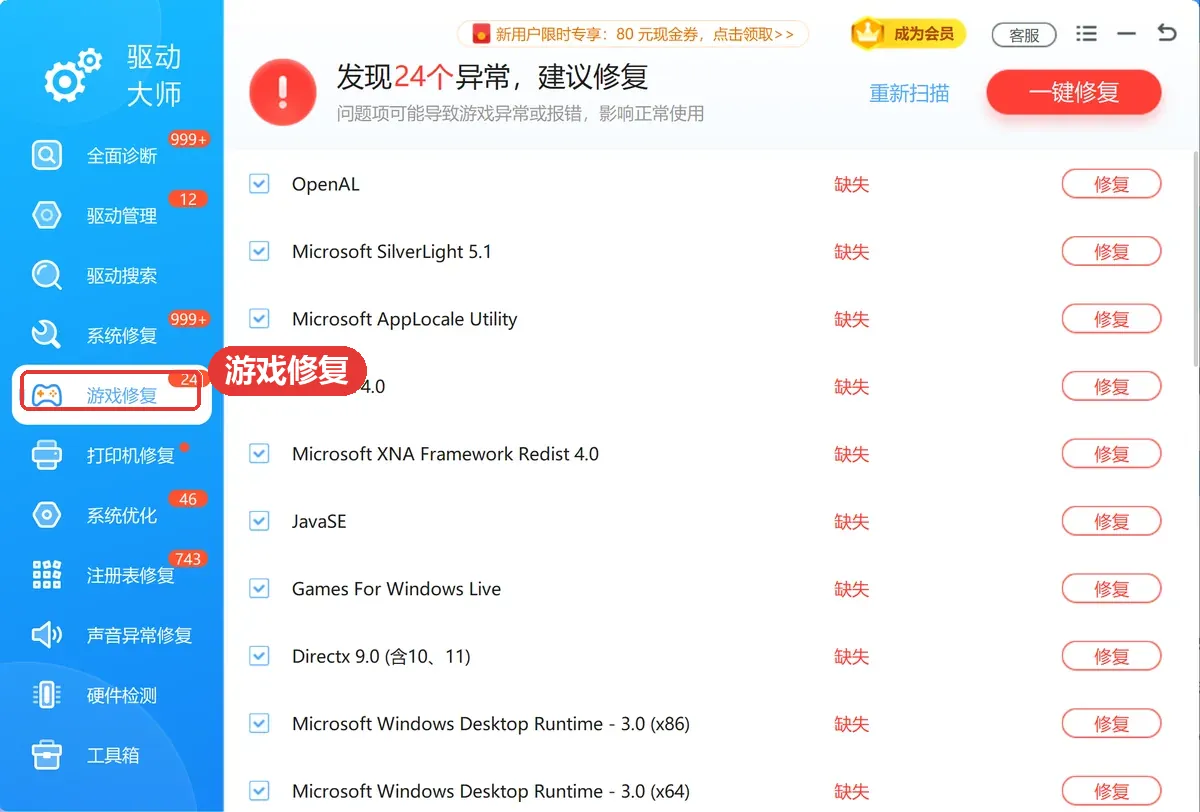
用「软领驱动大师」扫描并补齐DirectX与VC++游戏运行库组件
手动区分 x86 和 x64 安装包、逐个找 DX9 动态库太费时间,用「软领驱动大师」的游戏修复可以自动扫描并补齐《三国志14》启动所需的 DirectX 组件、VC++ 各版本运行库和缺失的 DLL 文件,扫出来的问题会逐项列出,跟着处理就行。
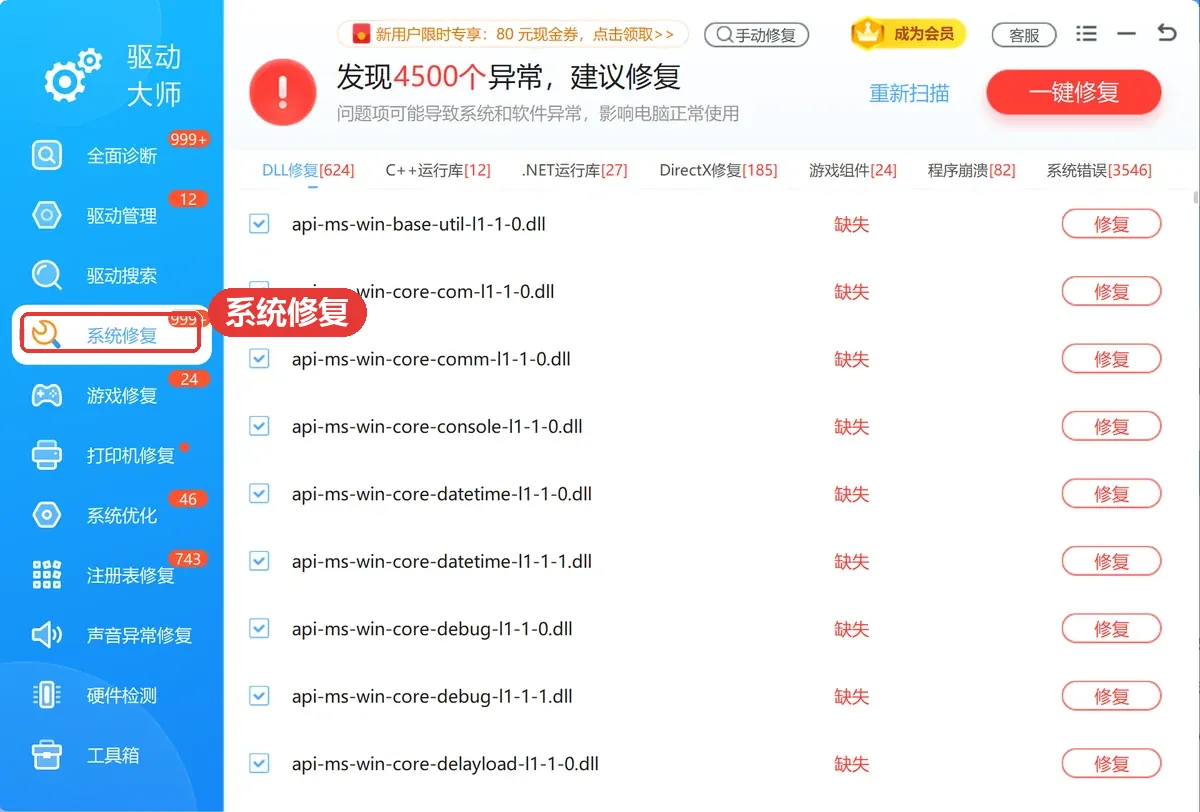
如果补齐组件后仍然提示程序停止工作,说明系统底层运行环境本身有异常。它的系统修复会检测受损的 Windows 系统组件并做修复,把游戏启动依赖的运行环境恢复回来,省去手动执行多条命令行的步骤。
软领是知名国产软件品牌,20 年技术沉淀、服务千万用户,修复逻辑针对国内常见的老游戏环境做过适配。软件从软领官网 wyouhua.com 直接下载,安装无捆绑勾选项。
界面里可以点客服按钮联系真人客服,遇到扫描完仍无法启动的复杂情况,还有工程师远程协助。

方法4 校验Steam游戏文件并用SFC修复系统底层组件
前面三步都做完仍然闪退,就要怀疑游戏本地文件和系统组件了。更新中断、杀毒软件误删都会让主程序残缺,表现就是进剧本或播片头 CG 时直接卡死。
步骤 1:验证Steam游戏文件完整性
在 Steam「库」里右键《三国志14》选「属性」→「已安装文件」,点「验证游戏文件的完整性」。缺失或异常的文件它会自动重新下载,等进度走完再启动。如果每次都是卡在片头动画,进启动器的「启动环境设置」把开场动画关掉。
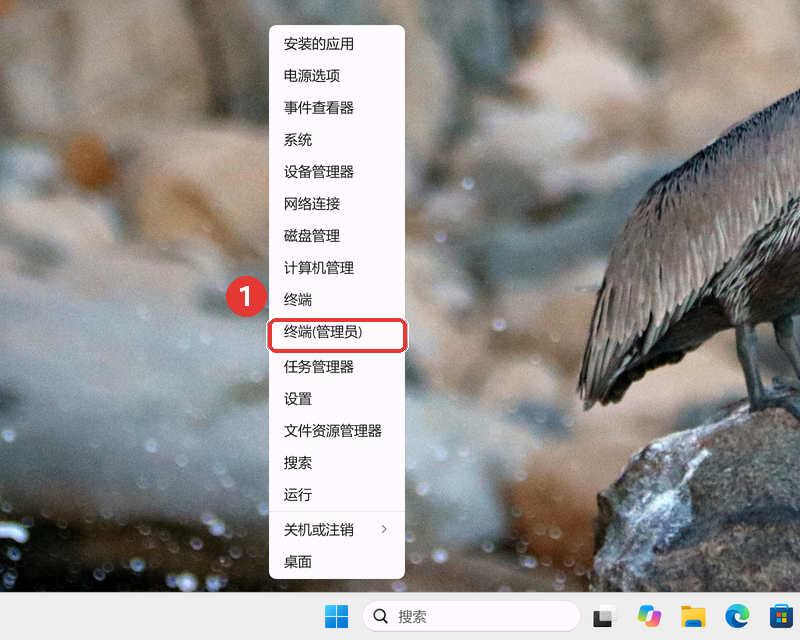
步骤 2:以管理员身份打开终端
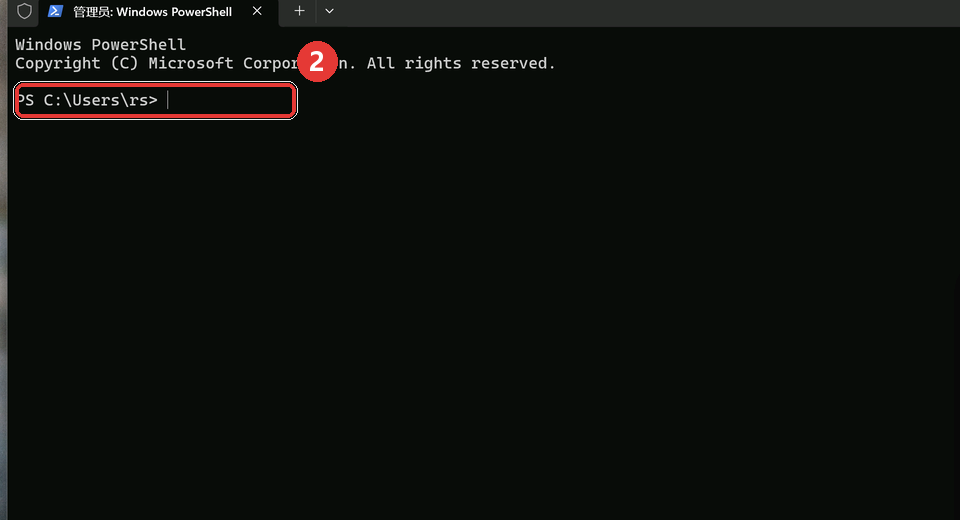
右键点击任务栏最左边的「开始」按钮,在跳出来的快捷菜单里选「终端(管理员)」。Win10 上这一项的名字是「Windows PowerShell(管理员)」,作用一样,都会弹出带管理员权限的命令行窗口。
步骤 3:执行DISM与SFC修复系统组件
在管理员窗口里先输入 DISM.exe /Online /Cleanup-image /Restorehealth 回车,跑完再输入 sfc /scannow 回车。第二条命令会扫描并替换受损的系统文件,看到“修复完成”的提示后重启电脑再进游戏。
注意
执行 sfc /scannow 时让验证进度走到 100%,中途关掉命令行窗口会让修复停在半路,需要重新跑一次。
大家常问
三国志14威力加强版改兼容模式要选哪个exe文件?
威力加强版要改的是根目录下的 SAN14PK_SC.exe,简体中文版对应这个文件名。装的是原版就改 SAN14_SC.exe。两个版本都装了的话建议一起改,启动器调起哪个都能正常跑。
Win11玩三国志14选Win7兼容模式会影响存档吗?
不会。兼容模式只调整程序的权限和 API 调用方式,不碰存档目录。存档在「文档」下的 KoeiTecmo\SAN14 文件夹里,改设置前后都能正常读取,也不会影响 Steam 云同步。
三国志14播放开场动画时白屏或停止工作怎么跳过?
进启动器的「启动环境设置」把开场动画关掉,游戏会直接进主菜单。片头动画用的旧编码器在 Win11 上容易解码卡住,跳过它不影响剧情推进,也没必要装额外的解码包。
三国志14只用集成显卡为什么进不去游戏?
这款游戏官方标注不支持内置核显运行,核显缺少它需要的图形接口。笔记本要在显卡面板或 BIOS 里启用独立显卡,并在系统「图形」设置里把游戏指定到高性能 GPU,纯核显机器没有绕过的办法。
推荐阅读
《仁王》Win10已停止工作解决方法 读档闪退先重置全局3D设置
侠客风云传前传 YoungHero.exe 停止工作,先查防火墙和运行库
相关推荐
使命召唤13无限战争启动未响应,主程序改兼容模式和DPI设置
三国志12威力加强版 ERROR 4000 解决方法,启动环境设定没配好
 三国志14闪退怎么解决三国志14启动闪退怎么办三国志14Win7兼容模式软领驱动大师







 提示