



 有用科技小编2026/11/13
 浏览9759
 阅读16分钟
《头号追击》游戏大厅卡死,先改本地配置切回 DirectX 11 渲染:按 Win + R 输入 %localappdata%,打开 SUPERVIVECN\Saved\Config\WindowsClient\GameUserSettings.ini,在文件末尾写入 [D3DRHIPreference] 和 PreferredRHI=dx11,保存后重启客户端;如果本地还没生成这个文件,就加 -dx11 启动参数并校验游戏文件,再依次排查显卡驱动与 DirectX、VC++ 运行库。
大厅定格多数是 AMD Radeon 等显卡的驱动与虚幻引擎默认的 DirectX 12 后端在加载角色模型、编译着色器时冲突引起的,显卡本身大多没坏,按上面的顺序排查即可恢复。
适用系统:Windows 10 / Windows 11;最后更新:2026-11-13。
为什么《头号追击》刚进游戏大厅就画面定格卡死
典型表现是开场动画能正常播完,一进游戏大厅画面就定住,任务管理器里《头号追击》显示「未响应」,鼠标还能移动但点不动任何按钮。事件查看器的 Windows 日志里常见 Application Error 记录,错误码多为 0xc0000005,显示模块指向 amdxx64.dll 或 nvwgf2umx.dll。
| 具体现象 / 位置 | 常见原因 | 建议直接看 |
|---|---|---|
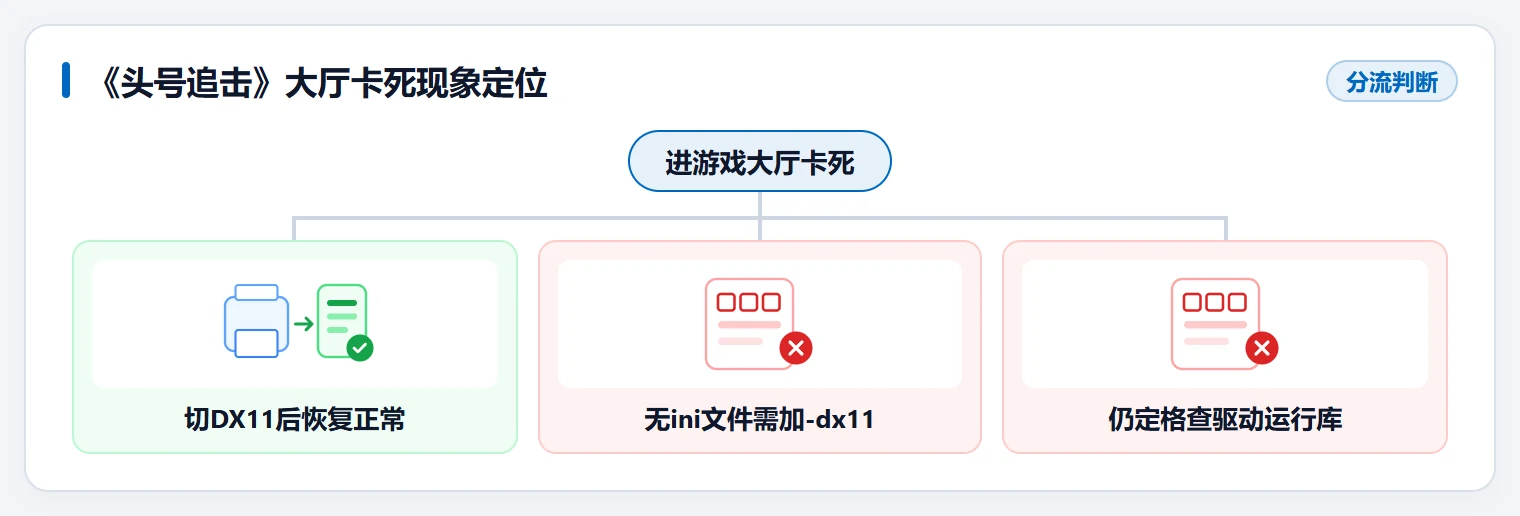
| AMD 显卡能看开场动画,一进大厅立刻画面定格 | 默认 DirectX 12 渲染后端(RHI)与当前显卡驱动在大厅场景冲突 | 方法1,改 SUPERVIVECN 下的 GameUserSettings.ini 写入 PreferredRHI=dx11 |
首次安装还没进过设置页,Saved\Config 里找不到 ini 文件 | 未完成首次大厅初始化,用户配置还没写到本地 | 方法2,在快捷方式或 Steam 启动选项加 -dx11 并校验文件 |
| 切 DX11 后大厅不定格了,但偶发掉帧、黑屏或驱动超时弹窗 | 显卡驱动版本异常,或旧版图形驱动渲染异常 | 方法3,通过设备管理器或官方安装包更新显卡驱动 |
| 启动或进大厅伴随无响应闪退,提示缺 DLL 或 DirectX 组件错误 | 64 位 Visual C++ v14 运行库缺失,或系统受保护文件损坏 | 方法4,用 dxdiag 核对组件并运行 DISM 与 sfc /scannow |
先对号入座判断自己属于哪一种,再按顺序动手,绝大多数机器停在第一条就能解决。
方法1 修改GameUserSettings.ini写入PreferredRHI=dx11
部分 AMD Radeon 显卡搭配特定版本驱动,在 DirectX 12 下进入《头号追击》大厅会死锁,把渲染后端换成 DirectX 11 就能绕开这一层。这个方法适用于能进开场动画、一进大厅就定格的机器。
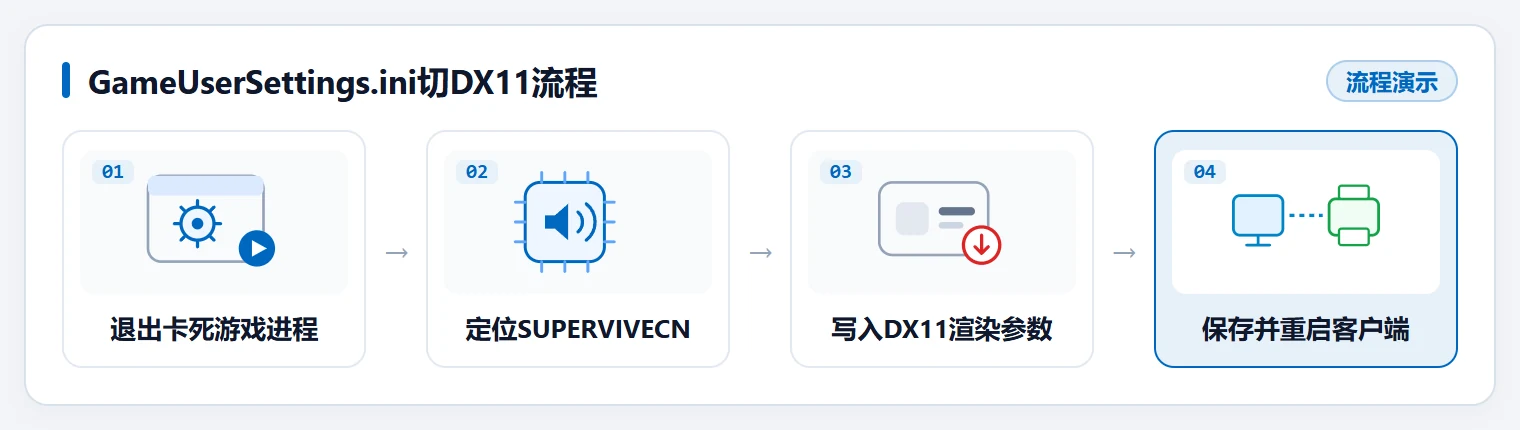
步骤 1:结束卡死进程并打开本地配置目录
按 Ctrl + Shift + Esc 打开任务管理器,在「进程」里找到《头号追击》,右键结束任务,再关掉启动器。按 Win + R 打开「运行」窗口,输入 %localappdata% 回车,直接进到 C:\Users\你的用户名\AppData\Local。
步骤 2:定位国服配置文件夹并先留一份底
依次打开 SUPERVIVECN\Saved\Config\WindowsClient 文件夹,国际服的目录名是 SUPERVIVE,后面的层级完全一致。找到 GameUserSettings.ini,先复制一份放到桌面,再用记事本打开原文件。
步骤 3:在文件末尾写入渲染参数
滚到文件最底部另起新行,先写一行 [D3DRHIPreference],换行后再写 PreferredRHI=dx11。如果文件里本来就有 [D3DRHIPreference] 这一节,直接把下方的键值改成 PreferredRHI=dx11。
步骤 4:保存并重启客户端验证
按 Ctrl + S 保存后关闭记事本,重新启动《头号追击》,进大厅看角色加载和菜单点击是否恢复正常。
改完这一行,游戏下次启动会用 DirectX 11 重新初始化渲染管线,要动的其实只有这几处。
注意
节标题 [D3DRHIPreference] 必须带英文方括号且独占一行,键值中间用英文等号 =,前后不要多敲空格。改之前留一份备份,写错格式游戏会直接读不到配置。
方法2 添加-dx11命令行启动参数并验证游戏文件完整性
如果 Saved\Config 里根本没有 GameUserSettings.ini,或者大厅的贴图与着色器资源包损坏,用虚幻引擎的命令行参数强制 DX11 启动更直接。
步骤 1:在 Steam 或桌面快捷方式里加 -dx11
Steam 启动就打开「库」,右键《头号追击》选「属性」,在「通用」页的「启动选项」框里填 -dx11。用独立客户端的话,右键桌面快捷方式选「属性」,在「目标」路径末尾先敲一个英文半角空格,再追加 -dx11,点「应用」。
步骤 2:校验游戏文件完整性
在启动器设置里执行客户端修复;Steam 用户进「属性」→「已安装文件」,点「验证游戏文件的完整性」,让平台重新拉取损坏的大厅资源包。
步骤 3:关掉带帧率注入的悬浮窗程序
关闭后台带屏幕录制或帧率图层注入的悬浮窗软件,它们会挂钩游戏的渲染线程。重新启动《头号追击》,测试大厅界面是否还会定格。
注意
在快捷方式「目标」栏追加 -dx11 时,必须在原有双引号路径外先敲一个英文半角空格再写参数,否则会提示目标路径无效。
用「软领驱动大师」执行游戏修复并排查显卡驱动异常
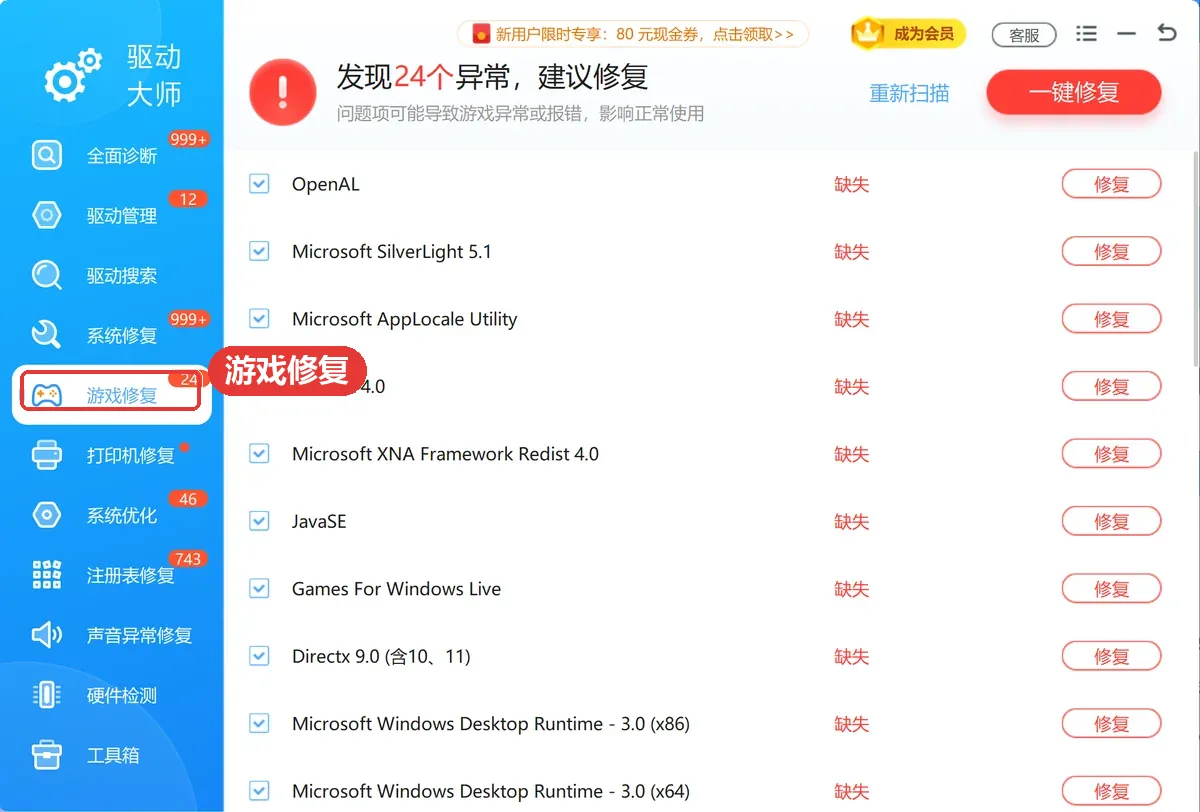
切到 DirectX 11 后大厅仍偶尔无响应或弹错,多半是 DirectX 组件和 64 位 Visual C++ 运行库不齐。软领驱动大师的「游戏修复」会自动扫描《头号追击》依赖的 DirectX 组件与 Visual C++ 运行库,把缺失或损坏的部分补齐,处理大厅卡死后残留的闪退问题。
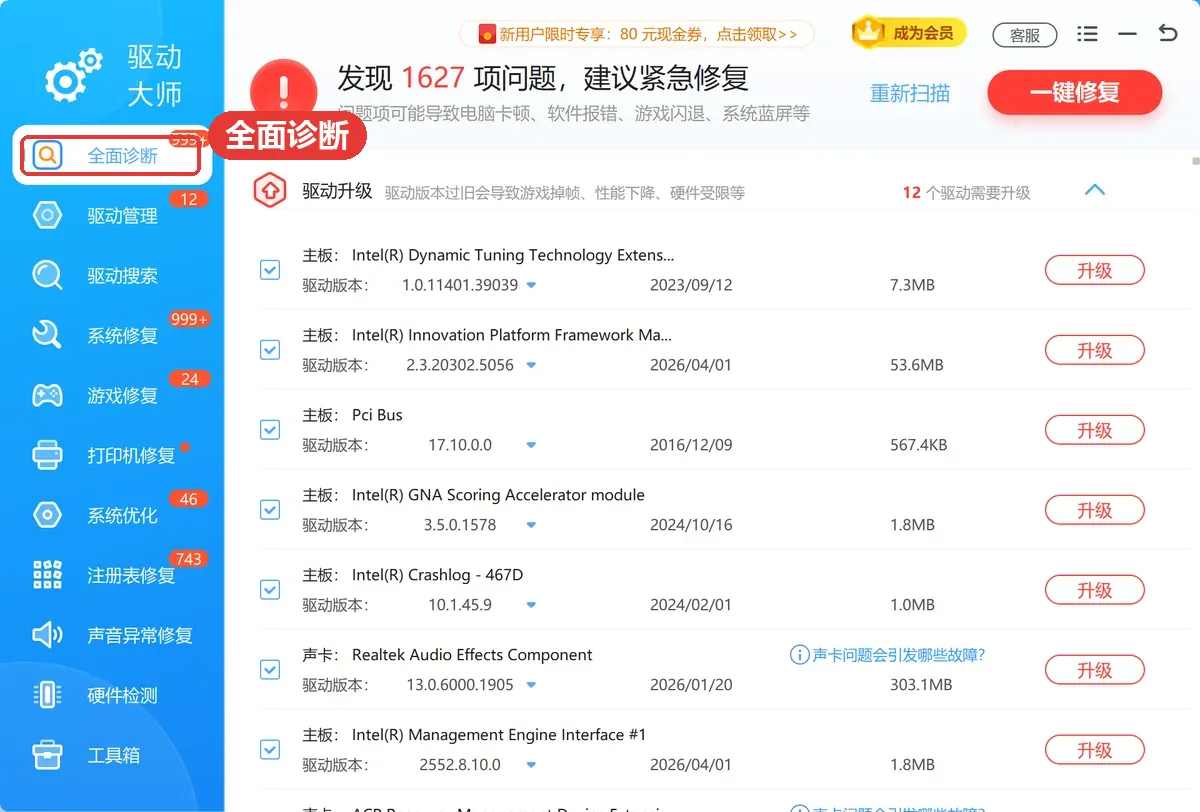
如果怀疑显卡或驱动本身有异常,「全面诊断」能集中检测本机的显卡硬件与显示驱动状态,把导致大厅 3D 渲染卡死的驱动层问题先找出来,再决定是更新驱动还是处理组件。
软领是知名国产软件品牌,20 年技术沉淀、服务千万用户。软领官网 wyouhua.com 直接下载,安装无捆绑勾选项;软件里可点客服按钮联系真人客服,复杂情况有工程师远程协助。

方法3 更新或重装显示适配器驱动消除渲染兼容性故障
显卡驱动版本太旧,或者上一次更新中断留下异常,大厅加载 3D 角色时会触发驱动停止响应。把驱动重新对齐到匹配当前系统的稳定版,是一步比较干净的处理。
步骤 1:确认显示适配器有没有异常
右键任务栏「开始」按钮选「设备管理器」,展开「显示适配器」,看 AMD Radeon 或 NVIDIA 独显前面有没有黄色感叹号。有感叹号说明驱动本身没装好。
步骤 2:更新或重装显卡驱动
右键独显选「更新驱动程序」→「自动搜索更新的驱动程序软件」;也可以去 AMD 或 NVIDIA 官网,下载与 Windows 10/11 64 位系统匹配的稳定版驱动重新安装,装完重启一次电脑。
步骤 3:给游戏指定高性能显卡
打开「开始」→「设置」→「系统」→「显示」→「图形」,找到《头号追击》主程序,把它设为「高性能」。笔记本双显卡机型靠这一项指定独显,重启后再进大厅。
注意
笔记本双显卡机型不要在设备管理器里禁用核显,那样容易桌面黑屏或刷新率异常。指定独显请用 Windows 图形设置完成。
方法4 核查DirectX与VC++运行库并用SFC修复系统文件
改用 DX11 后大厅仍然无响应,或者启动时弹缺 DLL 的错误,问题一般落在运行库和系统文件上。这一步查组件,也顺手把受损的系统文件修回来。
步骤 1:用 dxdiag 核对 DirectX 状态
按 Win + R 输入 dxdiag 回车,打开 DirectX 诊断工具,在「系统」页看 DirectX 版本,切到「显示」页确认各项加速功能都已启用,说明框里没有报错。
步骤 2:核对 64 位 Visual C++ v14 运行库
进「设置」→「应用」→「已安装的应用」,检查 Microsoft Visual C++ v14 Redistributable (x64) 和 (x86) 是否都装齐。缺失或损坏时,重新安装对应架构的运行库。
步骤 3:用 DISM 和 SFC 修复系统文件
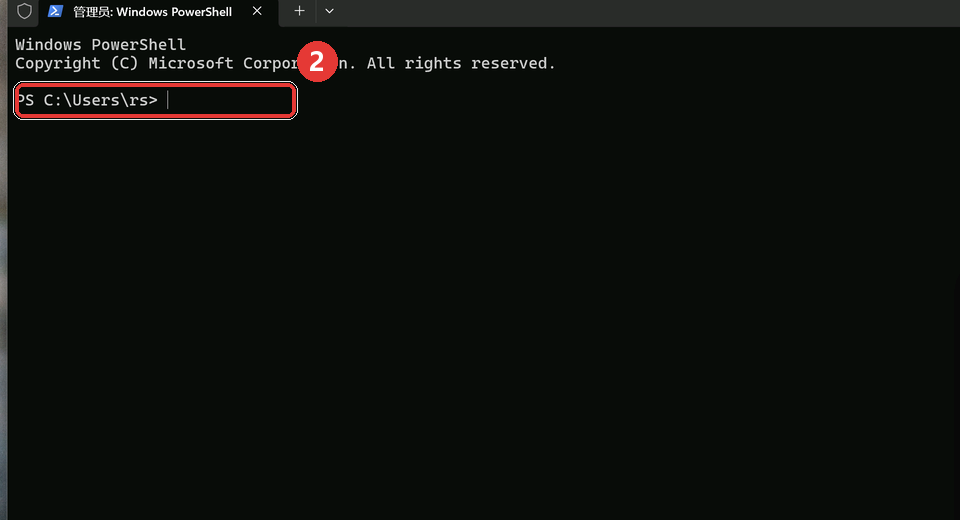
右键任务栏「开始」按钮,点「终端管理员」,在管理员 Windows PowerShell 窗口里先输入 DISM.exe /Online /Cleanup-image /Restorehealth 回车,再输入 sfc /scannow 回车,等扫描走到 100% 完成系统组件修复。
注意
执行 DISM 与 sfc /scannow 期间需要保持联网并等验证到 100%,不要中途关掉 PowerShell 窗口,否则修复会中断。
大家常问
《头号追击》国服和国际服的 GameUserSettings.ini 路径一样吗?
不一样,只差最外层目录名。国服是 %localappdata%\SUPERVIVECN\Saved\Config\WindowsClient\GameUserSettings.ini,国际服把 SUPERVIVECN 换成 SUPERVIVE,后面的 Saved\Config\WindowsClient 层级一致。
为什么 AMD 显卡玩《头号追击》更容易在游戏大厅卡死?
大厅要一次性加载多个 3D 角色模型并编译着色器,AMD Radeon 的部分驱动版本处理 DirectX 12 后端时容易死锁,画面就定格成未响应。改成 PreferredRHI=dx11 绕开这段链路,多数机器能直接恢复。
打开 AppData\Local 文件夹找不到 SUPERVIVECN 目录怎么办?
一般是从没进过游戏设置页,配置还没写到本地。直接看方法2,在 Steam 启动选项或桌面快捷方式的「目标」里加 -dx11,先让客户端用 DX11 跑起来,进过一次大厅后目录通常就会生成。
在 GameUserSettings.ini 里改成 PreferredRHI=dx11 会影响画质和帧率吗?
DirectX 11 与 DirectX 12 的几何和光照效果一致,画面观感基本不变,个别场景帧率会差几个点。它的作用是把渲染后端换成更稳的一条链路,先让大厅能进、能操作,再决定要不要换回 DX12 试。
《头号追击》进大厅后鼠标能动但点不动按钮是什么原因?
这是渲染线程卡住、界面线程还在跑的典型表现,游戏已经处在未响应边缘。用任务管理器结束进程,按方法1 写好 PreferredRHI=dx11 重启;如果反复出现,再按方法3 把显卡驱动更新到稳定版。
推荐阅读
头号追击 Neac Error 04 5,删 NeacSafe.sys 再重启
头号追击 loadStringA 报错,先退注入软件再修系统组件
CS2报错error VK_ERROR_DEVICE_LOST,换渲染后端再查显卡驱动
相关推荐
正当防卫4 Direct3D Error 闪退先确认独显再更新驱动
 头号追击卡在大厅怎么办头号追击大厅闪退怎么办头号追击改DX11软领驱动大师







 提示