



 有用科技小编2026/11/13
 浏览9759
 阅读16分钟
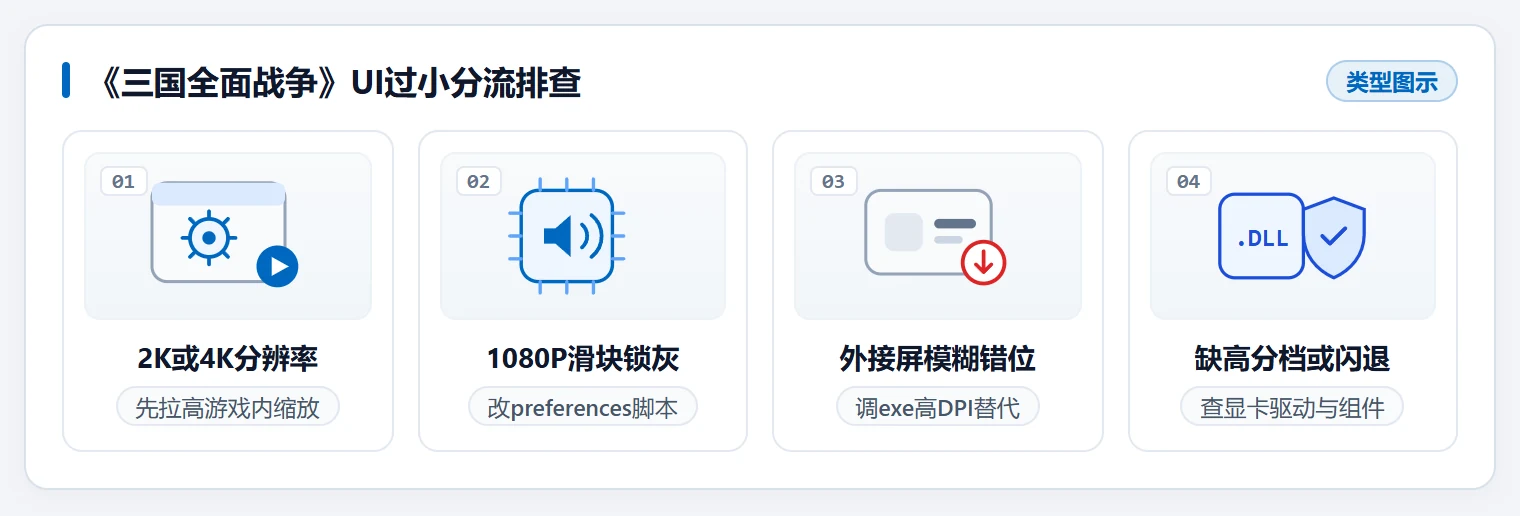
《三国全面战争》UI太小怎么办,先看当前分辨率:2560×1440 及以上可以直接在游戏里拉高界面缩放滑块;1920×1080 下滑块锁灰、或者拉满 200% 仍看不清,就改 preferences.script.txt 里的 ui_auto_scale 和 ui_scale,最后再排查 Windows 高 DPI 缩放与显卡驱动。
多数情况是引擎在 1920×1080 下默认锁死了界面缩放倍率,或者高分屏 DPI 感知冲突、显卡驱动异常让分辨率识别受限,按顺序逐项排除就能把界面文字放大回来。
适用系统:Windows 10 / Windows 11;最后更新:2026-11-13。
为什么《三国全面战争》进游戏后UI界面和文字小到看不清
主菜单里点「选项」→「画面」→「高级」,把鼠标停在「UI缩放」滑块上,如果它呈灰色拖不动,说明游戏认为当前分辨率不需要缩放。
另一种表现是滑块能拖,但拉满 200% 后兵牌、事件弹窗依旧偏小;外接高分屏时还会出现画面缩在左上角、文字发虚。
这些现象集中在几个配置上:游戏的分辨率档位、%AppData%\The Creative Assembly\ThreeKingdoms\scripts\preferences.script.txt 里的缩放参数,以及 Three_Kingdoms.exe 的高 DPI 兼容设置。
| 具体现象 | 常见原因 | 建议直接看 |
|---|---|---|
| 2K 或 4K 显示器进游戏后兵牌与事件文字极小 | 默认开启自动缩放但倍率偏低,游戏内滑块可以手动拉高 | 方法1,在画面高级设置里把 UI 缩放调到 150%–200% |
| 1920×1080 分辨率下游戏内 UI 缩放滑块呈灰色无法拖动 | 引擎对低于 2560×1440 的分辨率默认锁定界面缩放选项 | 方法2,改 preferences.script.txt 里的 ui_scale 参数 |
地址栏输 %AppData%\Roaming\... 提示找不到路径 | %AppData% 本身已指向 AppData\Roaming 目录 | 方法2 中输入 %AppData%\The Creative Assembly\ThreeKingdoms\scripts |
| 改完参数界面仍缩在角落,或外接高分屏模糊、闪退 | Windows 高 DPI 缩放覆盖冲突,或显卡驱动与 DirectX 组件异常 | 先看方法3 调程序高 DPI 替代,再用方法4 排查驱动与系统组件 |
先对号入座确认自己属于哪一类,再按对应步骤处理。
方法1 在游戏画面高级设置中检查分辨率并调高UI缩放比例
用 2560×1440 或 3840×2160 显示器的玩家,这一节最省事:确认游戏跑在原生分辨率,再把界面缩放拉高。
步骤 1:进入画面高级选项
启动《三国全面战争》进主菜单,依次点「选项」→「画面」,在右侧找到并点开「高级」选项卡。
步骤 2:核对分辨率是不是原生档位
看「分辨率」是不是当前显示器的原生推荐值,比如 2560×1440 或 3840×2160。若误设成 1920×1080,下面的「UI缩放」滑块会呈灰色锁定状态。
步骤 3:拉高 UI 缩放并保存
在 2560×1440 及以上分辨率下,把「UI缩放」从 100% 拖到 150%–200%,点右下角「应用更改」,弹出确认框时选择保留画面设置。
注意
1920×1080 及更低分辨率下游戏本身不开放 UI 缩放滑块,反复切换窗口模式也没用,直接转到方法2 改脚本文件。
方法2 修改preferences.script.txt关闭自动缩放并调大ui_scale
游戏内滑块锁灰,或者拉满仍觉得字小,就动配置文件。这里改两个参数:关掉按分辨率自动缩放,再把倍率手工抬上去。
步骤 1:退出游戏并定位脚本文件夹
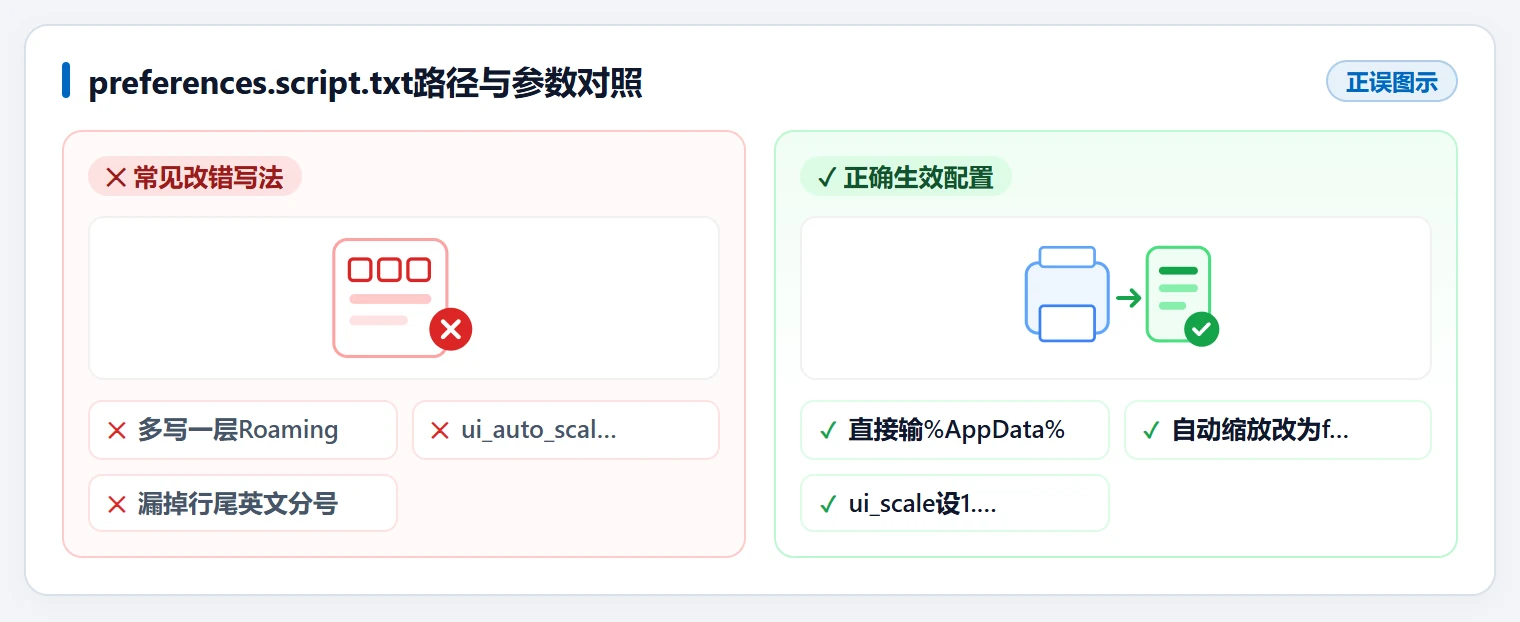
先完全退出《三国全面战争》。按 Win + R 打开「运行」窗口,输入 %appdata% 回车;也可以直接在文件资源管理器地址栏粘贴 %AppData%\The Creative Assembly\ThreeKingdoms\scripts 回车。注意 %AppData% 已经指向 C:\Users\你的用户名\AppData\Roaming,后面别再补一层 Roaming。
步骤 2:备份后打开 preferences.script.txt
在 ThreeKingdoms\scripts 文件夹里找到 preferences.script.txt,先复制一份到桌面留底,再右键它选「打开方式」→「记事本」。
步骤 3:把 ui_auto_scale 改为 false,ui_scale 改为 1.5 或 2
按 Ctrl + F 查找 ui_auto_scale,把 ui_auto_scale true; 改成 ui_auto_scale false;;再找到下面的 ui_scale 1;(也可能是 1.3;),改成 1.5; 或 2;。1 是默认大小,最高只能到 2,改完别漏掉行尾的英文分号。
步骤 4:保存并回到游戏看效果
按 Ctrl + S 保存并关闭记事本,重新启动游戏,看主菜单与战役界面的文字大小有没有变化。
注意
不要在 %AppData% 后面重复输入 \Roaming,否则系统会提示找不到路径。进游戏后再动画面选项可能把这个文件重置,必要时可在文件属性里勾上「只读」。
用「软领驱动大师」自动检测显卡驱动状态并修复游戏运行组件
改完脚本还是启动报错、黑屏闪退,问题多半落在运行库或驱动上。软领驱动大师的游戏修复会自动扫描并补齐《三国全面战争》需要的 DirectX 与 Visual C++ 运行库组件,把调分辨率、改脚本之后冒出来的启动报错和闪退处理掉,不用自己挨个去官网找安装包。
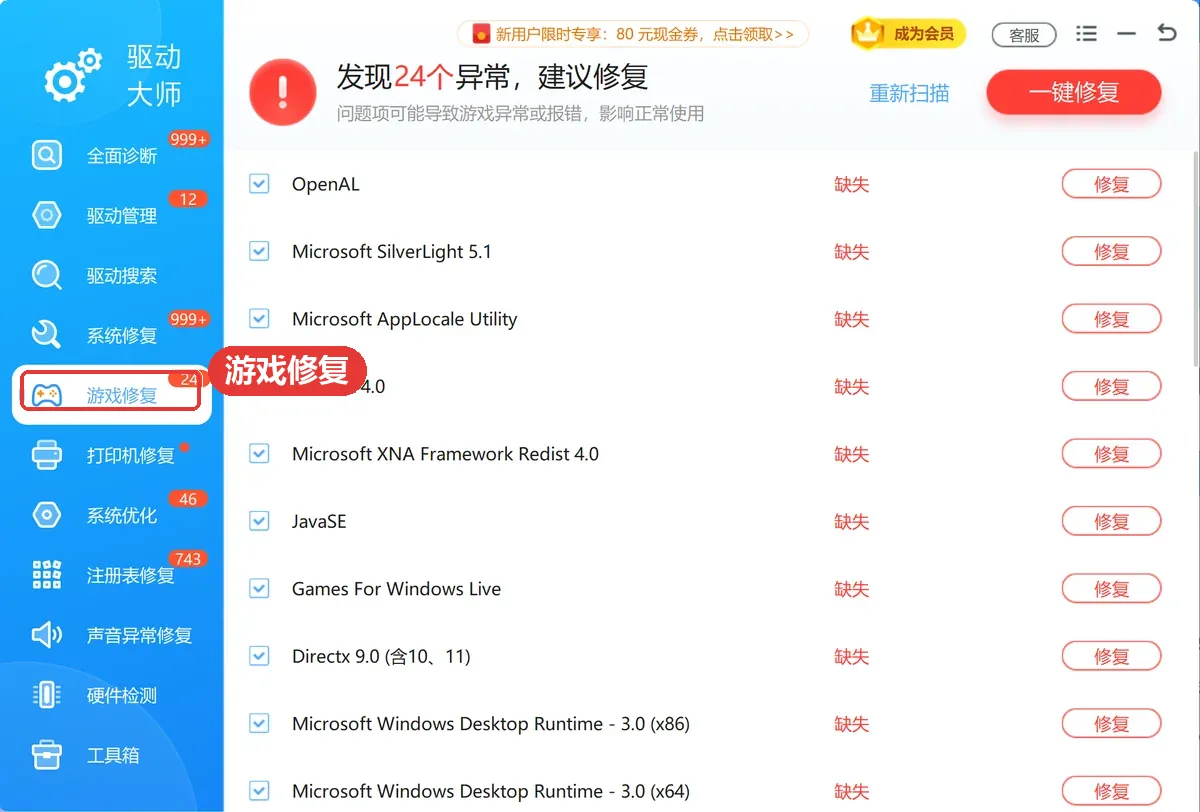
如果游戏里根本找不到 2560×1440 以上的档位、界面缩放怎么调都不生效,用全面诊断集中查一遍显示适配器驱动状态和本机硬件异常。显卡驱动版本过旧或装错架构时,游戏认到的分辨率会被压回低档,缩放自然跟着失效。
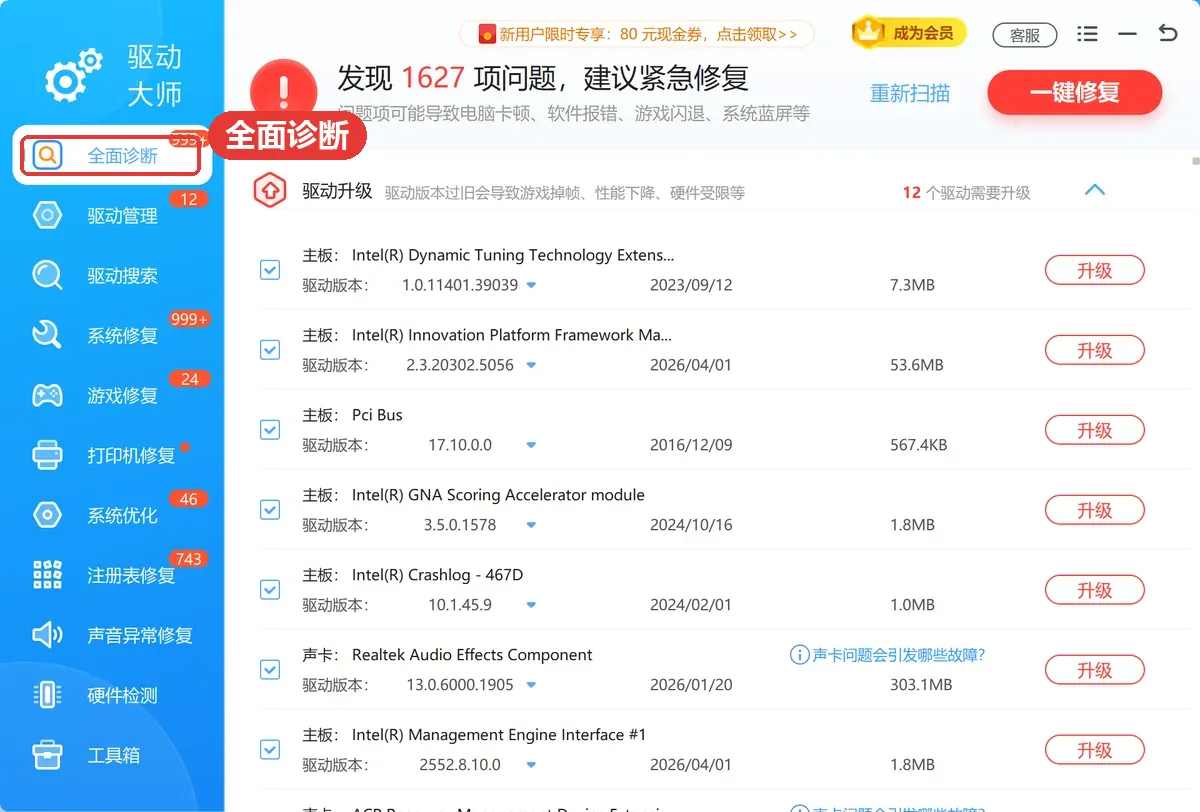
软领是知名国产软件品牌,20 年技术沉淀、服务千万用户;软领官网 wyouhua.com 直接下载,安装无捆绑勾选项。遇到扫不出来的情况,软件里可点客服按钮联系真人客服,复杂情况有工程师远程协助。

方法3 调整Windows系统显示缩放与主程序高DPI替代设置
1080P 小尺寸笔记本屏、或外接多显示器的场合,问题常常出在 Windows 缩放和 exe 的 DPI 感知上,调系统缩放加程序高 DPI 覆盖就能改善可读性。
步骤 1:把系统缩放调到推荐档位
点「开始」→「设置」→「系统」→「显示」,在「缩放与布局」下确认「显示器分辨率」处于标记「(推荐)」的档位,再按屏幕尺寸把「缩放」调到 125% 或 150%。
步骤 2:找到游戏主程序 Three_Kingdoms.exe
在 Steam 库中右键《Total War: THREE KINGDOMS》,选「管理」→「浏览本地文件」,在游戏根目录里找到 Three_Kingdoms.exe。
步骤 3:打开兼容性里的高 DPI 设置
右键 Three_Kingdoms.exe 选「属性」,切到「兼容性」选项卡,点下方的「更改高 DPI 设置」按钮。
步骤 4:勾选替代高 DPI 缩放行为
勾上底部的「替代高 DPI 缩放行为」,在「缩放执行」下拉框里先试「系统(增强)」,不行再换成「应用程序」,依次点「确定」→「应用」,然后重启游戏对比清晰度。
注意
不要在 Windows 显示设置里手填非标准的自定义缩放百分比,容易让日常办公软件界面错位,用系统给的档位就够了。
方法4 排查显示适配器驱动异常并校验系统图形组件
游戏里根本找不到高分档位,或者改完脚本就黑屏闪退,说明显示驱动或 DirectX 系统组件出了问题,这一节用系统自带工具收尾。
步骤 1:检查显示适配器驱动状态
右键「开始」菜单选「设备管理器」,展开「显示适配器」,看独立显卡有没有黄色感叹号之类的异常标识。右键显卡选「更新驱动程序」→「自动搜索更新的驱动程序软件」,或者按当前 Windows 10/11 的架构装对应版本的显卡驱动。
步骤 2:核对 DirectX 版本并校验游戏文件
按 Win + R 输入 dxdiag 回车,在「系统」页核对 DirectX 版本;再回到 Steam 库右键游戏选「属性」→「已安装文件」→「验证游戏文件的完整性」。
步骤 3:以管理员身份打开终端
右键任务栏的「开始」按钮,在弹出的快捷菜单里点「终端管理员」。
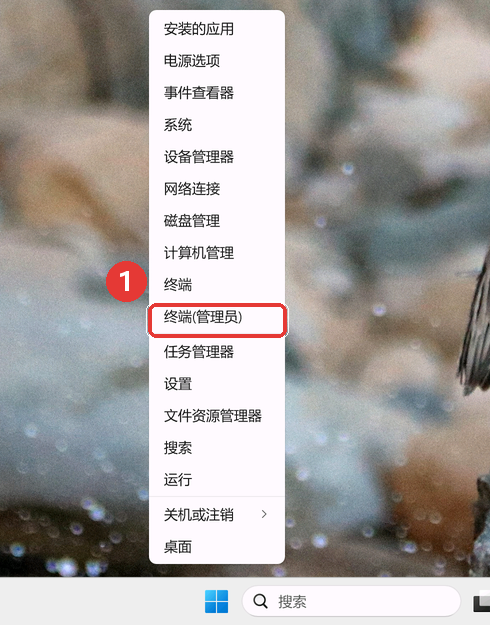
步骤 4:执行 DISM 与 sfc 修复系统组件
在管理员 Windows PowerShell 窗口里先输入 DISM.exe /Online /Cleanup-image /Restorehealth 回车,再输入 sfc /scannow 回车,等进度跑到 100%。
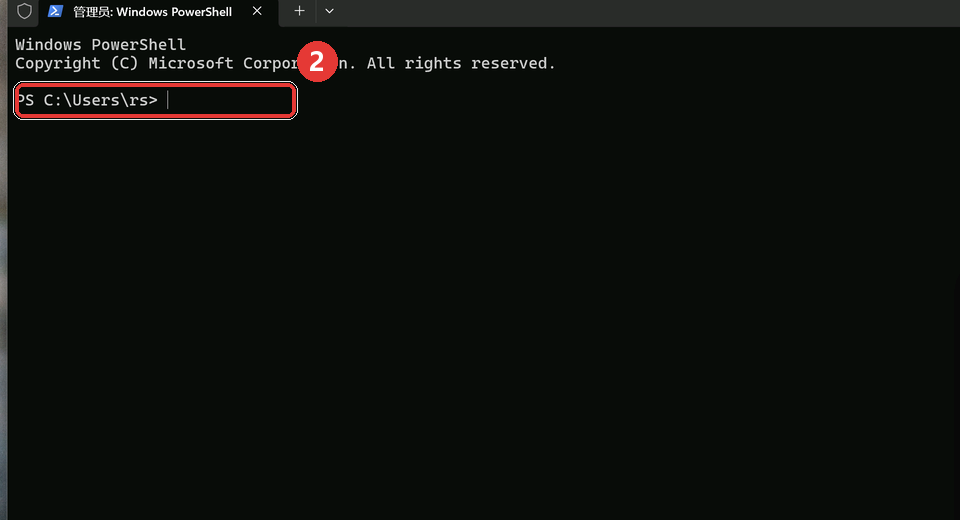
注意
在 sfc /scannow 验证到 100% 之前不要关闭终端窗口。同时确认已经装上与 64 位游戏匹配的 Visual C++ v14 (x64) 可再发行组件。
大家常问
《三国全面战争》UI规模设100%好还是200%好?
看显示器尺寸和坐姿距离。27 英寸 2560×1440 桌面使用一般 150% 就够,15 英寸笔记本 3840×2160 建议直接设 200%。设太高兵牌会挤在一起挡住地图,改完进战役界面看一眼再定。
为什么1920×1080分辨率下《三国全面战争》UI缩放是灰色的?
引擎对低于 2560×1440 的分辨率默认锁定界面缩放选项,滑块就是灰色拖不动。这种情况不用折腾显卡设置,退出游戏改 %AppData%\The Creative Assembly\ThreeKingdoms\scripts\preferences.script.txt 里的 ui_scale 即可。
修改preferences.script.txt后进游戏又变回默认大小怎么办?
游戏在退出时会把当前画面选项写回这个文件。先把文件另存一份到桌面,改完参数后在文件属性里勾上「只读」,之后尽量别在游戏内再点「应用更改」,避免配置被覆盖回去。
输入%AppData%为什么找不到ThreeKingdoms文件夹?
常见原因是路径里多写了一层 Roaming,因为 %AppData% 已经指向 AppData\Roaming。正确写法是 %AppData%\The Creative Assembly\ThreeKingdoms\scripts。如果路径存在但里面是空的,说明这台机器还没进过一次游戏,先启动再退出即可生成。
《三国全面战争》调大UI比例后画面边缘显示不全怎么恢复?
把 ui_scale 从 2 降到 1.5,或者改回 1 恢复默认。同时把 Windows 显示设置里的缩放退回推荐档位,再检查 Three_Kingdoms.exe 的高 DPI 设置有没有勾「替代高 DPI 缩放行为」,取消勾选后重启游戏。
推荐阅读
 三国全面战争ui太小怎么办三国全面战争ui怎么设置全面战争三国ui太小软领驱动大师







 提示