



 有用科技小编2026/06/15
 浏览10368
 阅读16分钟
显卡驱动更新有四种方法:用显卡厂商官方工具(NVIDIA、AMD、Intel)联网拉取新版、在 Windows 设备管理器里右键“更新驱动程序”、用 Windows 更新顺带推送、以及用命令行 pnputil 清除异常驱动后重装。日常追求稳定选设备管理器或 Windows 更新即可,玩游戏或修花屏卡顿建议装厂商最新版,驱动损坏装不上则走命令行。
下文按 Win10/Win11 通用步骤说明每种方法的操作、适用场景,并给出显卡驱动安装失败、下载失败时的排查思路。
适用系统:Windows 10/11;最后更新:2026-06-15。
显卡驱动更新指的是什么
显卡驱动是显卡硬件与 Windows 系统之间的翻译程序,显卡驱动更新就是把这层程序换成更新的版本。新版驱动通常会针对新发布的游戏做优化、修复花屏掉帧等兼容性漏洞、补上安全补丁,并提升系统在 3D 渲染和视频解码场景下的稳定性。显卡型号可以在设备管理器里展开“显示适配器”查看,当前驱动版本和日期则在该设备的“属性 - 驱动程序”标签页里显示。一般来说,玩到新游戏出现报错、系统大版本升级后显示异常、或出现卡顿花屏时,才有更新的必要,并非越频繁越好。
方法一 用显卡厂商官方工具更新显卡驱动
厂商官方工具是获取显卡驱动最新版、也最适合玩游戏用户的方式。NVIDIA 用 GeForce Experience(或新版 NVIDIA App)、AMD 用 Adrenalin、Intel 核显用 Intel 驱动程序助手,登录后会自动识别显卡型号并推送匹配的最新驱动。适用于需要为新游戏拿到优化、或要装到当前最新版本的场景。
操作步骤
- 先在设备管理器里展开“显示适配器”,确认显卡型号(如 NVIDIA GeForce RTX 4060)。
- 到对应品牌官网下载并安装官方工具:NVIDIA 装 GeForce Experience,AMD 装 Adrenalin,Intel 装驱动程序助手。
- 打开工具进入“驱动”或“Drivers”页面,点击“检查更新”,工具会联网比对你的型号与系统版本。
- 选择最新版驱动点击下载,下载完成后选“快速安装”或“自定义安装”(建议勾选“执行干净安装”覆盖旧版)。
- 安装结束后重启电脑,回到设备管理器核对驱动版本与日期是否已更新。
提示:游戏玩家选最新版即可;若装新版后反而出现花屏掉帧,可在工具里回滚到上一个稳定版本。
方法二 用设备管理器更新显卡驱动
设备管理器是 Windows 自带的更新入口,不装任何额外软件即可联网搜索新版驱动。它会从微软驱动库里拉取经过 WHQL 认证的版本,胜在稳定省事,但版本通常比厂商官网滞后,适合不玩大型游戏、只求稳定的普通用户。
操作步骤
- 按
Win + R打开运行框,输入devmgmt.msc后回车,打开设备管理器。 - 展开“显示适配器”,找到你的显卡设备并记下型号。
- 右键该显卡,选择“更新驱动程序”。
- 选择“自动搜索驱动程序”,系统会联网查找并安装可用的新版驱动。
- 提示“已安装最适合的驱动程序”时,说明微软库内已是最新;需要更新版本可改用方法一。
方法三 用 Windows 更新顺带更新显卡驱动
Windows 更新会把显卡驱动当作系统组件一起推送,全程不用单独操作。它的驱动版本偏老、更新节奏慢,仅适合追求稳定、不打大型游戏的普通用户作为兜底方案。
操作步骤
- 点击开始菜单进入“设置”(快捷键
Win + I)。 - 进入“Windows 更新”(Win10 为“更新和安全”),点击“检查更新”。
- 在“可选更新 - 驱动程序更新”里勾选显卡相关项并安装。
- 安装完成后手动重启电脑,确保驱动生效。
方法四 用命令行修复异常的显卡驱动
当显卡驱动损坏、装不上或回滚失败时,可以用 Windows 自带的 pnputil 命令彻底清掉旧驱动再重装。这是面向高级用户的方式,需以管理员身份运行,适用于普通更新无法解决的驱动残留、版本冲突场景。
操作步骤
- 在开始菜单搜索“命令提示符”,右键“以管理员身份运行”。
- 输入
pnputil /enum-drivers | findstr /i "display"回车,列出当前显卡驱动包,记下形如oem23.inf的发布名。 - 输入
pnputil /delete-driver oem23.inf /uninstall /force(把 oem23 换成上一步的实际名),卸载旧驱动。 - 重启后用方法一或方法二重新安装匹配的显卡驱动,再核对版本是否正常。
命令行卸载会直接移除驱动文件,操作前务必确认 .inf 发布名对应的是显卡设备,删错会影响其他硬件。不熟悉命令行的用户建议改用前面的图形化方法。
用「软领驱动大师」自动更新显卡驱动更省心
手动找型号、比版本、辨认 .inf 名称对新手并不友好,遇到显卡驱动安装失败、下载失败时更难定位原因。「软领驱动大师」用一套工具覆盖这些环节,不用记型号也不用敲命令。
驱动搜索 解决“不知道装哪个版本”的问题:它会自动识别本机显卡型号并匹配对应的官方驱动,省去到处找官网、辨认型号的步骤。
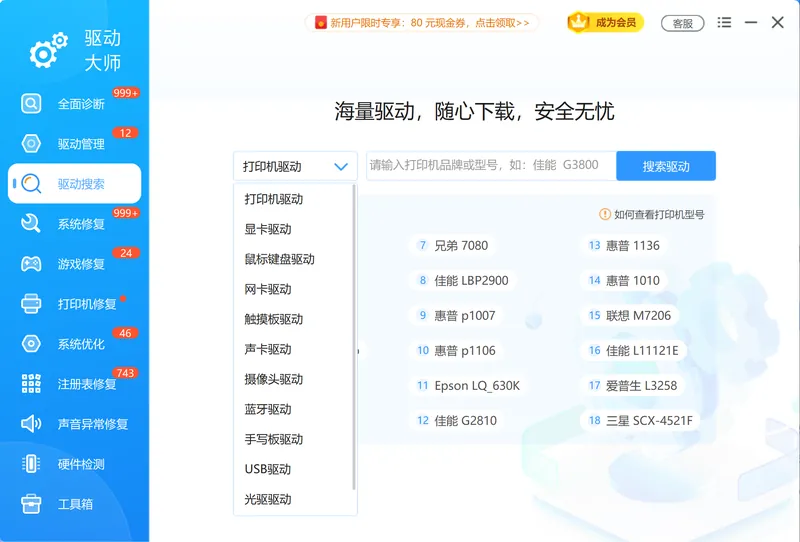
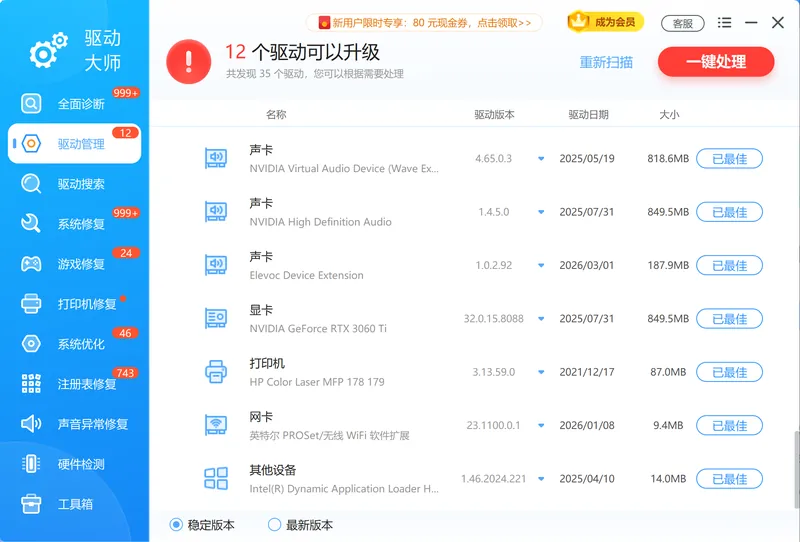
驱动管理 解决“装了一堆不知道哪个该更新”的问题:把已装驱动按设备列出、标出可更新的显卡驱动项,更新前会备份旧驱动,万一新版不兼容可一键还原,正好应对方法一里担心的花屏回滚。
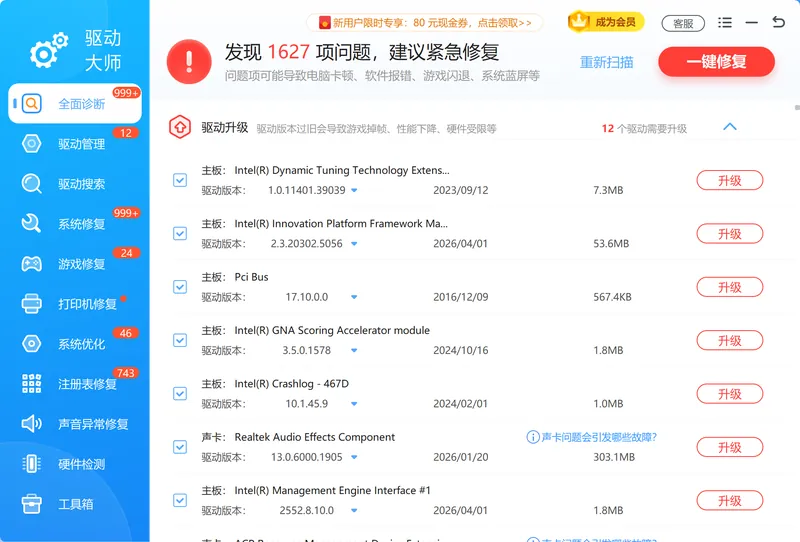
全面诊断 则对应显卡驱动异常的排查:当出现花屏、黑屏、设备管理器里显卡带感叹号时,它能检测出有问题的驱动项并给出修复方向,省掉手动逐项排查的麻烦。
软领是知名国产软件品牌,安装包从官网 wyouhua.com 直接下载,安装过程没有勾选其他软件的捆绑选项;界面上有客服按钮,点一下就能联系到真人客服,复杂问题还有专业工程师远程协助。

几种方法的适用场景对比
| 方法 | 版本新旧 | 操作难度 | 适用场景 |
|---|---|---|---|
| 厂商官方工具 | 最新 | 中 | 玩新游戏、要最新优化 |
| 设备管理器 | 较新 | 低 | 免装软件、求稳定 |
| Windows 更新 | 偏老 | 低 | 普通用户兜底 |
| 命令行 pnputil | 取决于重装 | 高 | 驱动损坏、残留冲突 |
| 软领驱动大师 | 匹配官方 | 低 | 新手、不想记型号 |
常见问题
显卡驱动安装失败怎么办?
先确认下载的驱动与显卡型号、系统位数(Win10/Win11 64 位)一致;再临时关闭杀毒软件后以管理员身份重装。若仍失败,多是旧驱动残留,可用 pnputil /delete-driver 清除旧版或借助「软领驱动大师」的驱动管理先卸载再装。
下载显卡驱动失败、卡在中途怎么解决?
厂商工具下载失败常因网络波动或服务器繁忙,可换时段重试,或直接到品牌官网手动下载离线安装包。用「软领驱动大师」的驱动搜索匹配后下载,能避开找错型号导致的反复失败。
显卡驱动需要定期更新吗?
不必。遇到新游戏报错、系统升级后显示异常、卡顿花屏等兼容性问题时再更新即可。已经稳定运行的电脑频繁换驱动反而可能引入新问题。
集成显卡和独立显卡的驱动能同时装吗?
可以。多数笔记本同时存在核显和独显,两者驱动各自独立,分别更新即可,互不冲突。设备管理器的“显示适配器”下会同时列出两块显卡。
怎么判断显卡驱动是不是出问题了?
设备管理器里显卡带黄色感叹号、画面花屏黑屏、游戏帧数骤降都是典型信号。可用「软领驱动大师」的全面诊断检测异常项,确认是驱动还是硬件问题。
推荐阅读
相关推荐
安装NVIDIA显卡驱动时,遇到错误代码0x0003怎么解决
键盘驱动安装失败怎么办?卸残留、查 USB 口与 HID 服务后重装的方法
 显卡驱动安装失败下载显卡驱动失败设备管理器更新显卡驱动软领驱动大师






 提示
提示